

Jak opravit zadání hesla pro odemčení Zbývá 30/30 pokusů

„Vidím zprávu, která říká zadejte heslo pro odemknutí zbývajících 30/30 pokusů na obrazovce telefonu. Co to znamená a jak mohu tento problém vyřešit?" Pokud se nemůžete dostat do telefonu, můžete ztratit přístup ke svým datům. Tato chyba se obvykle objeví na obrazovce, když opakovaně zadáte nesprávné heslo. Tento článek sdílí účinná řešení, jak znovu získat přístup k telefonu Android.
OBSAH STRÁNKY:
Část 1: Co znamená „Zadejte heslo k odemčení, zbývá 30/30 pokusů“?
Chybová zpráva „Zadejte heslo k odemčení, zbývá 30/30 pokusů“ znamená, že vám zbývá 30 pokusů o zadání správného hesla, než se telefon uzamkne. Tato zpráva se může zobrazit na uzamčeném telefonu nebo tabletu Android.
Část 2: Proč k této chybě dochází
Než si projdeme řešení, pojďme si probrat důvody, proč se vám může zobrazit zpráva „Zadejte heslo k odemčení, zbývá 30/30 pokusů“. Jednou z možností je, že jste zapomněli heslo. Další možností je, že se někdo jiný pokusí o přístup k vašemu zařízení a zadá příliš mnohokrát nesprávné heslo.
Část 3: Co dělat, když se zobrazí chybová zpráva
Jak již bylo zmíněno, když se zobrazí zpráva Zadejte heslo k odemčení, zbývá 30/30 pokusů, jste zablokováni k telefonu. Můžete vyzkoušet níže uvedená řešení, abyste získali přístup k zařízení.
Řešení 1: Odemkněte telefon pomocí účtu Google
Odemknutí telefonu pomocí přidruženého účtu Google může být jednoduché řešení. Ve výchozím nastavení je nutné telefon odemknout pomocí PINu, hesla, vzoru nebo biometrického identifikačního znaku. Při aktivaci telefonu je nutné přidat účet Google. Pokud dojde k chybě „zbývá 30/30 pokusů o odemknutí“, můžete zařízení pomocí tohoto účtu odemknout.
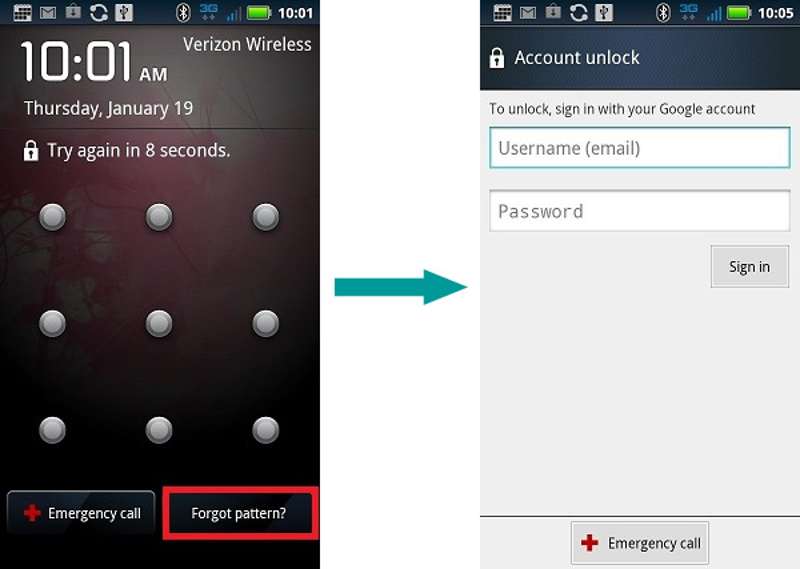
Krok 1. Klepněte na Zapomenutý vzor v dolní části obrazovky.
Krok 2. Zadejte svůj účet Google a heslo.
Krok 3. Klepněte na Přihlásit se tlačítko pro odemknutí telefonu.
Krok 4. Nyní můžete vypnout nebo nastavit nové heslo.
Poznámka: Tato metoda není dostupná pro všechny modely Androidu.
Řešení 2: Vypněte zabezpečené spuštění
V systému Android 8 a starších verzích mají uživatelé možnost nastavit si samostatný PIN kód pro zabezpečené spuštění. PIN kód je nutné zadat před spuštěním telefonu, což je další vrstva ochrany. PIN kód pro zabezpečené spuštění však může vést k chybě „Zadejte heslo pro odemknutí LG. Zbývá 30 pokusů“.
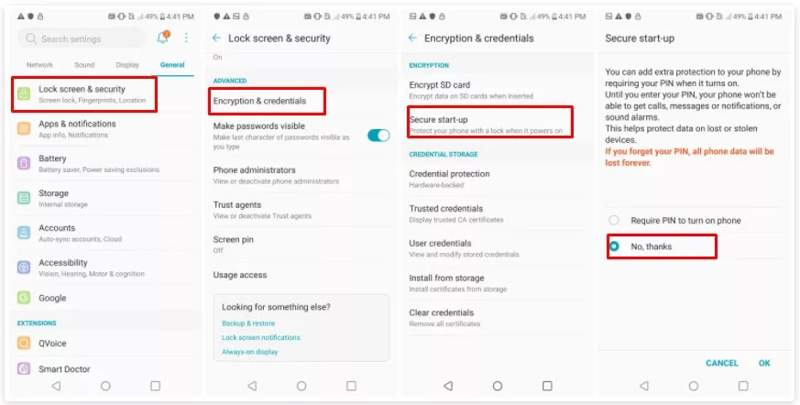
Krok 1. Otevřete Nastavení aplikace v telefonu.
Krok 2. Vybrat obecně a klepněte na tlačítko Zamykací obrazovka a zabezpečení.
Krok 3. Přejít Šifrování a přihlašovací údaje a vybrat Bezpečné spuštění.
Krok 4. vybrat Ne, díky.
Řešení 3: Obnovení továrního nastavení v režimu obnovení
Pokud dojde k chybě při zadávání hesla pro odemčení a zbývá 30 pokusů, můžete být zablokováni k telefonu. Pokud chcete mít přístup k zařízení, je k dispozici obnovení továrního nastavení. Může odstranit všechna data a nastavení v telefonu, včetně zámku obrazovky.
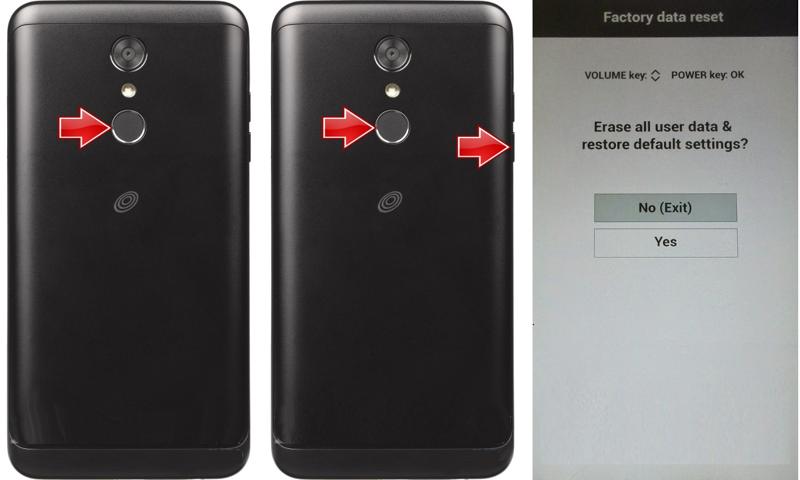
Krok 1. Dlouze stiskněte Výkon tlačítko, dokud se telefon nevypne.
Krok 2. Poté stiskněte a podržte klávesu Výkon + objem Down tlačítka dohromady.
Tip: Kombinace tlačítek se může lišit v závislosti na značce a modelu telefonu. Můžete se s ní seznámit na webových stránkách výrobce nebo v zákaznické podpoře.
Krok 3. Po vstupu do režimu zotavení uvolněte tlačítka.
Krok 4. přejděte na otřete data / factory reset pomocí tlačítek hlasitosti a stiskněte Výkon tlačítko pro provedení.
Krok 5. Pokud se zobrazí výzva, vyberte možnost Ano pomocí tlačítek hlasitosti a proveďte to.
Krok 6. Po dokončení vyberte Restartovat systém nyní vstoupit do normálního systému.
Řešení 4: Vymazání telefonu pomocí funkce Najít moje zařízení
Dalším řešením, jak opravit chybu při zadávání hesla pro odemčení (zbývá 30 pokusů), je funkce Najít moje zařízení od Googlu. Umožňuje vám vzdáleně vymazat telefon pomocí přidruženého účtu Google. Předpokladem je, aby byla v telefonu povolena funkce Najít moje zařízení. Navíc musí být telefon aktuálně online. A bude... Obnovení továrního nastavení váš telefon s Androidem.
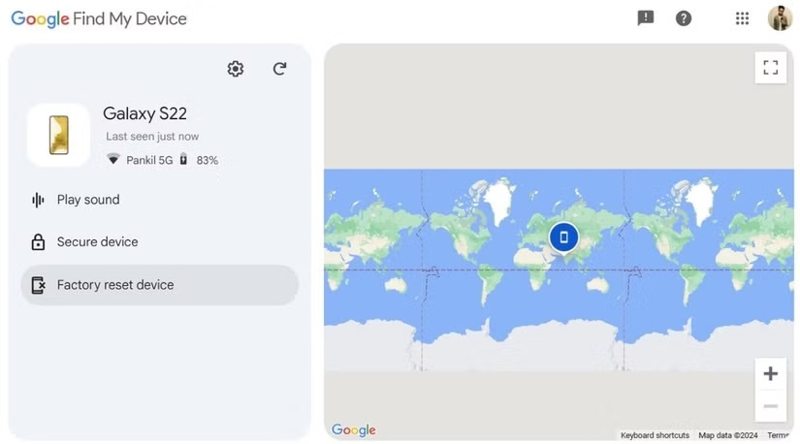
Krok 1. Otevřete aplikaci Najít moje zařízení na jiném telefonu nebo přejděte do služby Google Find Hub v prohlížeči.
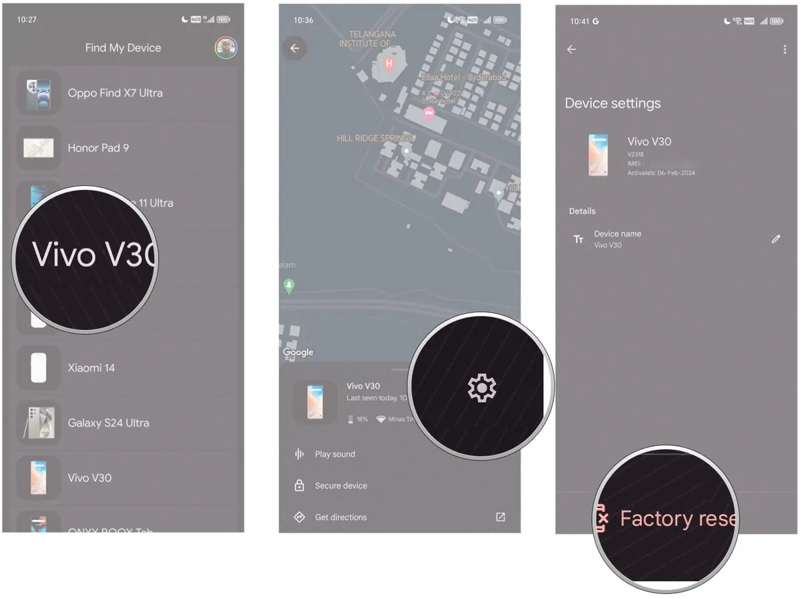
Krok 2. Přihlaste se pomocí účtu Google, který je přidružen k vašemu telefonu.
Krok 3. Vyberte svůj telefon ze seznamu.
Krok 4. Udeř Zařízení pro obnovení továrního nastavení .
Krok 5. Pokud budete vyzváni, stiskněte resetovat potvrďte akci.
Krok 6. Po dokončení zapněte telefon a přejděte k němu přímo.
Poznámka: Pokud nechcete přijít o svá data, musíte si před obnovením továrního nastavení telefonu zálohovat data.
Řešení 5: Vzdálené odemknutí Samsungu
Pokud na telefonu Samsung narazíte na chybu při zadávání hesla pro odemčení, zbývá vám 30 pokusů, aplikace Samsung Find My Mobile vám umožní zařízení odemknout na dálku a obejít heslo obrazovky.
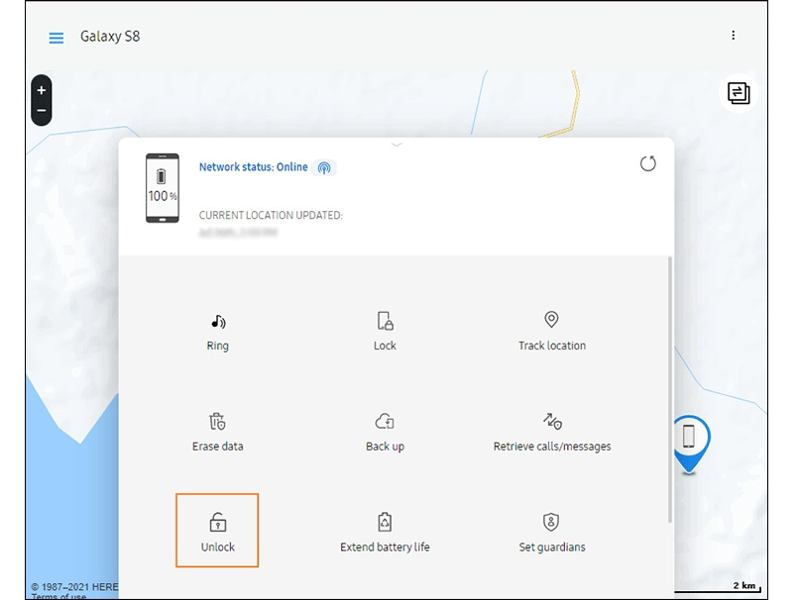
Krok 1. Přejděte na webovou stránku SmartThings Find ve webovém prohlížeči.
Krok 2. Přihlaste se pomocí svého účtu Samsung.
Krok 3. Pokud máte více zařízení Samsung, vyberte to uzamčené.
Krok 4. Klepněte na tlačítko Unlock volba.
Krok 5. Pokud se zobrazí výzva, zadejte heslo k účtu Samsung.
Krok 6. Klepněte na tlačítko další pro přesunutí.
Krok 7. Pokud se zobrazí zpráva o odemčení, přejděte do telefonu a nastavte nový PIN.
Další čtení
Část 4: Konečné řešení pro opravu hesla pro odemknutí, zbývá 30/30 pokusů
Pokud běžná řešení nejsou k dispozici, budete pro své zařízení Android potřebovat výkonný nástroj pro odemykání. Apeaksoft DroidAideNapříklad dokáže v různých situacích odstranit heslo obrazovky z telefonu Android. Díky intuitivnímu rozhraní je dobrou volbou pro začátečníky.
Konečné řešení pro opravu hesla pro odemknutí, zbývá 30/30 pokusů
- Odstraňte jakékoli heslo obrazovky na zařízeních Android.
- Funguje pro číselná hesla, vzory, Face ID a další.
- Bezpečné a rychlé během procesu odemykání.
- Rychlé obejití zámku FRP od Googlu.
- Podpora široké škály značek a modelů Androidu.
Bezpečné stahování

Jak opravit zadání hesla pro odemčení Zbývá 30/30 pokusů
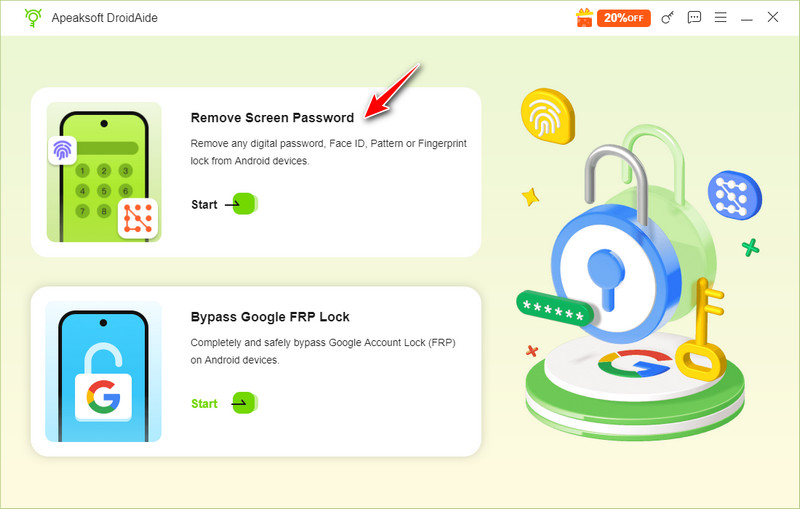
Krok 1. Nainstalujte si DroidAide
Spusťte ideální software pro odemykání systému Android po jeho instalaci do počítače. Vyberte Odebrat heslo obrazovky možnost na domovském rozhraní pro pokračování.
Krok 2. Připojte svůj telefon
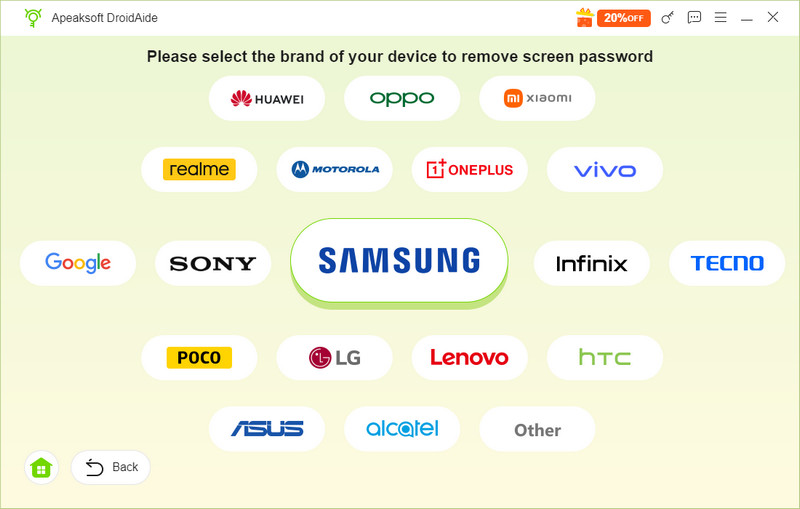
Dále vyberte ze seznamu značku telefonu. Připojte telefon k počítači pomocí kompatibilního kabelu USB. Pokud obě zařízení propojujete poprvé, klepněte na Věřte na obrazovce telefonu, abyste tomuto počítači důvěřovali. Pokud software telefon nerozpozná, odeberte jej a znovu připojte zařízení.
Krok 3. Odemkněte Android
Až budete připraveni, klikněte na ikonu Odebrat nyní tlačítko pro zahájení odemykání telefonu Android bez jakýchkoli omezení. Počkejte na dokončení procesu a odpojte telefon. Nyní jej můžete přímo odemknout a nastavit jako nové zařízení.
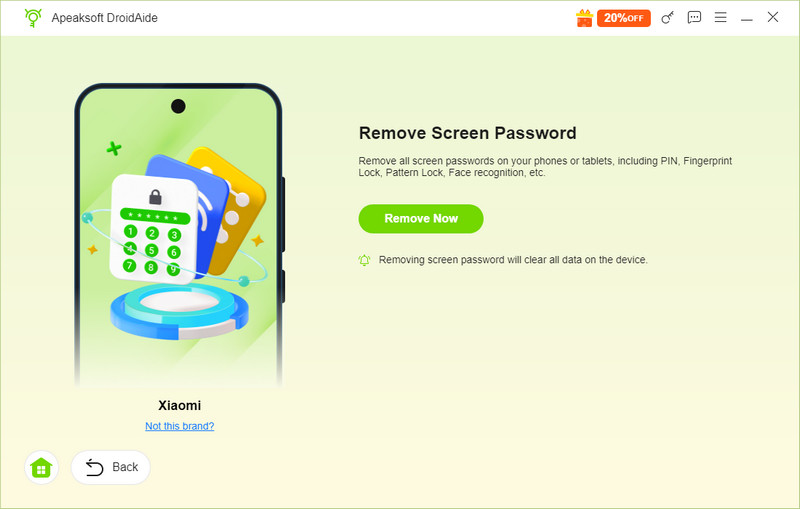
Poznámka: Tento proces odstraní všechna data z vašeho telefonu Android, včetně vlastních nastavení.
Závěr
Po našem článku byste měli pochopit, jak na to zadejte heslo pro odemčení, zbývá 30/30 pokusů na vašem telefonu nebo tabletu Android. Můžete se dozvědět hlavní příčiny. A co je důležitější, můžete tento problém vyřešit sami pomocí našich řešení jeden po druhém. Apeaksoft DroidAide je dokonalým řešením pro opravu chyby a obnovení přístupu k vašemu zařízení Android bez jakýchkoli omezení. Uživatelsky přívětivé rozhraní usnadňuje používání.
Související články




