

Co je zámek otisků prstů v systému Android a jak ho používat

Zamykací obrazovka skeneru otisků prstů pro Android je jedním z nejoblíbenějších způsobů zabezpečení chytrých telefonů s Androidem. Je rychlý, pohodlný a poskytuje silnější ochranu než tradiční hesla nebo vzory. Pokud se chcete dozvědět více o zámku otiskem prstu v systému Android, tato příručka zahrnuje vše, co potřebujete vědět.
Zařízení Android od společností Samsung, Google Pixel, Xiaomi, OPPO, OnePlus a dalších používají nebo dříve používaly různé technologie otisků prstů, ale kroky nastavení jsou velmi podobné. Níže se dozvíte, jak funguje zámek otisku prstu v systému Android, jak jej povolit a jak vyřešit problémy s otisky prstů.
OBSAH STRÁNKY:
Část 1: Co je zámek otisků prstů v systému Android?
Zámek otisku prstu v systému Android umožňuje odemknout telefon s Androidem pomocí jedinečného otisku prstu namísto zadávání hesla, PINu nebo vzoru. Mnoho zařízení s Androidem používá jeden ze dvou typů snímačů otisků prstů:
1. Kapacitní snímače otisků prstů
Tento typ zámku otisků prstů pro Android se obvykle nachází na zadní straně, bočním tlačítku nebo předním krytu. Detekuje otisky prstu pomocí elektrických signálů.
2. Optické nebo ultrazvukové snímače otisků prstů v displeji
Tento typ zámku otisků prstů pro Android se nachází pod obrazovkou. Používá světelné nebo ultrazvukové vlny ke čtení vzorů otisků prstů. Předpokládejme, že chcete použít software pro zámek otisků prstů pro Android a software může tuto technologii využít k ochraně vašich informací, souborů nebo aplikací.

Část 2: Jak nastavit zámek otisků prstů v systému Android
Přesné rozhraní a kroky pro nastavení zámku otisku prstu v systému Android se mohou lišit v závislosti na značce telefonu, ale níže uvedené kroky lze obecně použít pro všechna zařízení Android. Projděte si je, abyste se dozvěděli, jak nastavit zámek obrazovky otisku prstu v systému Android.
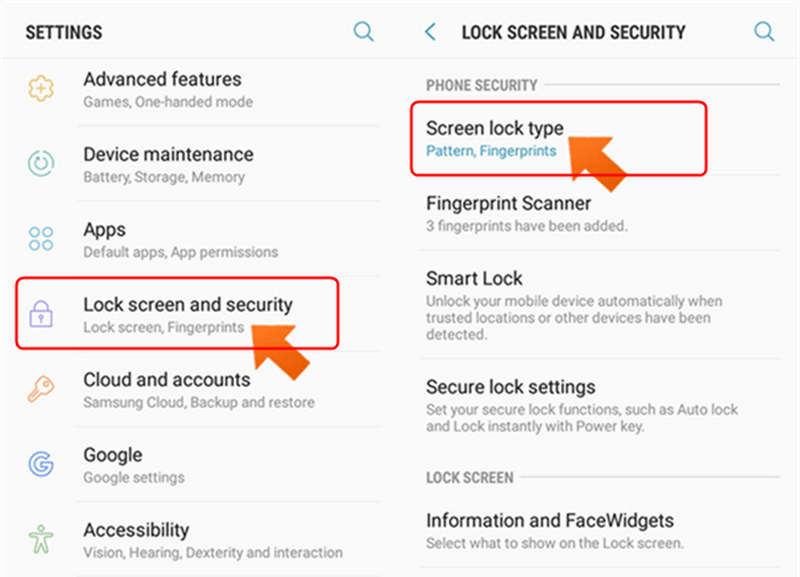
Krok 1. Přejděte na domovskou obrazovku a klepněte na NastaveníPak můžete vyhledat možnosti jako Zabezpečení, Otisk prstu nebo Biometrie a zabezpečení a vybrat je. Pak budete možná muset vybrat Typ zámku obrazovky přidat otisk prstu.
Krok 2. Před přidáním zámku otiskem prstu pro Android musíte nastavit záložní metodu, například Obrazovka uzamčení PIN, heslo nebo vzorec. Díky tomu budete moci telefon odemknout, pokud selže rozpoznání otisku prstu.
Krok 3. Nyní můžete začít s nastavením zámku otisků prstů v systému Android. Položte prst na senzor. Postupujte podle pokynů na obrazovce a upravujte prsty, dokud nebudete hotovi. Pro telefon Android můžete také přidat další otisky prstů.
Část 3: Běžné problémy se zámkem otisků prstů v systému Android
I když je zámek otisků prstů v systému Android spolehlivý, někdy se můžete setkat s problémy, jako jsou nereagující senzory nebo selhání rozpoznání. Zde jsou nejčastější problémy a jejich řešení.
1. Prach, pot nebo vlhkost mohou bránit správnému rozpoznání. Proto může být nutné pravidelně čistit skener otisků prstů v telefonu, aby bylo možné bez problémů používat zámek otisků prstů v systému Android.
2. Postupem času se vaše otisky prstů mohou stát méně přesnými. K tomu dochází také v případě, že se v telefonu vyskytnou závady a chyby. Můžete smazat stávající záznamy otisků prstů a poté znovu zaregistrovat zámek otisku prstu v systému Android pomocí více úhlů. Můžete také přidat další otisky prstů.
3. Problémy s otisky prstů jsou někdy způsobeny chybami systému, takže je třeba aktualizovat operační systém Android, abyste tento problém vyřešili:
Krok 1. Přejít na Nastavení aplikace. Poté vyberte Aktualizace softwaru.
Krok 2. Zde vyberte Stažení a instalacea zkontroluje dostupné aktualizace. Poté můžete aktualizovat verzi operačního systému Android, abyste opravili zámek otiskem prstu v systému Android.

Část 4: Jak odstranit zámek otisků prstů v systému Android, když nefunguje
Co když je zamykací obrazovka skeneru otisků prstů pro Android k ničemu a zapomněli jste heslo obrazovky? Můžete použít Apeaksoft Android Unlocker problém vyřešit jen několika kliknutími! Dokáže odstranit PIN, vzory, Touch ID, Face ID a otisky prstů na všech populárních značkách Androidu, jako jsou Samsung, Google, LG, Xiaomi a další. Můžete rychle znovu získat přístup ke svému telefonu Android a snadno nastavit zámek otiskem prstu pro Android.
Snadné obejití zámku otisků prstů v systému Android
- Připojte telefon Android k počítači, abyste odstranili zámek otiskem prstu.
- Podpora všech populárních telefonů s Androidem, jako jsou Samsung, LG a Google.
- Získejte znovu přístup ke svému telefonu Android bez jakýchkoli omezení.
- Pomůže vám obejít Google FRP bez nutnosti hesla.
Bezpečné stahování

Jak obejít zámek otisků prstů v systému Android
Krok 1. Stáhněte, nainstalujte a spusťte Apeaksoft Android UnlockerPřipojte telefon Android k počítači. Poté klikněte na Odstraňte heslo obrazovky .

Krok 2. Poté musíte vybrat značku telefonu Android, abyste u této značky obešli zámek otiskem prstu.

Krok 3. Nakonec klepněte na tlačítko Odebrat nyní tlačítko pro snadné obejití zámku otisků prstů v systému Android na vašem telefonu.

Závěr
Tento článek nabízí podrobný úvod do Zámek otisku prstu v systému AndroidMůžete si také nastavit zámek otisku prstu pro svůj telefon Android, abyste ochránili svá data a soukromí. Otisk prstu lze také použít k ochraně vašich aplikací. Pokud váš zámek otiskem prstu nefunguje dobře, Apeaksoft Android Unlocker je vaše nejlepší volba pro rychlé odstranění otisku prstu. Poté si můžete pro telefon nastavit nový.
Související články
Pokud hledáte nejlepší odemčené telefony, přijďte a prozkoumejte nejlepší odemčené iPhony a odemčené telefony Android v tomto příspěvku!
Pokud potřebujete efektivně odstranit svůj účet Google na svém zařízení Samsung Galaxy, máte štěstí, protože toto je kompletní návod.
Chcete najít způsob, jak odemknout zámek vzoru zařízení Android? Stačí sledovat tento článek a najít 3 věci, které můžete udělat poté, co jste zapomněli svůj zámek vzoru.
Nepropadejte panice, když váš dotykový displej Samsung nefunguje! Tento příspěvek vám řekne, proč se s tímto problémem setkáváte a jak jej vyřešit pomocí pěti metod.



