


Co je FRP Bypass a jak obejít FRP v systému Android po obnovení továrního nastavení

Jak se máš FRP obtok nebo odstranit ověření Google po obnovení továrního nastavení?
Mnoho uživatelů v poslední době hlásilo, že se po obnovení továrního nastavení telefonu s Androidem setkali s uzamčením ověření Googlem, tzv. uzamčením FRP, které jim brání v přístupu k jejich telefonům s Androidem.
Proč dochází k uzamčení FRP? Jak obejít uzamčení FRP? Přečtěte si více o tom, jak obejít FRP a znovu získat přístup k vašemu zařízení.
Odmítnutí odpovědnosti
Obcházení FRP na ztraceném/ukradeném zařízení je přísně zakázáno a může být v rozporu s místními zákony. Tento příspěvek slouží pouze pro vzdělávací účely.
OBSAH STRÁNKY:
Část 1: Co je FRP
FRP, Factory Reset Protection (ochrana před obnovením továrního nastavení), je bezpečnostní funkce systému Android, která zabraňuje neoprávněnému přístupu po obnovení továrního nastavení. Poprvé byla představena v systému Android 5.1 (Lollipop) a s každou nejnovější verzí systému Android byla neustále posilována.
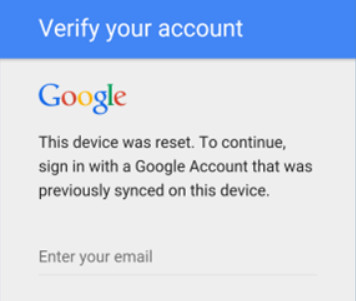
Jakmile si v zařízení nastavíte účet Google, budete muset zadat jeho přihlašovací údaje, pokud chcete zařízení po obnovení do továrního nastavení odemknout. Jinými slovy, pokud váš telefon Android ztratíte nebo vám ho ukradnou, ostatní ho nebudou moci používat. To je důvod, proč musíte obejít FRP, když je váš telefon FRP uzamčen.
I když to pomáhá chránit zabezpečení vašeho telefonu s Androidem, někdy to může být problematické, zejména v případech zapomenutých přihlašovacích údajů Google, použitých zařízení nebo vynuceného obnovení továrního nastavení způsobeného selháním systému. Proto se musíte naučit, jak obejít zámek FRP. Tento článek je zde pro vaši informaci.
Část 2: Jak obejít FRP
Metoda 1: Oficiální způsob odstranění zámku FRP
Pokud jste původním majitelem telefonu Android a máte zablokovaný přístup, protože jste zapomněli přihlašovací údaje k účtu Google, můžete zkusit obnovení účtu Google, abyste dokončili ověření Google a odemkli zařízení. Je to oficiální a bezpečný způsob, jak obejít zámek FRP.
Krok 1. Otevřete webovou stránku pro obnovení účtu Google v libovolném prohlížeči.
Krok 2. Zadejte svůj e-mail Google a klikněte další.
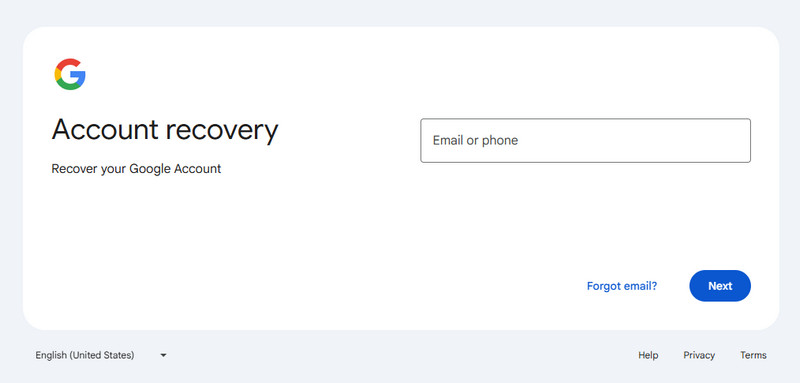
Krok 3. klikněte Zkuste jiný způsoba budou existovat i alternativní způsoby ověření vaší totožnosti, například ověřovací kód, obnovovací e-mail atd. Vyberte si ten, který vám nejvíce vyhovuje.
Metoda 2: Alternativní způsob, jak obejít FRP bez účtu Google
Pokud jste si zakoupili použitý telefon s Androidem a neznáte žádné z předchozích údajů o účtu Google, můžete se po obnovení továrního nastavení ocitnout uvězněni na obrazovce uzamčení FRP. V tomto případě nemusí být Obnovení účtu Google možné. Profesionální nástroj pro obejití FRP může poskytnout alternativní způsob, jak obejít FRP a znovu získat plný přístup k vašemu zařízení. V této části se budeme zabývat... Apeaksoft DroidAide Android Unlocker jako příklad a krok za krokem vám ukážu, jak to funguje.

Staženo více než 1,000,000 uživatelé
- Obejděte zámek Google FRP bez účtu Google.
- Obejděte zámek FRP od Googlu pomocí snadných kroků.
- Podpora většiny zařízení včetně Samsung, Huawei, Motorola atd.
- Podpora téměř všech verzí Androidu, včetně nejnovějšího Androidu 17.
- Intuitivní rozhraní a snadno použitelná funkční tlačítka.
Bezpečné stahování

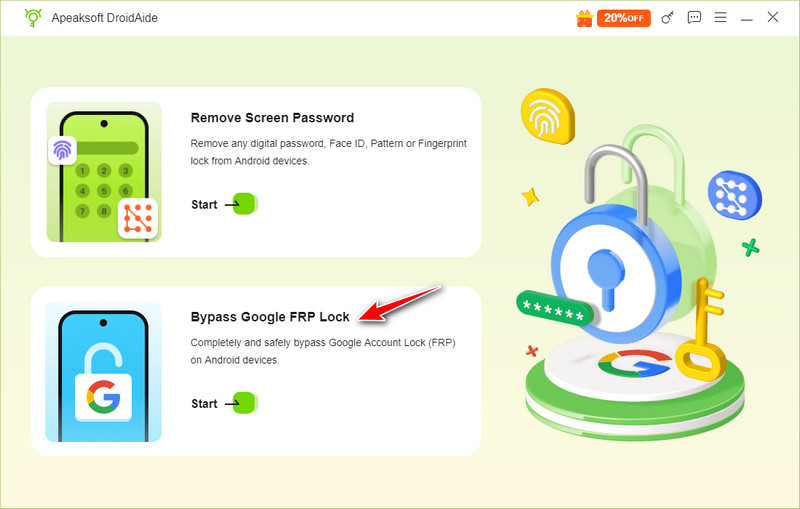
Krok 1. Získejte zdarma ke stažení Apeaksoft Android Unlocker z výše uvedeného odkazu a poté vyberte Obejít Google FRP Lock na hlavním rozhraní.
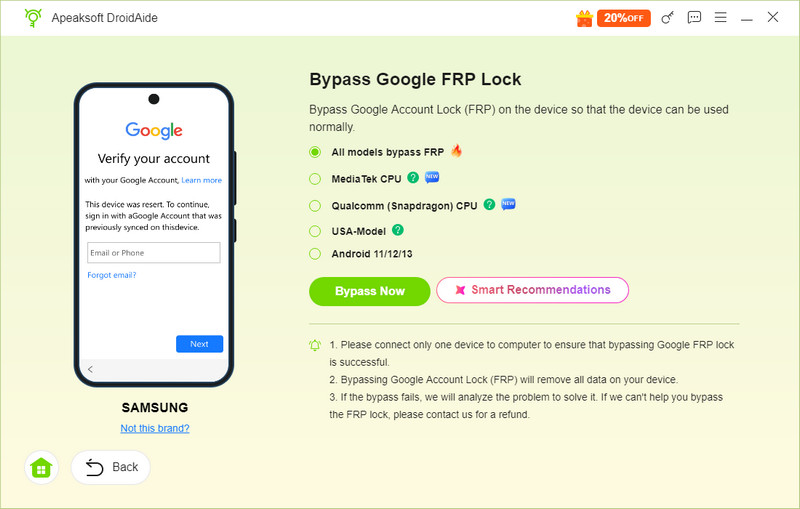
Krok 2. Připojte zařízení a vyberte model telefonu. Někdy se model telefonu automaticky rozpozná. Zaškrtněte jej a klikněte na tlačítko Bypass Now.
Krok 3. Postupujte podle pokynů na obrazovce a zapněte režim ladění USB.
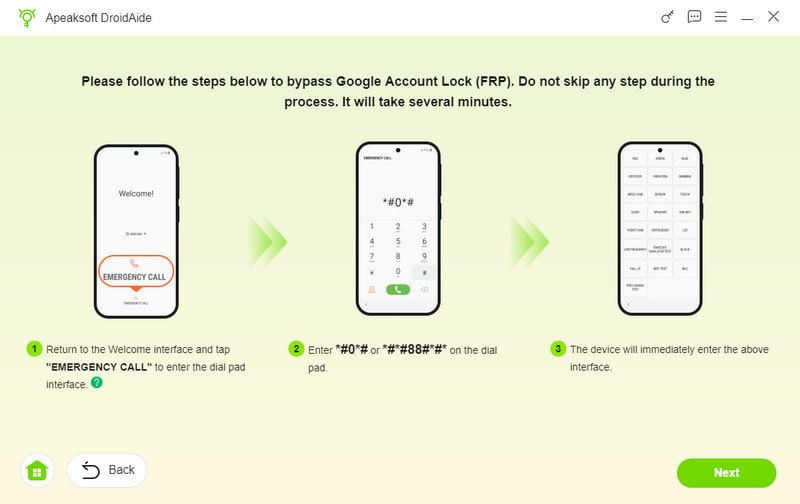
Krok 4. Aktivujte zařízení podle pokynů na obrazovce po konfiguraci prostředí. Pokud je připraveno, proces obcházení FRP se spustí automaticky.
Část 3: Zastaralé metody obcházení FRP a jejich omezení v systému Android 15.16.2014
Snadno najdete mnoho FRP bypass nástroje a online metody, jako je používání klávesnice Google, instalace APK souborů pro obcházení FRP, zneužívání funkcí TalkBack atd. Tyto metody byly kdysi účinné na starších verzích Androidu a spoléhaly se na systémové mezery nebo zranitelnosti v oprávněních, aby obešly ověření účtu Google.
Nicméně, protože Android neustále aktualizuje své verze, byly tyto bezpečnostní mezery opraveny prostřednictvím aktualizací systému. V nejnovějších verzích Androidu většina těchto triků již nefunguje.
Tato část stručně vysvětlí, jak tyto běžné metody obejití FRP fungují a proč již nejsou použitelné pro novější systémy Android, což vám pomůže vyhnout se plýtvání časem zastaralými nebo neúčinnými řešeními.
| Metoda | Stav metody | Hlavní omezení |
| Google klávesnice | Většinou zastaralé | Funguje pouze na některých starších verzích Androidu |
| Nouzové vytáčení a Google Assistant | Většinou záplatované | Bezpečnostní mezery byly opraveny na novějších zařízeních |
| Metody založené na APK | Závislé na zařízení | Kompatibilita se liší v závislosti na zařízení, verzi systému Android a bezpečnostní záplatě. |
Obejít FRP pomocí klávesnice Google
Google klávesnice je virtuální klávesnice pro zařízení iOS a Android. Umožňuje vám provádět vyhledávání na webu, dotazovat se na obrázky nebo dokonce emoji, aniž byste museli opustit klávesnici. Můžete ji použít k obejití ověření účtu Google pomocí FRP po obnovení továrního nastavení. Více informací o tomto postupu naleznete níže.
Krok 1. Jakmile resetujete telefon s Androidem, můžete si vybrat jazyk a připojit se k síti Wi-Fi. Přejděte na přihlašovací stránku účtu Google a na obrazovce se zobrazí klávesnice. Musíte kliknout na @ na klávesnici a poté jej podržte, dokud se nezobrazí Nastavení se zobrazí okno a poté vyberte Nastavení klávesnice Google volba.
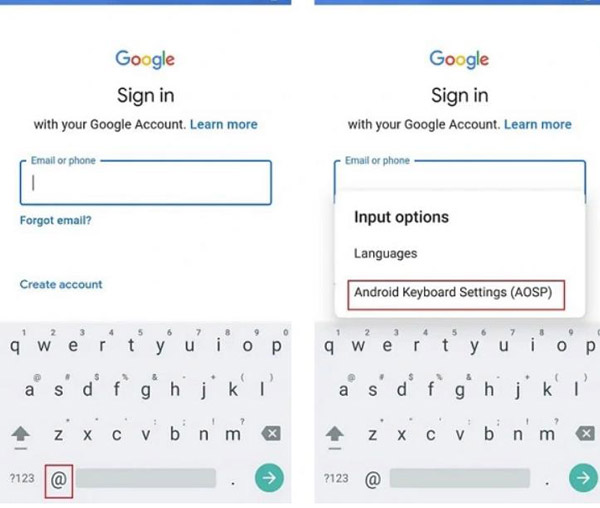
Krok 2. Klikněte na tři tečky v pravém horním rohu a vyberte Nápověda a zpětná vazba volba. Můžete vybrat Použijte klávesnici Google možnost v sekci nápovědy. Poté klikněte a podržte libovolný text na stránce a poté klikněte na Webové vyhledávání volba.
Krok 3. zadejte Nastavení dokud se neobjeví vyhledávací lišta a nepřejdete dolů do nabídky, kde najdete O telefonu možnost. Zde musíte najít Číslo sestavení a klikněte na ni 7krát, čímž povolíte Vývojářské možnosti .
Krok 4. Poté se musíte vrátit do nabídky a přejít na Vývojář v okně možností klepněte na Odblokování OEM tlačítko pro odemknutí a musíte na něj kliknout zpátky dvakrát pro vynechání FRP. Musíte restartovat mobilní zařízení a připojit se k síti Wi-Fi.
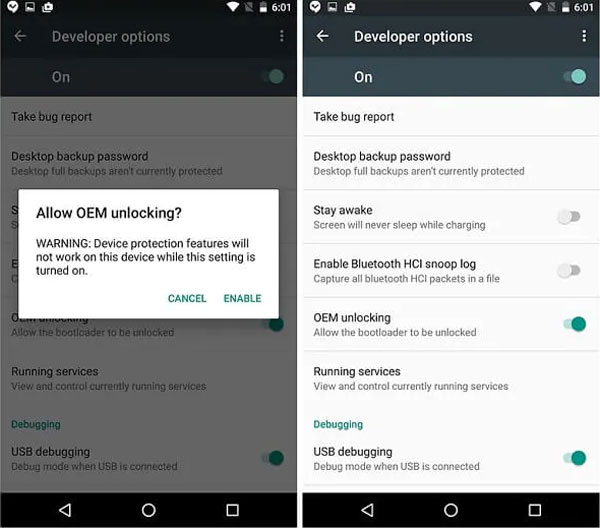
Krok 5. Stačí přidat nový účet Google nebo použít jiný účet, jakmile úspěšně obejdete FRP ověření účtu Google. Je snadné obejít Ověření účtu Google a připojit účet Google k zařízení poté.
Kompatibilita s Androidem 17/16/15: Počínaje Androidem 13 společnost Google opravila metodu Klávesnice Google a další techniky, které využívají funkce TalkBack nebo Přístupnost k přístupu k nastavení systému. Pokud vaše zařízení používá starší verzi Androidu, tyto metody mohou stále fungovat, ale v systému Android 13 a novějších již nejsou použitelné.
Obejít FRP pomocí nouzového vytáčení a Google Assistant
Na Ověřte svůj účet rozhraní, z bezpečnostních důvodů stále můžete používat tísňové volání. V některých starších verzích systému Android můžete také spustit Google Assistant, a to buď prostřednictvím procesu nastavení, nebo pomocí hlasových příkazů, jako například Otevřete Nastavení or Přejít do ChromuSkryté nabídky lze otevřít zadáním specifických USSD kódů nebo speciálních znaků, což systému umožňuje spustit další komponenty, jako jsou kontakty, historie hovorů nebo dokonce systémové aplikace. Uživatelé pak mohou opustit proces ověřování FRP a otevřít systémové nastavení nebo prohlížeč a přidat nový účet Google.
Kompatibilita s Androidem 17/16/15: Tyto mezery byly postupně opraveny v systému Android 12/13. V systému Android 16 je již nelze využít pro obcházení FRP.
Obejít FRP na základě souborů APK
V některých starších verzích Androidu nebyly striktně vynucovány hranice oprávnění mezi Průvodcem nastavením, systémovým WebView nebo prohlížečem a správcem souborů nebo komponentami pro stahování. V důsledku toho mohly některé soubory APK tyto mezery zneužívat k obejití omezení, které brání instalaci jakýchkoli aplikací během ověřování FRP, jako například Obtok FRP APK DM, Easy Flashing FRP 8.0 APK, Etc.
Kompatibilita s Androidem 17/16/15: V novějších verzích Androidu (Android 12/13 +) je zakázáno instalovat jakékoli APK třetích stran ve stavu FRP. Metody obejití FRP založené na APK již nejsou v moderních verzích Androidu s nedávnými bezpečnostními záplatami spolehlivé.
Část 4: Jak se vyhnout obcházení FRP po obnovení továrního nastavení
Pokud před obnovením továrního nastavení nezakážete nebo neobejdete ochranu před obnovením továrního nastavení, účet Google bude uzamčen. Budete proto uvězněni na stránce Ověření účtu, což znamená, že se budete muset přihlásit pomocí účtu Google, který byl synchronizován s předchozím zařízením.
Pokud si nepřejete, aby se to stalo, můžete před provedením obnovení továrního nastavení deaktivovat zámek FRP odebráním účtu Google ze zařízení:
Krok 1. Přejít Nastavení > Účty.
Krok 2. Klepněte na odpovídající účet Google a vyberte Odstranit účet.
Krok 3. Klikněte znovu pro potvrzení operace.
Krok 4. Pro pokračování zadejte heslo k účtu Google.
Tip: Pokud chcete darovat nebo prodat svůj telefon s Androidem, je nutné předem ze zařízení odstranit svůj účet Google.
Bonus: Jak obnovit data Androidu po bypassu FRP
Jakmile obejdete FRP a přistoupíte k telefonu Android, měli byste po obnovení továrního nastavení obnovit ztracená data. Apeaksoft Android Obnova dat je pokročilý nástroj pro obnovu dat, který umožňuje obnovit a exportovat smazaná nebo ztracená data z telefonů Android.
Staženo více než 1,000,000 uživatelé
- Obnovte ztracená nebo smazaná data po vynechání FRP nebo obnovení továrního nastavení.
- Prohlížejte, zálohujte a obnovujte důležité soubory Android efektivně.
- Kompatibilní s většinou telefonů s Androidem a všemi verzemi.
Bezpečné stahování
Bezpečné stahování

Část 5: Nejčastější dotazy k obtoku FRP
Je možné v systému Android úplně odstranit ověření FRP Google?
Ano. Dostupná metoda však závisí na vašem zařízení, verzi systému Android a na tom, zda stále máte přístup k účtu Google, který jste v telefonu dříve používali. K odstranění ověření Google z telefonu Android můžete použít přihlašovací údaje Google, profesionální software nebo jiná řešení.
Jak najít ztracený účet Google a heslo?
Pokud nechcete přeskočit Google FRP, můžete si účet Google a heslo načíst z Obnova účtu Google stránku. Poté můžete kliknout na Neznám své heslo možnost obnovení/resetování hesla k účtu Google.
Je legální obejít FRP?
Obejití FRP zámku je povoleno pouze na vašem vlastním telefonu Android nebo k tomu získat výslovné oprávnění. Obejití bezpečnostní ochrany na ztraceném, odcizeném nebo neoprávněném zařízení může být porušením platných zákonů nebo práv vlastníka zařízení.
Mohu obejít FRP bez účtu Google?
Ano. Pokud nemůžete obnovit svůj účet Google, možná budete potřebovat kompatibilní řešení pro obejití FRP.
Funguje obcházení FRP na Androidu 16, 15 nebo 14?
Dostupnost metod obejití FRP se liší v závislosti na modelu zařízení, verzi systému Android a úrovních bezpečnostních záplat. Mnoho starých metod, které se spoléhají na systémové zranitelnosti, již na novějších verzích systému Android nefunguje spolehlivě.
Závěr
Výše je uveden veškerý obsah o Obejití FRP systému Android nebo Ověření Google po obnovení továrního nastavení. Pokud zapomenete heslo k účtu Google, můžete ho resetovat oficiální metodou. Pokud používáte použitý telefon s nejnovější verzí Androidu 17, měli byste zvolit Apeaksoft Android Unlocker udělat FRP bypass. Když ztratíte některé důležité soubory během procesu obcházení ochrany před obnovením továrního nastavení, Apeaksoft Android Obnova dat je tou nejlepší volbou, jak je získat zpět.
 Apeaksoft DroidAide
 Odemkněte svá hesla pro Android a snadno obejděte zámek FRP.
Bezpečné stahování
Související články




