

5 nejlepších nástrojů Huawei FRP pro obejití zámku Huawei FRP s počítačem/bez něj

Pokud jste povolili bezpečnostní funkci Google FRP (Factory Reset Protection) a provedli obnovení továrního nastavení na telefonu Huawei, narazíte na situaci, kdy se zařízení Huawei zasekne v rozhraní pro ověření účtu Google. Toto uzamčení můžete snadno obejít pomocí přihlašovacích údajů k účtu Google.
Co když si ale nemůžete vzpomenout na informace o svém starém účtu Google? V takovém případě byste se měli obrátit na 5 nejlepších Nástroje Huawei FRP z tohoto článku.
OBSAH STRÁNKY:
Část 1: Co je zámek Huawei FRP
Stejně jako většina FRP zámků na telefonech s Androidem je i FRP zámek Huawei bezpečnostním mechanismem proti krádeži na mobilních telefonech Huawei. Pokud váš telefon Huawei prošel neoprávněným obnovením továrního nastavení, bude vyžadováno zadání informací o účtu Google, abyste se ujistili, že jste vlastníkem tohoto telefonu.
Od řady Mate 30 společnost Huawei již nepoužívá služby Google. Od té doby zavedla ochranný mechanismus obnovení továrního nastavení Huawei ID, který vyžaduje ověření dříve přihlášeného účtu Huawei ID namísto účtu Google.
Část 2: Jak obejít zámek Huawei FRP pomocí počítače
Nástroj 1. Apeaksoft Android Unlocker
Apeaksoft Android Unlocker je užitečný nástroj Huawei FRP, který vám umožní snadno obejít zámek FRP na většině telefonů s Androidem včetně Huawei. Co dělá tento nástroj Huawei FRP zajímavým, je jeho intuitivní rozhraní a jednoduché kroky. Na rozdíl od složitých nástrojů pro obejití FRP a ID od Huawei nevyžaduje žádné technické dovednosti.
- Odemkněte zámek Huawei FRP rychle jedním kliknutím.
- Získejte plný přístup ke svému telefonu Huawei bez omezení.
- Podpora většiny verzí Androidu (6.0 a vyšších).
- Verze pro Mac ještě nepřišla.
- Není kompatibilní s HarmonyOS.
Bezpečné stahování
Jak obejít Huawei FRP pomocí tohoto nástroje:
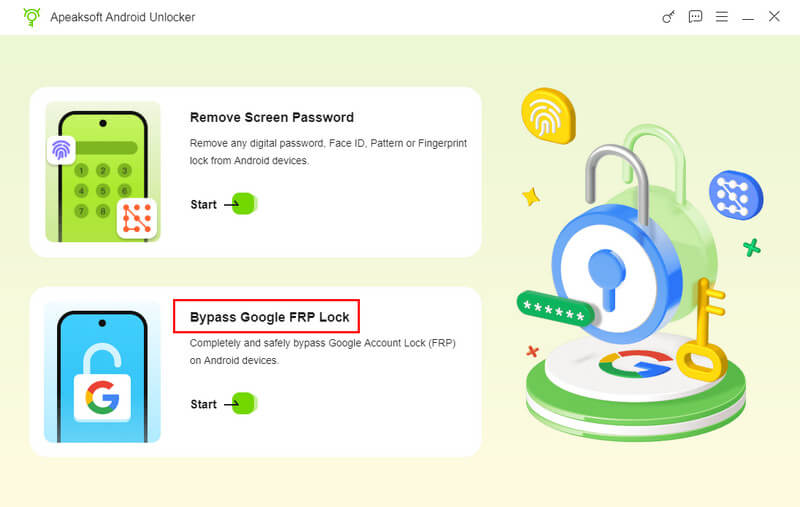
Krok 1. Získejte Apeaksoft Android Unlocker z výše uvedeného odkazu a vyberte Obejít Google FRP Lock na hlavním rozhraní.
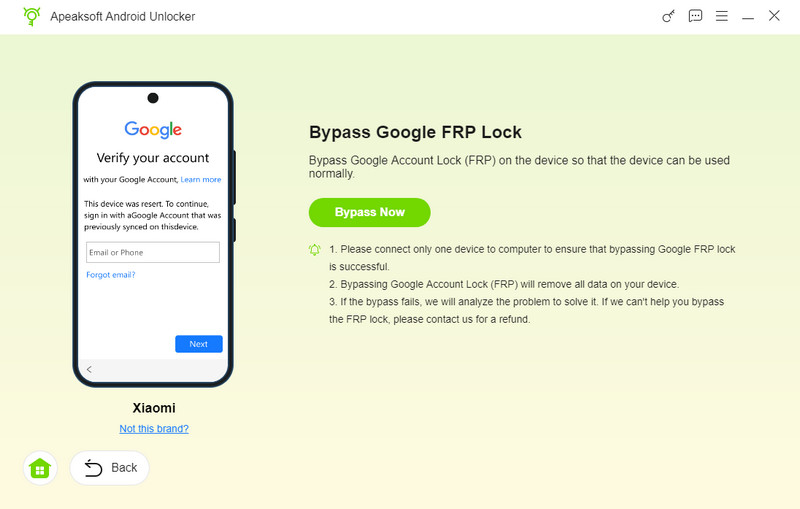
Krok 2. Připojte zařízení a zkontrolujte model telefonu. Poté klikněte na Bypass Now.
Krok 3. Postupujte podle pokynů na obrazovce a odstraňte zámek Huawei FRP.
Nástroj 2. Tenorshare 4uKey pro Android
Tenorshare 4uKey pro Android vám může pomoci obejít zámek Google FRP na telefonech Huawei s Androidem 10. Někteří zákazníci si však stěžují, že zákaznická podpora je vždy nedostupná.
- Nabízí službu odemknutí FRP pro zařízení Huawei.
- Snadno použitelné rozhraní je přátelské i pro začátečníky.
- Rizika úniku dat.
- Funkci obcházení FRP můžete využívat pouze s placenou licencí.
- Funguje to pouze u starších telefonů Huawei, které používají služby Google.
Jak obejít Huawei FRP přes 4uKey pro Android:
Krok 1. Stáhněte a spusťte tento nástroj Huawei FRP na vašem počítači. Připojte svůj uzamčený telefon Huawei pomocí kabelu USB. Vybrat Odebrat Google Lock (FRP) možnost v hlavním rozhraní.
Krok 2. Tento nástroj Huawei FRP automaticky rozpozná značku vašeho zařízení. Nebo můžete logo Huawei vybrat ručně.
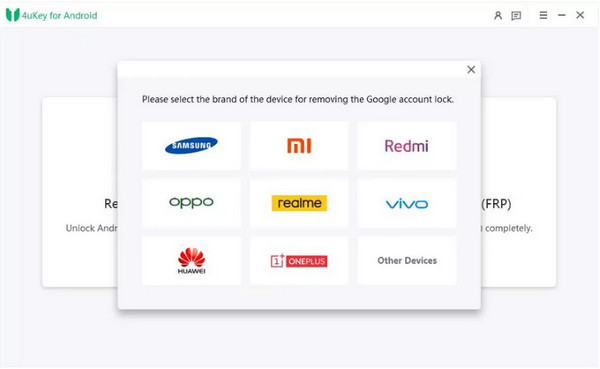
Krok 3. Poté proveďte pokyny na obrazovce, jak obejít zámek Google FRP na telefonu Huawei.
Nástroj 3. Nástroj Octoplus FRP
Octoplus FRP Tool je nástroj pro Huawei FRP, který podporuje Huawei, Samsung, Lenovo, ZTE, LG atd. Kromě toho můžete obejít zámek obrazovky u různých zařízení Android. Je to spolehlivý a oblíbený nástroj na trhu, který vám umožní obejít zámek FRP na Huawei.
- Díky uživatelsky přívětivému rozhraní můžete nástroj Octoplus FRP snadno používat.
- Tento nástroj Huawei FRP má širokou kompatibilitu s oblíbenými značkami Androidu.
- Pro použití tohoto nástroje je nutné zakoupit USB flash disk.
- Složitý operační postup.
Jak pomocí nástroje Octoplus FRP Tool obejít zámek Huawei FRP:
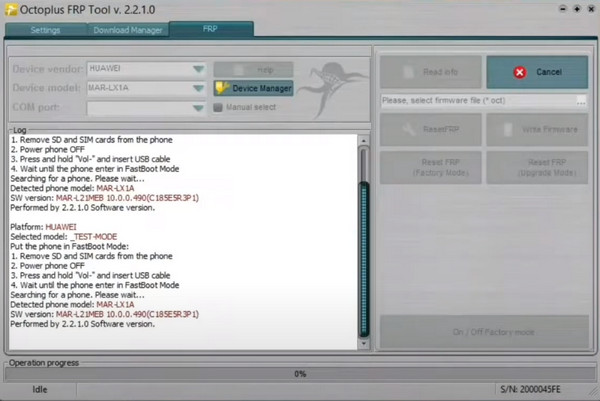
Krok 1. Přejděte na web Octoplus FRP Tool a stáhněte a spusťte tento Huawei FRP Tool. Kupte si nástroj Octoplus FRP Tool Dongler.
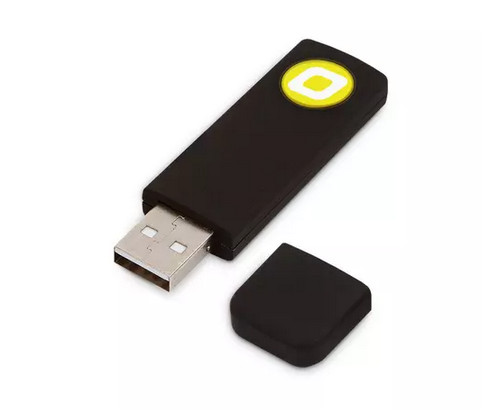
Krok 2. Vysuňte SIM a SD karty ze zamčeného telefonu Huawei. Přepněte svůj Huawei do režimu FastBoot a nainstalujte ovladač Octoplus FRP Tool pomocí USB kabelu.
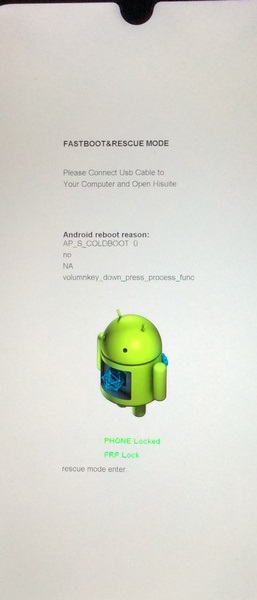
Krok 3. Klepněte na tlačítko Resetovat FRP a postupujte podle pokynů na obrazovce, abyste vynechali FRP na vašem Huawei.
Část 3: Jak obejít zámek Huawei FRP bez počítače
Nástroj 1. QuickShortcutMaker APK
QuickShortcutMaker APK je bezplatný nástroj, který vám pomůže odstranit zámek FRP z telefonu Huawei a přidat nový účet Google.
- Může vám to pomoci zdarma odstranit zámek Huawei FRP.
- Může vytvářet zkratky pro snadný přístup k aplikacím a skrytým funkcím.
- Ke spuštění nevyžaduje žádná oprávnění root ani administrátora.
- Aby to fungovalo, musíte si stáhnout Správce účtů Google 7.7.2 nebo starší verzi.
Jak pomocí QuickShortcutMaker APK obejít zámek Huawei FRP:
Krok 1. Nastavte svůj uzamčený telefon Huawei od začátku a připojte se ke stabilní síti Wi-Fi. Vybrat Přidat síť a do pole zadejte libovolný text. Poté stiskněte a podržte text, dokud se nezobrazí tlačítko se třemi tečkami. Poté na něj klepněte a vyberte ASSEST otevřete prohlížeč Google.
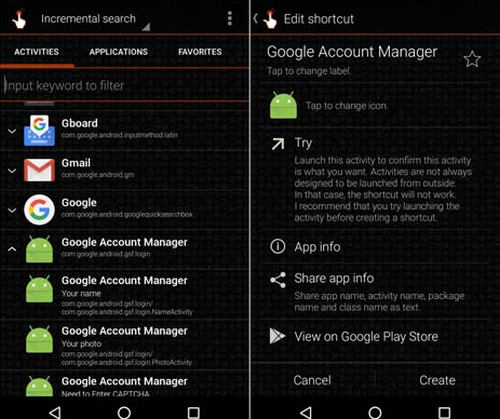
Krok 2. Vyhledejte a stáhněte si soubor APK Správce účtů Google podle verze operačního systému Android. Po jeho instalaci si stáhněte QuickShortcutMaker APK a nainstalujte jej.
Krok 3. Otevřete jej a najděte Správce účtu Google s Zadejte libovolný e-mail a heslo volba.
Krok 4. Klepněte na Zkusit. Poté klepněte na tlačítko se třemi tečkami a vyberte Přihlášení do prohlížeče.
Krok 5. Zadejte svůj aktuální účet Google a heslo. Poté můžete telefon restartovat bez zámku FRP.
Nástroj 2. TalkBack (Android 11–13)
U starších telefonů Huawei je k dispozici funkce TalkBack navržená speciálně pro osoby se zrakovým postižením. Dokáže číst text, tlačítka, oznámení atd. na obrazovce, což umožňuje uživatelům, kteří obrazovku jasně nevidí, ovládat telefon. Tuto funkci však můžete využít k obejití zámku Huawei FRP.
- Je to bezplatná funkce.
- Nemusíte stahovat software.
- Na většině moderních zařízení to nefunguje.
Jak obejít zámek FRP na Huawei pomocí TalkBacku:
Krok 1. Stiskněte současně tlačítka pro zvýšení a snížení hlasitosti po dobu přibližně 3 sekund pro vstup na stránku TalkBack.
Krok 2. Nakreslete na obrazovku vzor ve tvaru L pro aktivaci hlasového příkazu.
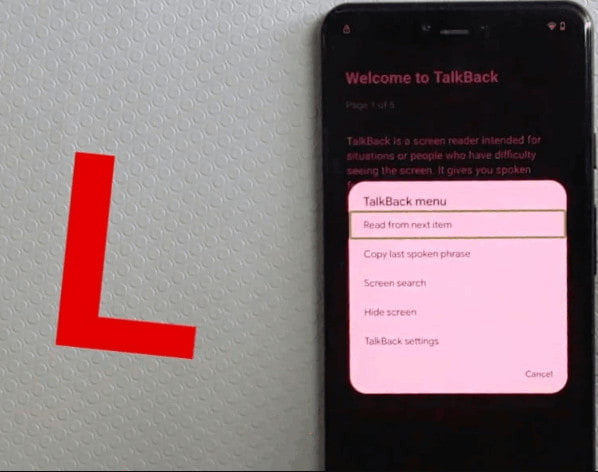
Krok 3. Říci Otevřete Google Assistant otevřít YouTube.
Krok 4. Přejít Nastavení - O nás - Zásady ochrany osobních údajů Google otevřete prohlížeč.
Krok 5. Přidejte nový účet Google v prohlížeči.
Tip: Existují nějaké jiné způsoby, jak obejít zámek Huawei FRP bez počítače?
Ano, své zařízení Huawei můžete přepnout do nouzového režimu a obejít tak nepříjemný zámek Google FRP bez počítače. Pomocí tlačítek hlasitosti vyberte Ukrytí dat / obnovení továrního nastavení možnost a stiskněte Výkon tlačítko pro potvrzení. Pak přejděte na Nastavení > Systém > resetovat > Resetovat všechna nastavení > pokročilá nastavení > Restart.
Část 4: Nejčastější dotazy k nástroji Huawei FRP
Fungují nástroje Huawei FRP na všech modelech Huawei?
Ne. Většina z nich využívá některých mezer v systému, zatímco novější bezpečnostní aktualizace opravily mnoho předchozích zranitelností.
Mohu důvěřovat bezplatným nástrojům FRP staženým z náhodných stránek?
Při stahování tzv. bezplatných nástrojů Huawei FRP buďte opatrní a rozvážní. Raději si vyberte renomované dodavatele nebo ověřené komunitní nástroje a stáhněte si je z jejich oficiálních webových stránek.
Existují oficiální způsoby, jak odstranit FRP z telefonu Huawei?
Nejlepší a nejbezpečnější způsob, jak odstranit zámek Huawei FRP, je získat zpět svůj účet GooglePřihlaste se pomocí svých přihlašovacích údajů a zámek FRP bude navždy pryč.
Závěr
V tomto článku jsou pro vás uvedeny 4 nejlepší nástroje Huawei FRP. S těmito praktickými nástroji nemusíte používat a Nástroj Huawei FRP s klíčem FRP. Doufáme, že tento článek vás snadno dostane z obrazovky ověření účtu Google.
Související články
Tento článek popisuje, jak resetovat telefon Huawei do továrního nastavení pomocí Nastavení a Režimu obnovení, abyste se snadno zbavili různých softwarových problémů.
Tato stránka obsahuje nejkomplexnější návod na rootnutí Huawei, včetně přípravy na rootnutí a kroků k rootnutí Huawei pomocí obrázků.
Víte, že existují také Android MDM aplikace? Tento příspěvek obsahuje seznam sedmi nejlepších aplikací, které můžete zkusit spravovat svá zařízení Android.
Pokud hledáte způsob, jak vytvořit svůj vlastní zákazník na telefonu HUAWEI, přečtěte si tento příspěvek a zjistěte, jak odinstalovat HUAWEI bootloader.



