



5 nejlepších nástrojů Huawei FRP pro obejití zámku Huawei FRP s počítačem/bez něj

Pokud jste povolili bezpečnostní funkci Google FRP (Factory Reset Protection) a provedli obnovení továrního nastavení na telefonu Huawei, narazíte na situaci, kdy se zařízení Huawei zasekne v rozhraní pro ověření účtu Google. Toto uzamčení můžete snadno obejít pomocí přihlašovacích údajů k účtu Google.
Co když si ale nemůžete vzpomenout na informace o svém starém účtu Google? V takovém případě můžete vyzkoušet 5 spolehlivých Nástroje Huawei FRP z tohoto článku.
Odmítnutí odpovědnosti
Všechny nástroje pro obcházení FRP od Huawei uvedené v tomto článku slouží pouze pro vzdělávací účely. Vyzkoušejte je na zařízeních, která legálně vlastníte, jinak hrozí právní rizika. Obcházení FRP zruší záruku vašeho zařízení a nesprávný provoz může způsobit ztrátu dat nebo problémy se softwarem. Ujistěte se, že plně rozumíte potenciálním rizikům a důsledkům.
OBSAH STRÁNKY:
Část 1: Co je zámek Huawei FRP
Stejně jako většina FRP zámků na telefonech s Androidem je i FRP zámek Huawei bezpečnostním mechanismem proti krádeži na mobilních telefonech Huawei. Pokud váš telefon Huawei prošel neoprávněným obnovením továrního nastavení, bude vyžadováno zadání informací o účtu Google, abyste se ujistili, že jste vlastníkem tohoto telefonu.
Od řady Mate 30 společnost Huawei již nepoužívá služby Google. Od té doby zavedla mechanismus ochrany Huawei ID do továrního nastavení, který vyžaduje ověření dříve přihlášeného účtu Huawei ID namísto účtu Google. To ztížilo obejití FRP ochrany Huawei, protože mnoho metod již na novějších zařízeních Huawei nefunguje.
Část 2: Jak obejít zámek Huawei FRP pomocí počítače
Nástroj 1. Apeaksoft DroidAide Android Unlocker
Na základě našich testů na reálných zařízeních, Apeaksoft DroidAide Android Unlocker Podporuje odstranění zámku FRP u většiny zařízení Huawei se systémem Android. Tento nástroj pro Huawei FRP je vynikající díky svému intuitivnímu rozhraní a jednoduchým krokům. Na rozdíl od jiných složitých nástrojů pro obcházení FRP a ID od Huawei nevyžaduje žádné technické dovednosti.
- Zjednodušené postupy odstraňování FRP pro kompatibilní zařízení Huawei.
- Obnovení normálního přístupu k zařízení po úspěšném obejití FRP.
- Podpora většiny verzí Androidu (6.0 a vyšších).
- Verze pro Mac ještě nepřišla.
- Není kompatibilní s HarmonyOS.
Bezpečné stahování
Jak obejít Huawei FRP pomocí tohoto nástroje:
Krok 1. Získejte Apeaksoft DroidAide Android Unlocker z výše uvedeného odkazu a vyberte Obejít Google FRP Lock na hlavním rozhraní.

Krok 2. Připojte zařízení a zkontrolujte model telefonu. Poté klikněte na Bypass Now.

Krok 3. Postupujte podle pokynů na obrazovce a odstraňte zámek Huawei FRP.
Nástroj 2. Tenorshare 4uKey pro Android
Tenorshare 4uKey pro Android vám může pomoci obejít zámek Google FRP na telefonech Huawei s Androidem 10. Poskytuje jasné pokyny pro uživatele s omezenými technickými zkušenostmi. Uživatelská zkušenost se však může u jednotlivých osob lišit. Některé online recenze naznačují, že dochází ke zpoždění v obdržení zákaznické podpory.
- Nesprávné operace mohou vést k riziku úniku dat.
- Snadno použitelné rozhraní je přátelské i pro začátečníky.
- Nesprávné operace mohou vést k riziku úniku dat.
- Funkci obcházení FRP můžete využívat pouze s placenou licencí.
- Funguje to pouze u starších telefonů Huawei, které používají služby Google.
Jak obejít Huawei FRP přes 4uKey pro Android:
Krok 1. Stáhněte a spusťte tento nástroj Huawei FRP na vašem počítači. Připojte svůj uzamčený telefon Huawei pomocí kabelu USB. Vybrat Odebrat Google Lock (FRP) možnost v hlavním rozhraní.
Krok 2. Tento nástroj Huawei FRP automaticky rozpozná značku vašeho zařízení. Nebo můžete logo Huawei vybrat ručně.
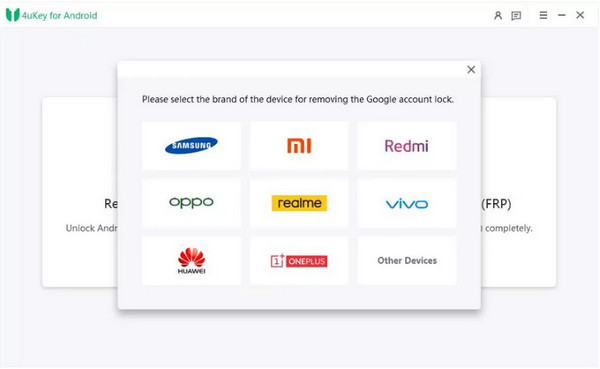
Krok 3. Poté proveďte pokyny na obrazovce, jak obejít zámek Google FRP na telefonu Huawei.
Nástroj 3. Nástroj Octoplus FRP
Nástroj Octoplus FRP je renomované řešení pro odemykání zařízení Android, které podporuje Huawei, Samsung, Lenovo, ZTE, LG atd. Nabízí funkce obejití FRP Huawei a odstranění zámku obrazovky, což je skvělý nástroj pro správu zařízení Android.
- Díky uživatelsky přívětivému rozhraní můžete nástroj Octoplus FRP snadno používat.
- Tento nástroj Huawei FRP má širokou kompatibilitu s oblíbenými značkami Androidu.
- Pro použití tohoto nástroje je nutné zakoupit USB flash disk.
- Složitý operační postup.
Jak pomocí nástroje Octoplus FRP Tool obejít zámek Huawei FRP:
Krok 1. Přejděte na web Octoplus FRP Tool a stáhněte a spusťte tento Huawei FRP Tool. Kupte si nástroj Octoplus FRP Tool Dongler.
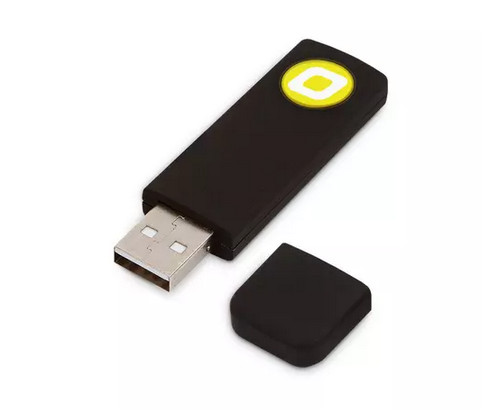
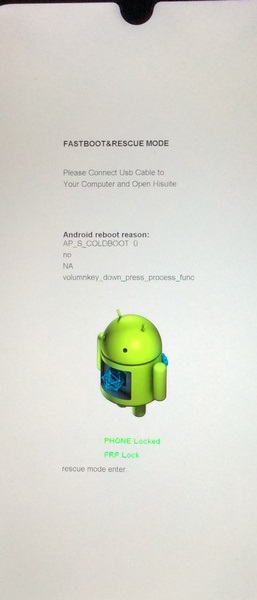
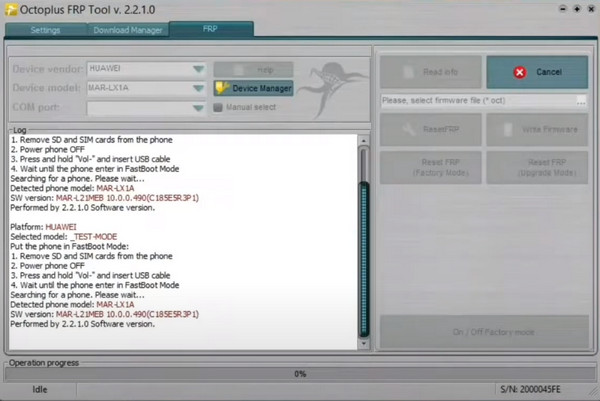
Krok 2. Vysuňte SIM a SD karty ze zamčeného telefonu Huawei. Přepněte svůj Huawei do režimu FastBoot a nainstalujte ovladač Octoplus FRP Tool pomocí USB kabelu.
Krok 3. Klepněte na tlačítko Resetovat FRP a postupujte podle pokynů na obrazovce, abyste vynechali FRP na vašem Huawei.
Redakční tým Apeaksoftu nezávisle testuje každý nástroj. Ověřujeme kompatibilitu, míru úspěšnosti, snadnost použití a celkový výkon s využitím reálných zařízení a nejnovějších operačních systémů. Naše recenze jsou založeny na praktických zkušenostech, technické analýze a zpětné vazbě od uživatelů. Pravidelně kontrolujeme a aktualizujeme obsah tak, aby odrážel aktualizace softwaru, změny operačních systémů a zpětnou vazbu od uživatelů.
- Testovací prostředíWindows 10/11 Pro (24H2), macOS Ventura a Sequoia 15, telefony Huawei od starších modelů až po běžné modely, Android 6.0 a vyšší
- Simulované scénáře odemykání: Zámek Google FRP po obnovení továrního nastavení, zámek ochrany Huawei ID po obnovení továrního nastavení
- Testované funkceObejití FRP zámku, odstranění zámku Huawei ID
- Pravidla testováníKaždý nástroj je testován alespoň třikrát na různých zařízeních a síťových prostředích. Nástroj je považován za úspěšný pouze v případě, že je zámek FRP zcela odstraněn a zařízení běží normálně.
- PřipomínkaMíra úspěšnosti odemčení závisí na modelu zařízení, verzi systému, omezeních operátora a podmínkách sítě.
Část 3: Jak obejít zámek Huawei FRP bez počítače
Nástroj 1. QuickShortcutMaker APK
QuickShortcutMaker APK je bezplatný nástroj, který vám pomůže odstranit zámek FRP z telefonu Huawei a přidat nový účet Google.
- Může vám to pomoci zdarma odstranit zámek Huawei FRP.
- Může vytvářet zkratky pro snadný přístup k aplikacím a skrytým funkcím.
- Ke spuštění nevyžaduje žádná oprávnění root ani administrátora.
- Aby to fungovalo, musíte si stáhnout Správce účtů Google 7.7.2 nebo starší verzi.
Jak pomocí QuickShortcutMaker APK obejít zámek Huawei FRP:
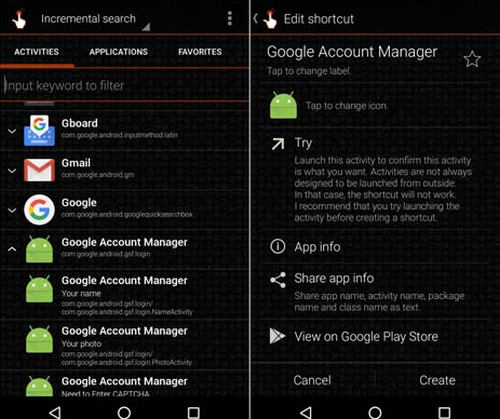
Krok 1. Nastavte svůj uzamčený telefon Huawei od začátku a připojte se ke stabilní síti Wi-Fi. Vybrat Přidat síť a do pole zadejte libovolný text. Poté stiskněte a podržte text, dokud se nezobrazí tlačítko se třemi tečkami. Poté na něj klepněte a vyberte ASSEST otevřete prohlížeč Google.
Krok 2. Vyhledejte a stáhněte si soubor APK Správce účtů Google podle verze operačního systému Android. Po jeho instalaci si stáhněte QuickShortcutMaker APK a nainstalujte jej.
Krok 3. Otevřete jej a najděte Správce účtu Google s Zadejte libovolný e-mail a heslo volba.
Krok 4. Klepněte na Zkusit. Poté klepněte na tlačítko se třemi tečkami a vyberte Přihlášení do prohlížeče.
Krok 5. Zadejte svůj aktuální účet Google a heslo. Poté můžete telefon restartovat bez zámku FRP.
Nástroj 2. TalkBack (Android 11–13)
U starších telefonů Huawei je k dispozici funkce TalkBack navržená speciálně pro osoby se zrakovým postižením. Dokáže číst text, tlačítka, oznámení atd. na obrazovce, což umožňuje uživatelům, kteří obrazovku jasně nevidí, ovládat telefon. Tuto funkci však můžete využít k obejití zámku Huawei FRP.
- Je to bezplatná funkce.
- Nemusíte stahovat software.
- Kompatibilita je u nově vydaných zařízení Huawei s novými bezpečnostními záplatami omezená.
Jak obejít zámek FRP na Huawei pomocí TalkBacku:
Krok 1. Stiskněte současně tlačítka pro zvýšení a snížení hlasitosti po dobu přibližně 3 sekund pro vstup na stránku TalkBack.
Krok 2. Nakreslete na obrazovku vzor ve tvaru L pro aktivaci hlasového příkazu.
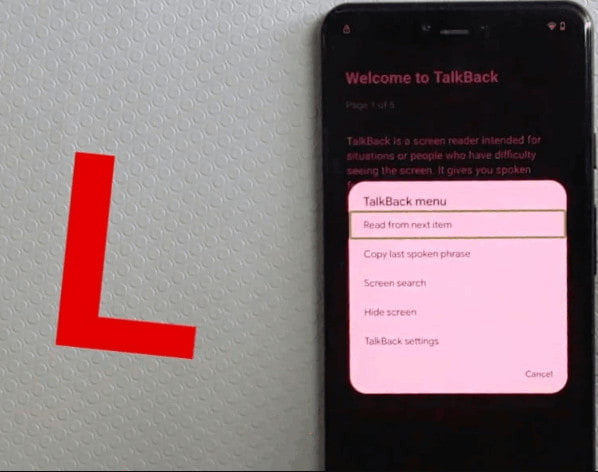
Krok 3. Říci Otevřete Google Assistant otevřít YouTube.
Krok 4. Přejít Nastavení - O nás - Zásady ochrany osobních údajů Google otevřete prohlížeč.
Krok 5. Přidejte nový účet Google v prohlížeči.
Tip: Existují nějaké jiné způsoby, jak obejít zámek Huawei FRP bez počítače?
Ano, své zařízení Huawei můžete přepnout do nouzového režimu a obejít tak nepříjemný zámek Google FRP bez počítače. Pomocí tlačítek hlasitosti vyberte Ukrytí dat / obnovení továrního nastavení možnost a stiskněte Výkon tlačítko pro potvrzení. Pak přejděte na Nastavení > Systém > resetovat > Resetovat všechna nastavení > pokročilá nastavení > Restart.
Část 4: Nejčastější dotazy k nástroji Huawei FRP
Jaký je rozdíl mezi Google FRP a Huawei ID Lock na zařízeních HarmonyOS?
Google FRP vyžaduje ověření účtu Google, zatímco Huawei ID lock vyžaduje Huawei ID přidružené k danému zařízení. Na zařízeních HarmonyOS je Huawei ID lock primárním bezpečnostním mechanismem ochrany.
Proč selhávají metody FRP v aplikaci TalkBack na řadě Mate 60?
Mnoho bezpečnostních mezer a zranitelností, na které se TalkBack spoléhá, bylo v novějších verzích HarmonyOS opraveno.
Fungují nástroje Huawei FRP na všech modelech Huawei?
Ne. Většina z nich využívá některých mezer v systému, zatímco novější bezpečnostní aktualizace opravily mnoho předchozích zranitelností.
Mohu důvěřovat bezplatným nástrojům FRP staženým z náhodných stránek?
Při stahování tzv. bezplatných nástrojů Huawei FRP buďte opatrní a rozvážní. Raději si vyberte renomované dodavatele nebo ověřené komunitní nástroje a stáhněte si je z jejich oficiálních webových stránek.
Existují oficiální způsoby, jak odstranit FRP z telefonu Huawei?
Nejlepší a nejbezpečnější způsob, jak odstranit zámek Huawei FRP, je získat zpět svůj účet GooglePřihlaste se pomocí svých přihlašovacích údajů a zámek FRP bude navždy pryč.
Závěr
Tento článek uvádí 5 praktických Metody a nástroje Huawei FRP pro vaši informaci. S těmito praktickými nástroji nemusíte používat nástroj Huawei FRP s klíčem FRP. Doufáme, že vám tento článek pomůže zbavit se obrazovky ověřování účtu Google na kompatibilních zařízeních Huawei.
 Apeaksoft DroidAide
 Odemkněte svá hesla pro Android a snadno obejděte zámek FRP.
Bezpečné stahování
Související články




