

Jak odemknout nebo obnovit tovární nastavení uzamčeného zařízení Android

„Zapomněl(a) jsem heslo k telefonu a nemohu ho otevřít. Mohu se k telefonu dostat nebo jej resetovat do továrního nastavení?“ Uživatelé mohou být zablokovaný přístup k Androidu telefon, protože zapomněli heslo, mají prasklou obrazovku nebo se jim telefon úplně roztavil. Není však třeba panikařit, existuje několik způsobů, jak znovu získat přístup k zařízení Android a rychle jej obnovit do továrního nastavení.
OBSAH STRÁNKY:
- Část 1: Jak se dostat do zablokovaného systému Android
- Část 2: Jak odemknout zamčený telefon Android pomocí funkce Smart Lock
- Část 3: Jak odstranit zablokované heslo pro Android pomocí ADB
- Část 4: Jak obnovit tovární nastavení uzamčeného systému Android pomocí funkce Najít moje zařízení
- Část 5: Jak obnovit tovární nastavení uzamčeného systému Android v režimu obnovení
Část 1: Jak se dostat do zablokovaného systému Android
Apeaksoft Android Unlocker je snadný způsob, jak se dostat do zařízení, když nemáte heslo k systému Android. Dokáže odstranit heslo obrazovky a obnovit tovární nastavení zařízení bez technických znalostí.
Rychlý způsob, jak obnovit tovární nastavení telefonu Android, když je zamčený
- Vloupání do zařízení Android bez hesla.
- Pracujte v různých situacích, včetně nefunkčního telefonu.
- Obejděte zámek Google FRP bez hesla.
- Podpora široké škály značek a modelů Androidu.
Bezpečné stahování

Jak odstranit zablokované heslo pro Android
Krok 1. Připojte se k telefonu
Spusťte software pro odemykání systému Android po jeho instalaci do počítače. Připojte telefon k počítači pomocí kabelu USB. Vyberte Odebrat heslo obrazovky pokračovat.

Krok 2. Vyberte si svou značku
Dále vyberte značku telefonu, například Samsung. Software vaše zařízení automaticky detekuje.

Krok 3. Odebrat nyní
Až budete připraveni, klikněte na tlačítko Odebrat nyní tlačítko pro zahájení odemykání zařízení Android.

Část 2: Jak odemknout zamčený telefon Android pomocí funkce Smart Lock
Smart Lock je vestavěná funkce v zařízeních Android. Jakmile ji nastavíte, vaše zařízení zůstane odemčené, když dosáhnete důvěryhodného místa nebo se připojíte k důvěryhodnému zařízení, v závislosti na vašem nastavení.
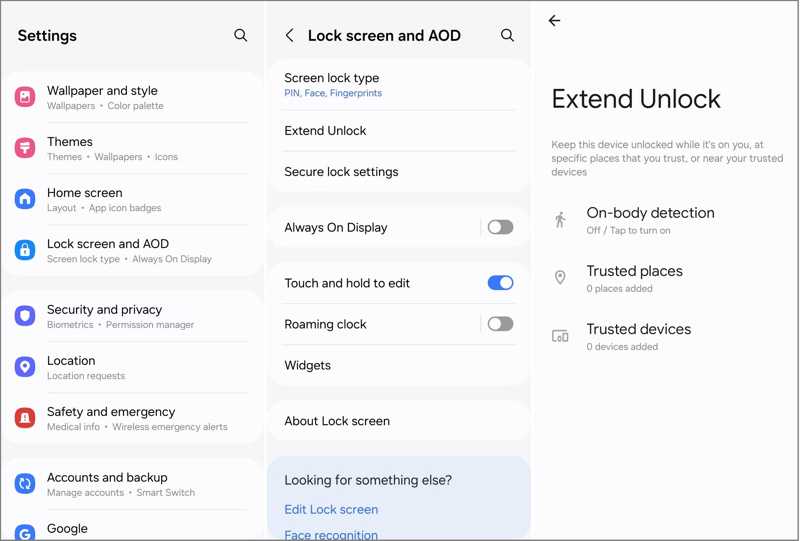
Krok 1. Otevřete Nastavení aplikace v telefonu.
Krok 2. Přejít na Bezpečnost kartu a vyberte smart Lock.
Tip: Pokud používáte zařízení Samsung, přejděte na Zamykací obrazovka a AOD, a vyberte Rozšířit zámek.
Krok 3. Nyní uvidíte tři možnosti:
Detekce na těle: telefon zůstane odemčený, když ho máte u sebe.
Důvěryhodná místa: Nastavení polohy, kde se zařízení odemkne, když se nacházíte v její blízkosti.
Důvěryhodná zařízení: Nastavení zařízení Bluetooth tak, aby telefon po připojení zůstal odemčený.
Po nastavení se můžete připojit k důvěryhodnému místu nebo k důvěryhodnému zařízení a odemknout zařízení, když jste zamčeni a nemáte přístup k telefonu Android.
Část 3: Jak odstranit zablokované heslo pro Android pomocí ADB
Android ukládá vaše přihlašovací údaje do specifického souboru, včetně otisků prstů, PINu, vzorů a dalších. K tomuto souboru můžete přistupovat pomocí ADB a odemknout telefon, když jste v systému Android zablokováni.
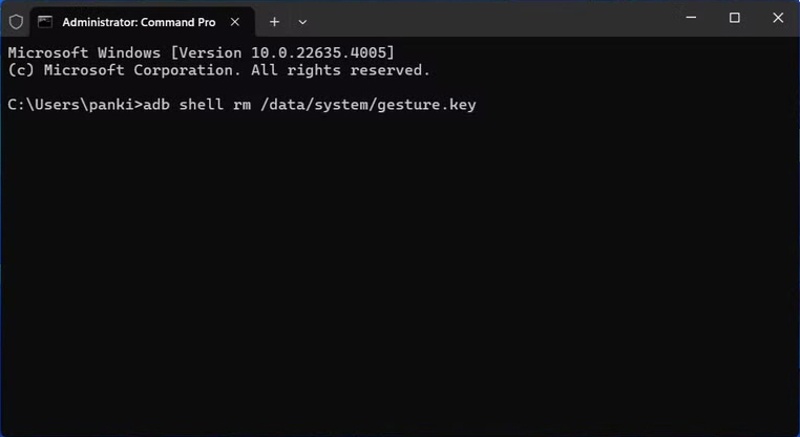
Krok 1. Ujistěte se, že je v telefonu povolen režim ladění USB.
Krok 2. Připojte telefon k počítači pomocí kabelu USB.
Krok 3. Nainstalujte ADB do počítače.
Krok 4. Spusťte příkazový řádek nebo terminál v instalačním adresáři ADB.
Krok 5. Vepište Adb shell rm /data/systém/gesto.key a stiskněte vstoupit na klávesnici.
Krok 6. Restartujte telefon a budete k němu mít přímý přístup.
Další čtení
Část 4: Jak obnovit tovární nastavení uzamčeného systému Android pomocí funkce Najít moje zařízení
Pokud chcete Obnovení továrního nastavení Pokud máte telefon Android, když je uzamčen, může vám aplikace Najít moje zařízení od Googlu vyhovět. Předpokladem je, že před uzamčením telefonu musíte mít zapnutou funkci Najít moje zařízení.
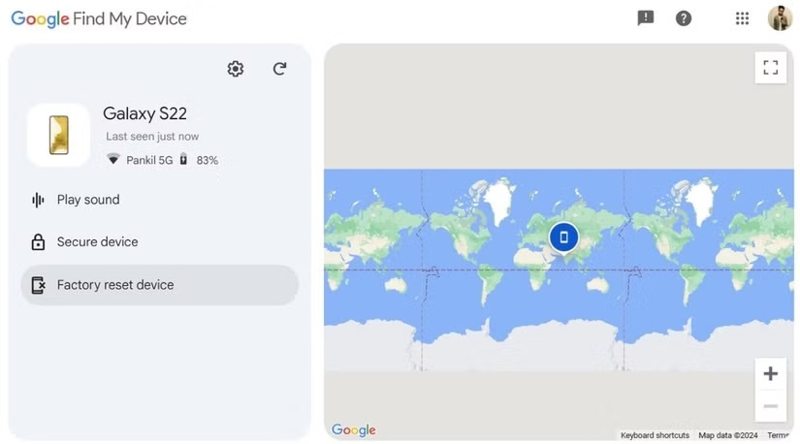
Krok 1. V prohlížeči přejděte na stránku https://www.google.com/android/find/ a přihlaste se pomocí účtu Google, který jste si přidali do telefonu.
Krok 2. Pokud jste se přihlásili pomocí více zařízení, vyberte svůj telefon.
Krok 3. Aplikace Najít moje zařízení bude sledovat váš telefon na mapě.
Krok 4. Dále klepněte na tlačítko Zařízení pro obnovení továrního nastavení.
Krok 5. Pokud budete vyzváni, potvrďte svou akci a spusťte obnovení továrního nastavení.
Při opětovném nastavování telefonu je nutné zadat heslo k účtu Google, abyste deaktivovali FRP.
Část 5: Jak obnovit tovární nastavení uzamčeného systému Android v režimu obnovení
Pokud jste si v telefonu nenastavili funkci Najít moje zařízení, musíte v režimu obnovení provést obnovení továrního nastavení uzamčeného telefonu Androidu. Tento způsob využívá fyzická tlačítka na telefonu. K vypnutí funkce FRP při jejím nastavování však stále potřebujete heslo k účtu Google.
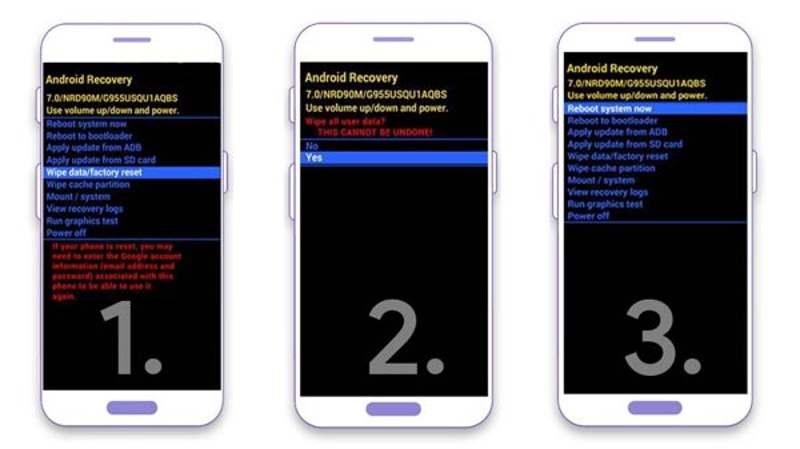
Krok 1. Dlouze stiskněte Výkon a klepněte na Vypínání.
Krok 2. Poté, co obrazovka zčerná, stiskněte a podržte tlačítko objem Down + Výkon stiskněte a podržte tlačítka současně, dokud se nedostanete do režimu obnovení.
Krok 3. Použití objem tlačítka pro zvýraznění Ukrytí dat / obnovení továrního nastavení.
Krok 4. Udeř Výkon tlačítkem jej vyberte.
Krok 5. Poté vyberte možnost Ano s objem tlačítka a stiskněte Výkon.
Krok 6. Po dokončení vyberte Restartovat systém nyní.
Závěr
Tato příručka vám řekla, co můžete dělat, pokud ano zamčený z Androidu telefon nebo tablet. Smart Lock je snadný způsob, jak odemknout zařízení bez hesla. ADB dokáže odstranit soubor, který ukládá vaše zámky obrazovky. Funkce Najít moje zařízení a Režim obnovení se používají k obnovení telefonu do továrního nastavení bez jeho odemčení. Apeaksoft Android Unlocker můžete odstranit heslo z telefonu, pokud jste ho zapomněli.
Související články
GSMneo FRP je platforma, která shromažďuje nástroje pro obejití FRP, aby obešla zámek Google FRP pomocí určitých APK bez použití počítače.
Zde se dozvíte, jak provést obnovení továrního nastavení uzamčeného telefonu Android v režimu obnovení, pomocí funkce Najít moje zařízení Google a další.
Tento příspěvek nabízí praktický přehled FRP materiálu Techeligible, zahrnuje jeho fungování, kompatibilitu se zařízeními a srovnání nejlepší alternativy pro bypass FRP.
Informace o tvrdém resetu FRP Bypass je řešením zámku Google na Androidu. Úplnou recenzi informací o Hard Reset můžete získat z tohoto článku.



