


Aktualizovaná recenze z roku 2026 o univerzálních nástrojích MediaTeck ve Windows

Univerzální nástroj MediaTek je all-in-one software určený pro techniky a běžné uživatele pro správu hlubokých softwarových vrstev telefonů MediaTek na počítačích se systémem Windows.
Telefony s Androidem mají obvykle přísné bezpečnostní vrstvy, které brání ve změně systémových souborů. Pokud ale ztratíte heslo, potřebujete způsob, jak obejít zapomenuté heslo a FRP, a to je to, co univerzální nástroje Mediatek dokážou. Podívejte se, co přesně pro vás mohou udělat a jaké typy modelů telefonů podporují.
OBSAH STRÁNKY:
- Část 1: Klíčové vlastnosti univerzálních nástrojů MediaTek
- Část 2: Jak stáhnout nástroj MediaTek Universal Tool pro PC
- Část 3: Jak používat univerzální nástroj MediaTek: Podrobný návod
- Část 4: Podrobná recenze univerzálního nástroje MediaTek
- Část 5: Nejlepší alternativa k univerzálnímu nástroji MediaTek
Část 1: Klíčové vlastnosti univerzálních nástrojů MediaTek
Proč tolik lidí hledá online univerzální nástroj MediaTek zdarma? Protože v jednom rozhraní nabízí mnoho užitečných funkcí. Zde je to, co pro vás dobrý nástroj MTK může udělat:
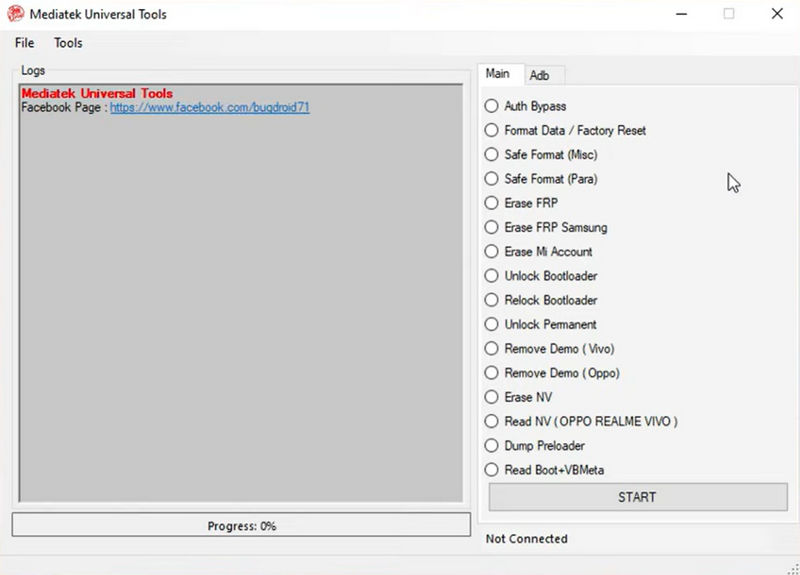
- Obejít ověřování: Moderní čipy MTK vyžadují před flashováním nového softwaru zabezpečené připojení k serveru. Tento nástroj tuto kontrolu obchází a umožňuje vám opravit telefon offline.
- Obnovení továrního nastavení a formátování dat: Pokud se zablokujete a zařízení se zablokujete, nástroje MediaTek Universal mohou vymazat oddíl s uživatelskými daty, abyste k němu měli nový přístup.
- Obejití zámku FRP: Ochrana před obnovením továrního nastavení (FRP) je bezpečnostní funkce od Googlu. Pokud resetujete telefon, ale zapomenete přihlašovací údaje do účtu, tento nástroj si s zámkem snadno poradí.
- Odemknutí bootloaderu: Chcete si nainstalovat vlastní software nebo rootnout telefon? Tento nástroj dokáže odemknout bootloader jedním kliknutím.
- Oprava bootloops: Pokud se váš telefon neustále restartuje a nikdy nezobrazuje domovskou obrazovku, můžete k opravě systému použít univerzální nástroj MediaTek.
Část 2: Jak stáhnout nástroj MediaTek Universal Tool pro PC
Bohužel neexistují žádné oficiální webové stránky MediaTek Universal Tools. Pokud chcete tento software používat, musíte si ho stáhnout ze zdrojů třetích stran, což není snadné, protože chcete získat čistý a bezpečný odkaz ke stažení. Postupujte podle těchto jasných kroků, abyste našli bezpečný odkaz ke stažení a nainstalovali jej.
Krok 1. Najděte bezpečný odkaz
Hledejte důvěryhodnou webovou stránku, kde si můžete stáhnout univerzální nástroj MediaTek. Mnoho technických fór a blogů o opravách telefonů tyto soubory sdílí. Protože se jedná o nástroj vytvořený komunitou, můžete si univerzální nástroje MediaTek snadno stáhnout zdarma, aniž byste museli platit. Z bezpečnostních důvodů důrazně doporučujeme navštívit GitHub a najít zdrojový kód.
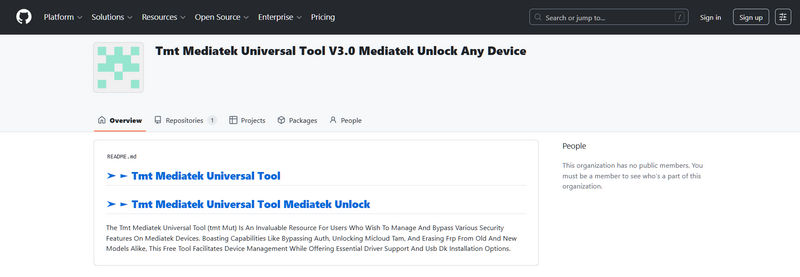
Krok 2. Extrahujte soubor
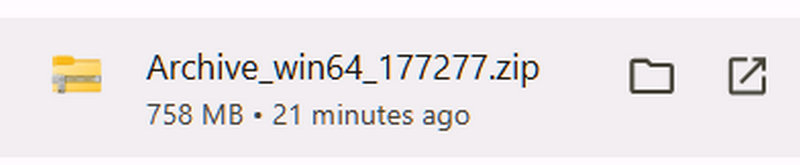
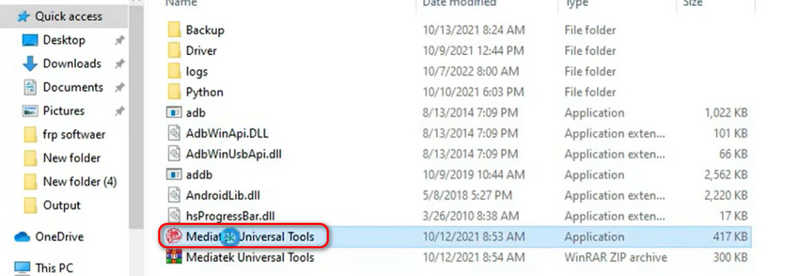
Stažený soubor se obvykle dodává jako komprimovaná složka (například soubor ZIP nebo RAR). K jeho otevření použijte bezplatný program, jako je WinRAR nebo 7-Zip. Uvnitř uvidíte hlavní soubor aplikace s názvem MediaTek universal tools.exe.
Krok 3. Instalace ovladačů USB
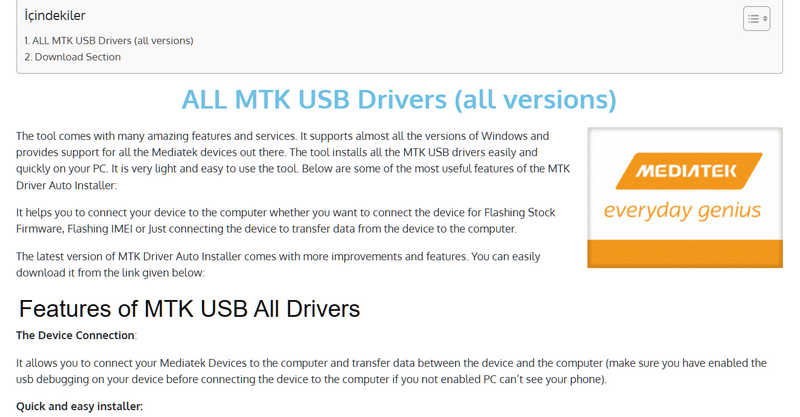
Toto je nejdůležitější část. Váš počítač nedokáže rozpoznat čip MTK bez správných ovladačů. Před spuštěním nástroje si nezapomeňte stáhnout a nainstalovat ovladače MediaTek USB VCOM a soubor libusb-win32 do počítače.
Část 3: Jak používat univerzální nástroj MediaTek: Podrobný návod
Používání servisního nástroje může být děsivé, pokud jste to nikdy předtím nedělali. Nebojte se. Zde je jednoduchý návod, jak bezpečně používat univerzální nástroj MediaTek.
Krok 1. Otevřete software: Spustit jako správce.
Přejděte do rozbalené složky. Klikněte pravým tlačítkem myši na soubor Mediatek universal tools.exe a vyberte možnost Spustit jako správce. Rozhraní nástroje se otevře na ploše.
Krok 2. Vyberte správnou možnost.
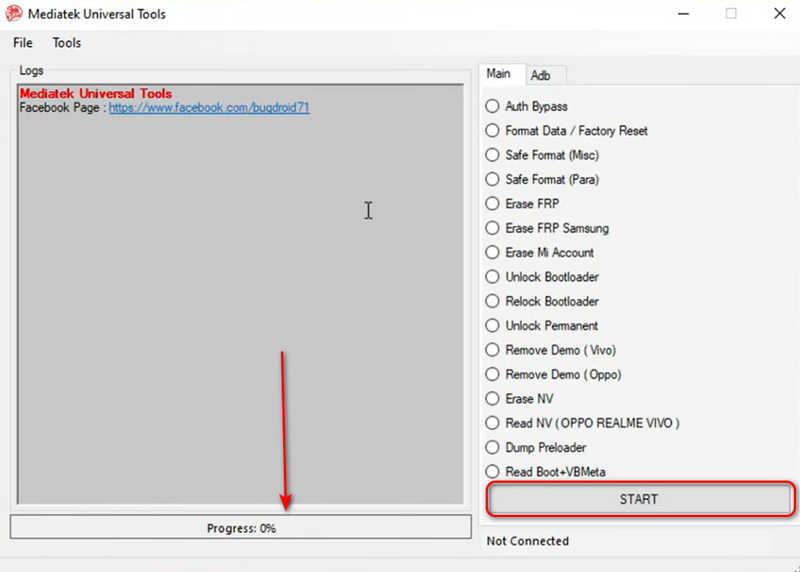
Podívejte se na tlačítka na obrazovce. Klikněte na akci, kterou chcete provést. Pokud vás například Google zablokuje, klikněte na Vymazat FRPPokud chcete telefon vymazat, klikněte na Tovární reset.
Krok 3. Vypněte telefon
Úplně vypněte telefon MediaTek. Počkejte 5 až 10 sekund, než se ujistíte, že je zcela vypnutý. Zatím nepřipojujte kabel USB.
Krok 4. Připojení pomocí spouštěcích klíčů
Současně stiskněte a podržte tlačítka pro zvýšení a snížení hlasitosti. Zatímco je držíte, zapojte kabel USB do telefonu a počítače. Tím se čip přepne do režimu BROM.
Krok 5. Počkejte na dokončení
Jakmile počítač telefon rozpozná, uvolněte tlačítka. Klikněte na START tlačítko v hlavním rozhraní. Nástroj MediaTek Universal zobrazí ukazatel průběhu a začne pracovat.
Než kliknete na jakýkoli odkaz ke stažení, ujistěte se, že váš počítač splňuje požadavky. Tím zajistíte, že software MediaTek Universal bude fungovat hladce a bez pádů.
| Požadavek | Doporučená specifikace |
| Operační systém | Windows 10 nebo Windows 11 (nejlepší je 64bitová verze) |
| Procesor | Intel Core i3 nebo vyšší (nebo ekvivalent od AMD) |
| RAM | 4 GB nebo více |
| USB porty | Porty USB 2.0 nebo 3.0 (Přímé porty základní desky jsou vhodnější než rozbočovače USB) |
| NET Framework | Nainstalovaný Microsoft .NET Framework 4.5 nebo novější |
Část 4: Podrobná recenze univerzálního nástroje MediaTek
Přestože MediaTek Universal Tool dokáže mnoho věcí, má jednu zjevnou a velkou nevýhodu: podezřelé odkazy a bezpečnostní rizika. Je velmi obtížné najít spolehlivý odkaz pro stažení tohoto programu. Můžete si stáhnout podvodný software nebo úplně jiný.
Podporované modely Androidu
Užitečnost univerzálního nástroje MediaTek závisí na procesoru telefonu, nikoli na externí značce smartphonu. Pokud zařízení používá kompatibilní křemíkovou architekturu MediaTek, nástroj dokáže telefon rozpoznat a pomoci vám s tím, co chcete. Můžete si ale také ověřit některé běžné značky a modely, a to následovně:
- Xiaomi / Redmi (např. Redmi 6, 6A a různé řady Note s procesorem MTK)
- Oppo a Realme (např. starší řada F, řada A)
- Vivo (varianty MTK řady Y a řady V)
- Tecno a Infinix (téměř všechny modely, protože tyto značky se silně spoléhají na čipy MTK)
- Samsung (základní modely řady Galaxy A využívající čipsety Helio)
- Generické/bílé tablety a chytré telefony MTK.
Univerzální nástroj MediaTek ve skutečnosti není bezpečným a uspokojivým nástrojem pro řešení FRP nebo zámku obrazovky. V této high-tech době potřebujete all-in-one nástroj pro Android s oficiální podporou a pravidelnými aktualizacemi, který si poradí s různými značkami a modely telefonů.
Část 5: Nejlepší alternativa k univerzálnímu nástroji MediaTek
Apeaksoft DroidAide Android Unlocker je nejlepší alternativou univerzálního nástroje MediaTek pro obejití FRP a zámku obrazovky na všech verzích Androidu, včetně Androidu 17. Stažení a používání je velmi snadné díky přehlednému rozhraní a jednoduchému pracovnímu postupu. Stačí se řídit níže uvedeným návodem a odstranit omezení na vašem telefonu s Androidem.
Krok 1. Stáhněte si odemykač DroidAide pro Android od Apeakasoft
Klepněte na tlačítko Stažení zdarma tlačítko níže pro stažení, instalaci a spuštění Apeakasoft DroidAide Android Unlocker na vašem počítači. Připojte telefon Android k počítači.
Krok 2. Zvolte obejití FRP
Pokud je váš telefon Android uzamčen pomocí Google FRP a nemáte heslo k účtu Google, vyberte Obejít Google FRP Lock.

Pak si musíte vybrat značku telefonu nebo kliknout Ostatní když nemůžete najít svou značku. Poté klikněte na Bypass Now tlačítko pro obejití Google FRP v telefonu.

Krok 3. Odebrání zámku obrazovky v systému Android
Pokud jste zapomněli přístupový kód pro odemknutí obrazovky a nemůžete se dostat do telefonu, vyberte Odebrat heslo obrazovky.

Přesto vyberte značku telefonu a poté klikněte na Odebrat nyní tlačítko pro snadné odstranění zámku obrazovky. Poté se váš telefon Obnovení továrního nastavení a možná vás Google FRP zablokuje. Proto můžete použít níže uvedený nástroj Google FRP Bypass, abyste získali plný přístup ke svému telefonu Android.

Další čtení
Závěr
Univerzální nástroje MediaTeku vám může pomoci obejít FRP a mnoho dalších omezení na vašem telefonu s Androidem. I když se jedná o bezplatný program, nedokáže si poradit s nejnovějším operačním systémem Android. Navíc je tento program velmi obtížné stáhnout. Proto se můžete uchýlit ke spolehlivější alternativě - Apeaksoft DroidAide Android UnlockerZvládne téměř všechny značky telefonů s Androidem a nejnovější verzi Androidu 17. Můžete si jej snadno stáhnout, používat a znovu získat přístup ke svému zařízení Android.
 Apeaksoft DroidAide
 Odemkněte svá hesla pro Android a snadno obejděte zámek FRP.
Bezpečné stahování
Související články




