

Jak obnovit tovární nastavení telefonu Android, když je uzamčen

Zjistit, že se zamknete při přístupu k telefonu nebo tabletu Android, může být frustrující zážitek. Pokud jste zapomněli PIN nebo vzorec, není možné se k zařízení dostat. Existují však způsoby, jak… resetování telefonu Android, když je uzamčenTyto metody samozřejmě splňují určité předpoklady. Identifikujeme osvědčené metody, uvedeme je a sdílíme pracovní postupy. Poté můžete znovu získat přístup ke svému telefonu.
OBSAH STRÁNKY:
- Část 1: Kdy potřebujete resetovat telefon Android
- Část 2: Jak resetovat telefon Android v režimu obnovení, když je uzamčen
- Část 3: Jak provést tvrdý reset telefonu Android, když je vzdáleně uzamčen
- Část 4: Jak resetovat telefon Android, když je uzamčen jiným telefonem
- Část 5: Jak obnovit tovární nastavení uzamčeného systému Android pomocí počítače
Část 1: Kdy potřebujete resetovat telefon Android
Resetování telefonu s Androidem je také známé jako tvrdý reset, obnovení továrního nastavení nebo hlavní reset. Tento proces vymaže všechna data a uživatelská nastavení v zařízení a vrátí ho do továrního nastavení. Mezi scénáře, kdy je potřeba resetovat telefon s Androidem, patří:
1. Zapomněli jste heslo k mobilnímu zařízení.
2. Na vašem zařízení Android dochází k softwarovým závadám.
3. Váš telefon byl ukraden nebo ztracen.
4. Chcete své zařízení prodat nebo ho darovat někomu jinému.
Část 2: Jak resetovat telefon Android v režimu obnovení, když je uzamčen
Jedním ze způsobů, jak provést tvrdý reset telefonu Android, když je uzamčený, je režim obnovení. Jedná se o vestavěnou funkci pro přístup k bootovací nabídce bez nutnosti vstupu do operačního systému Android. Tento proces nevyžaduje žádný další hardware.
požadavky
1. Hardwarová tlačítka na vašem telefonu fungují.
2. Heslo k přidruženému účtu Google, pokud máte zapnuté FRP.
Zde jsou kroky pro tvrdý reset telefonu Android, když je uzamčen:
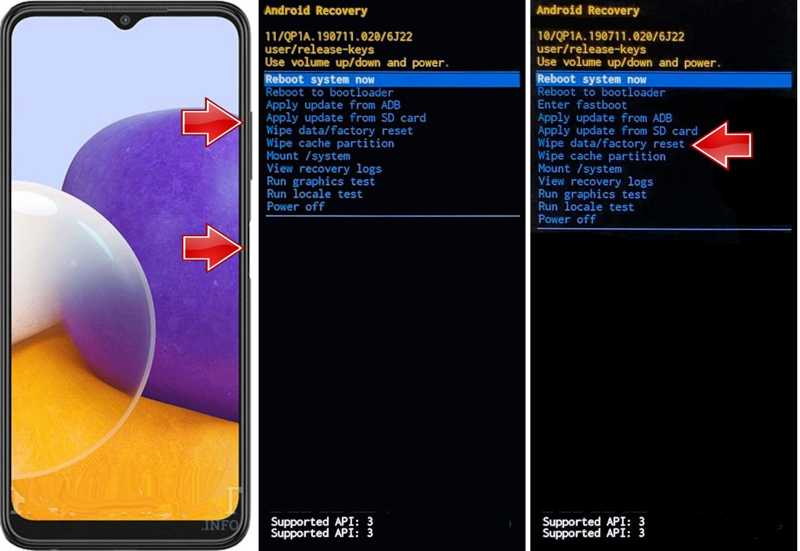
Krok 1. Dlouze stiskněte Výkon tlačítko pro spuštění obrazovky vypnutí.
Krok 2. Vybrat Power Off nebo podobná možnost.
Krok 3. Dále podržte stisknuté tlačítko Zvýšení hlasitosti + napájení stiskněte a podržte tlačítka současně, dokud telefon nepřejde do režimu obnovení.
Tip: U některých zařízení použijte Snižte hlasitost + napájení Tlačítka.
Krok 4. Použití Objem nádrží tlačítka pro zvýraznění Ukrytí dat / obnovení továrního nastavení volba.
Krok 5. Stiskněte Výkon tlačítkem jej vyberte.
Krok 6. Pokud budete vyzváni, zvýrazněte Ano pomocí tlačítek hlasitosti a stiskněte Výkon pro potvrzení.
Krok 7. Až to bude hotové, zvýrazněte Restartovat systém nynía stiskni Výkon .
Poznámka: Pokud je FRP povoleno, je stále nutné při jeho nastavování zadat heslo k přidruženému účtu Google.
Část 3: Jak provést tvrdý reset telefonu Android, když je vzdáleně uzamčen
Pokud ztratíte nebo vám bude odcizen telefon, můžete provést tvrdý reset telefonu Android, když je zamčený na dálku, pomocí služby Google Find My Device. Jedná se o webovou stránku od společnosti Google pro sledování zařízení Android. Navíc nabízí několik možností pro vzdálenou správu telefonu. Tato metoda vám také může pomoci provést tvrdý reset telefonu, když... zapomenuté heslo k systému Android.
požadavky
1. K vašemu zařízení Android je přidružen účet Google.
2. Funkce Najít moje zařízení je povolena.
3. Vaše zařízení je online.
4. Webový prohlížeč.
Zde jsou kroky pro vzdálený tvrdý reset telefonu Android, když je uzamčený:
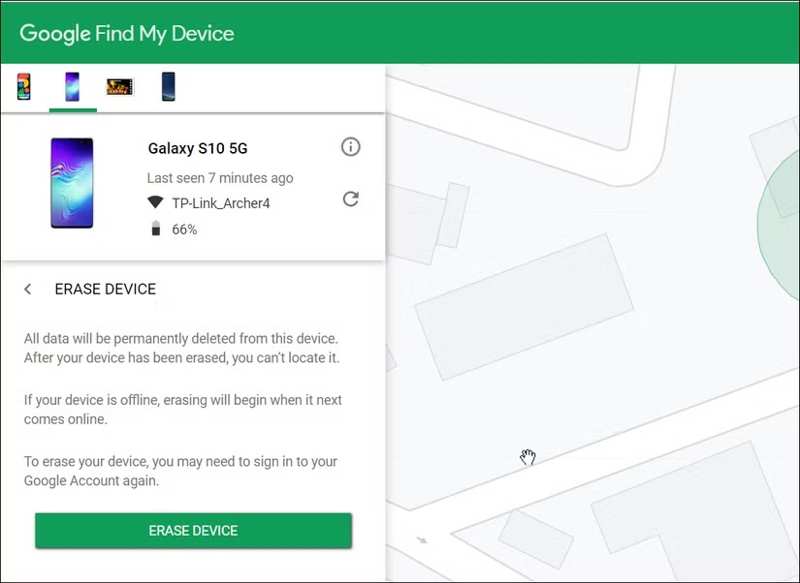
Krok 1. V prohlížeči přejděte na stránku https://android.com/find a přihlaste se pomocí účtu Google, který je přidružen k vašemu telefonu.
Krok 2. Pokud máte propojeno více zařízení, vyberte zařízení, které chcete resetovat.
Krok 3. Klepněte nebo klepněte na ikonu Vymažte zařízení .
Krok 4. Přečtěte si varování a stiskněte Vymažte zařízení znovu.
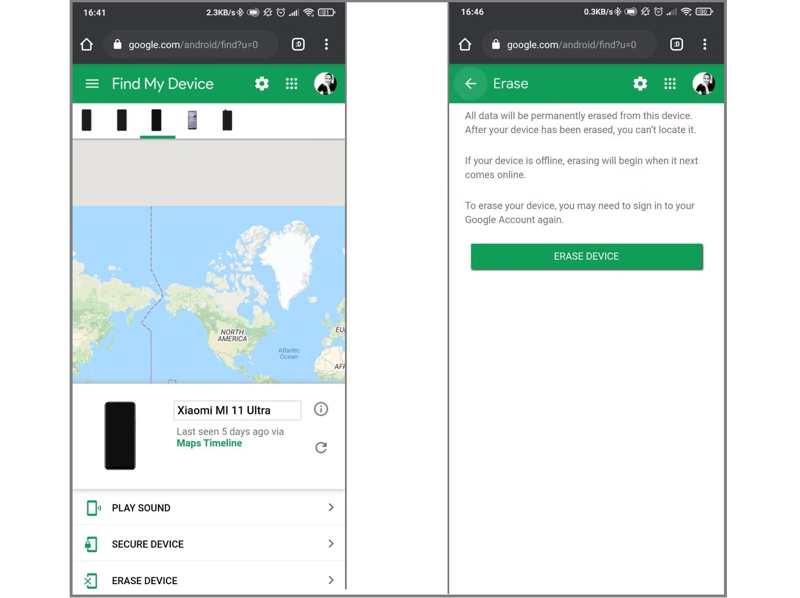
Krok 5. Pokud se zobrazí výzva, zadejte heslo k účtu Google.
Krok 6. Po dokončení se zařízení restartuje a zobrazí se Obnovení továrního nastavení.
Poznámka: Pokud je vaše zařízení momentálně offline, obnovení továrního nastavení se spustí při příštím připojení k internetu.
Část 4: Jak resetovat telefon Android, když je uzamčen jiným telefonem
Kromě webových stránek Google také vydal aplikaci Najít moje zařízení pro sledování zařízení Android. To je další způsob, jak resetovat zamčený telefon Android, i když zařízení nemáte v ruce.
požadavky
1. K vašemu zařízení je přidružen účet Google.
2. Funkce Najít moje zařízení je aktivována.
3. Váš telefon je online.
4. Bezbariérové zařízení Android.
Zde jsou kroky k obnovení továrního nastavení uzamčeného telefonu Android pomocí jiného zařízení:
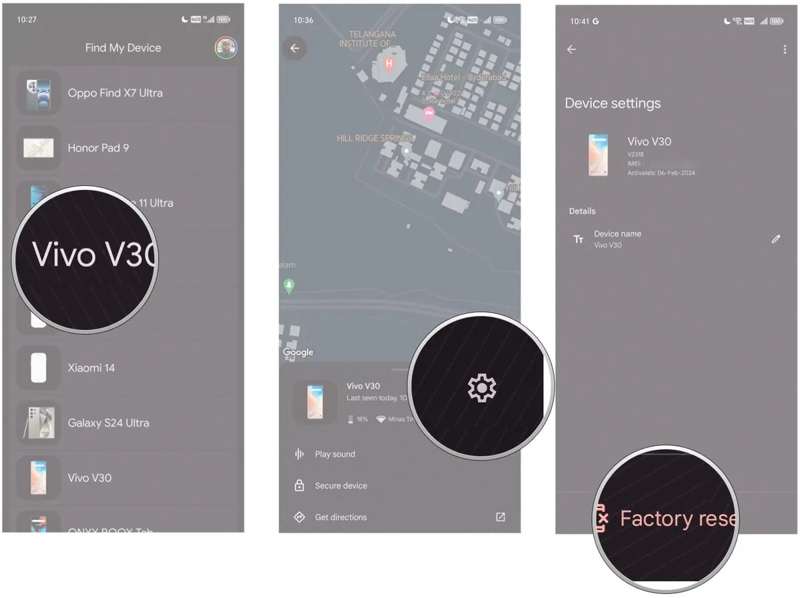
Krok 1. Spusťte Find My zařízení aplikaci ze zásuvky aplikací. Můžete si ji zdarma stáhnout z Obchodu Play.
Krok 2. Přihlaste se pomocí svého účtu Google a hesla.
Krok 3. Vyberte ze seznamu svůj telefon nebo tablet.
Krok 4. Klepněte na Nastavení tlačítko s ikonou ozubeného kola.
Krok 5. Vybrat obnovit tovární nastavení.
Krok 6. Pokud se zobrazí výzva, zadejte znovu heslo k účtu Google a spusťte resetování zařízení.
Tip: Upozorňujeme, že pokud jste do zařízení přidali účet Google, po resetování se setkáte s uzamčením Google FRP. Mějte na paměti svůj účet Google, jinak budete možná potřebovat pomoc od někoho jiného. FRP bypass nástroje.
Část 5: Jak obnovit tovární nastavení uzamčeného systému Android pomocí počítače
Pokud výše uvedené metody nejsou k dispozici, Apeaksoft Android Unlocker je dobrá volba. Dokáže obnovit tovární nastavení uzamčeného zařízení Android pomocí počítače. A co je důležitější, funguje na jakémkoli telefonu nebo tabletu bez nutnosti splňovat požadavky.
Nejlepší způsob, jak obnovit tovární nastavení uzamčeného telefonu Android pomocí počítače
- Tvrdý reset telefonu nebo tabletu s Androidem jedním kliknutím.
- Nevyžadují váš účet Google ani heslo.
- Nabízejí bonusové funkce, jako je bypass FRP.
- Práce pro nefunkční nebo poškozená zařízení.
- Podpora téměř všech značek a modelů Androidu.
Bezpečné stahování

Jak obnovit tovární nastavení uzamčeného telefonu Android pomocí počítače
Krok 1. Nainstalujte si Android Unlocker
Spusťte nejlepší software pro odemykání systému Android po jeho instalaci do počítače. Poté vyberte Odebrat heslo obrazovky pokračovat.

Krok 2. Vyberte si značku
Dále vyberte značku telefonu. Propojte uzamčený telefon s počítačem kompatibilním kabelem. Pokud se zobrazí výzva, klepněte na Věřte v telefonu, abyste tomuto počítači důvěřovali.

Krok 3. Obnovte tovární nastavení telefonu

Poznámka: Pokud máte zapnutou FRP, vyberte možnost Obejít zámek Google FRP a zbavte se zámku na svém zařízení.
Závěr
Tento článek sdílel čtyři způsoby, jak obnovení továrního nastavení uzamčeného systému Android telefon nebo tablet v různých situacích. Režim obnovení umožňuje vymazat zařízení bez počítače. Webová aplikace Najít moje zařízení od Googlu umožňuje vzdáleně resetovat zařízení pomocí prohlížeče. Další možností je mobilní aplikace Najít moje zařízení. Musíte však splňovat požadavky. Apeaksoft Android Unlocker dokáže obnovit tovární nastavení jakéhokoli zařízení Android bez technických znalostí.
Související články




