

Podrobný průvodce zamykáním obrazovky pro Samsung a jeho přizpůsobením

Moderní chytré telefony, jako je Samsung, nejsou jen komunikačními nástroji, ale také ukládají vaše osobní fotografie, zprávy, bankovní aplikace a nespočet dalších citlivých informací. Proto je třeba zamykací obrazovka pro Samsung a další smartphony.
Zamykací obrazovka nabízí mnohem víc než jen jednoduché bezpečnostní opatření. Je to dynamický prostor, který kombinuje ochranu, pohodlí a personalizaci. Tento článek podrobně vysvětlí funkce, možnosti přizpůsobení a bezpečnostní aspekty zamykací obrazovky Samsung a nabídne tipy, které vám pomohou snadno obejít zamykací obrazovku Samsung.
OBSAH STRÁNKY:
Část 1: Co je to zamykací obrazovka Samsungu
Zamykací obrazovka Samsung je rozhraní, které uvidíte jako první, když probudíte nebo zapnete svůj smartphone nebo tablet Samsung. Slouží dvěma hlavním účelům: Zabezpečení a rychlé upozornění v telefonu, jako jsou oznámení, čas a některé widgety. Možná se většina uživatelů zaměřuje pouze na bezpečnostní funkci. Pojďme se podívat, co pro vás zamykací obrazovka Samsung dokáže!
1. Bezpečné metody ověřování
Zařízení Samsung podporují řadu metod ověřování pro bezpečné odemčení zamykací obrazovky, jako je PIN, hesla, Face ID a dokonce i biometrické údaje. Zamykací obrazovka Samsung využívá mnoho metod k ochraně vašich dat a soukromí.
2. Informace na displeji
Zamykací obrazovka Samsungu může zobrazovat oznámení z aplikací, čas a datum a widgety, jako je počasí, stav baterie, přehrávání hudby a další. Můžete si přizpůsobit, co se má na zamykací obrazovce Samsungu zobrazovat.
3. Tapeta a dynamická zamykací obrazovka
Svůj oblíbený obrázek můžete také použít jako tapetu zamykací obrazovky Samsungu. Mnoho modelů Samsungu také podporuje dynamické zamykací obrazovky a dokonce i videotapety.
Část 2: Jak nastavit a změnit zamykací obrazovku Samsungu
Abyste zajistili bezpečnost svého telefonu Samsung, můžete obrazovku Samsungu zamknout. Pak, i když se k vašemu telefonu dostane někdo jiný, nebude mít přístup k vašim datům a soukromí. Nyní se podívejme, jak nastavit zamykací obrazovku Samsungu.
Nastavení zamykací obrazovky Samsung
Krok 1. Otevřete Nastavení aplikace. Posuňte prst dolů a klepněte Zamykací obrazovka a AOD. Poté klepněte na Typ zámku obrazovky .
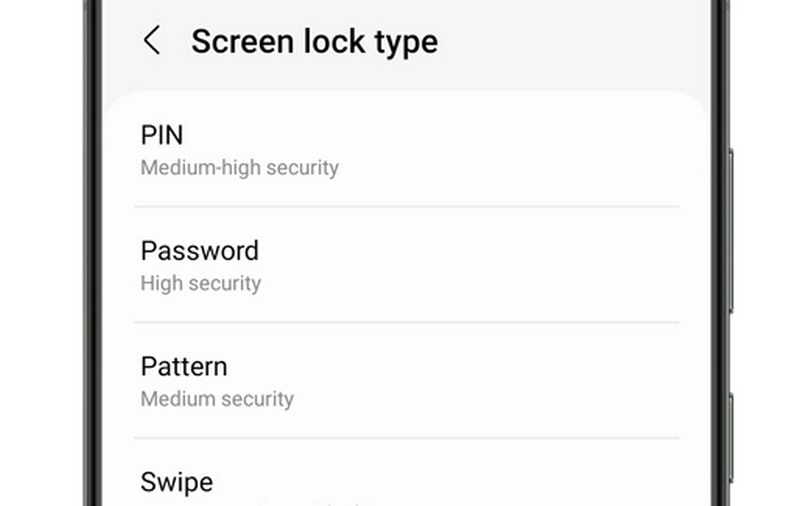
Krok 2. Vyberte požadovaný typ zámku a podle pokynů na obrazovce nastavte zamykací obrazovku Samsung. Můžete nastavit PIN, heslo, vzorec a přejetí prstem.
Změna PIN kódu, hesla nebo vzoru pro zamykání obrazovky Samsung
Pokud chcete změnit PIN kód, heslo nebo vzorec pro zamykací obrazovku Samsungu, stačí přejít na Nastavení, a potom klepněte na položku zámek obrazovky, A pak Typ zámku obrazovkyZde musíte zadat PIN kód, heslo nebo vzorec pro zamykací obrazovku Samsungu. Poté jej můžete snadno změnit.
Část 3: Jak přizpůsobit zamykací obrazovku Samsungu
Můžete si také přizpůsobit věci na zamykací obrazovce Samsungu, například tapetu a widgety.
Jak změnit tapetu zamykací obrazovky Samsungu
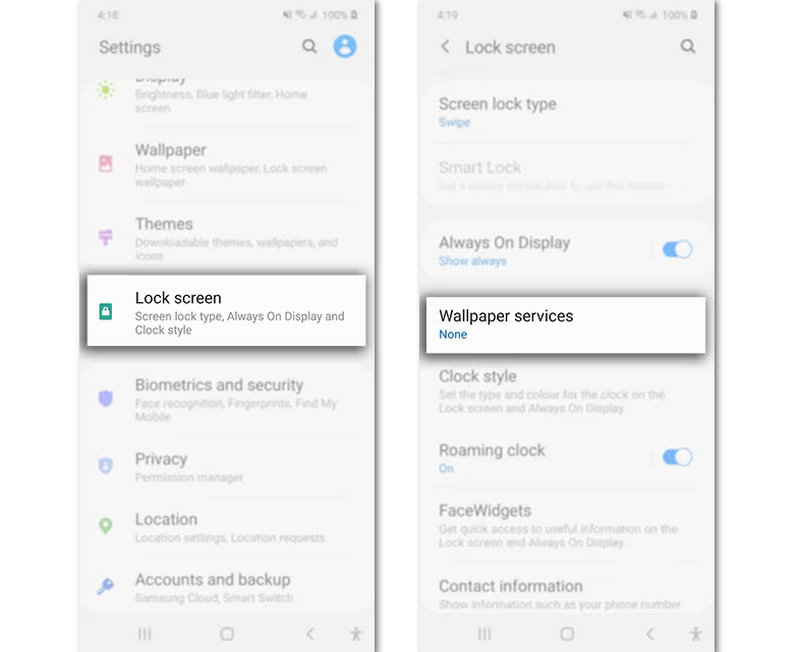
Krok 1. Přejděte do Nastavení na svém zařízení Samsung. Klepněte na Tapety a styl ze seznamu.
Krok 2. Zde byste měli klepnout na Změnit tapety. Vyberte zámek obrazovky jako umístění.
Krok 3. Nyní si můžete vybrat obrázek z tapet nebo galerie. Můžete si také vybrat videotapetu nebo použít dynamický zámek obrazovky Samsung.
Jak přidat nebo odebrat widgety na zamykací obrazovce Samsungu
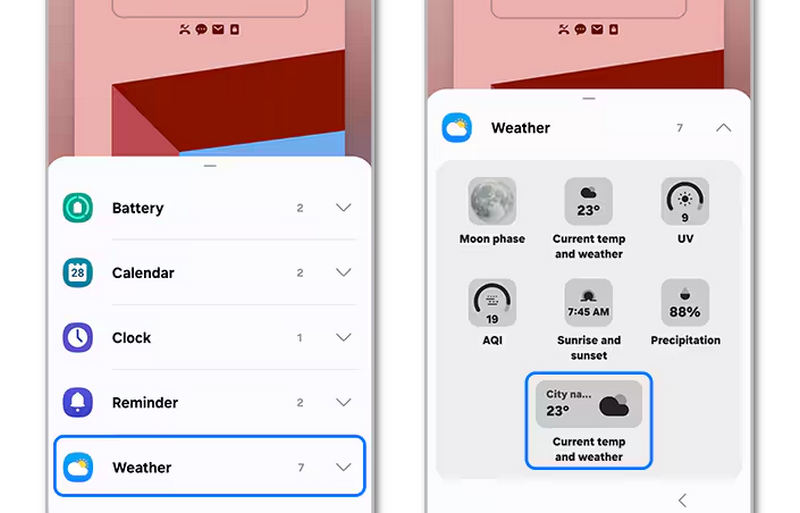
Krok 1. Přejděte do Nastavení a vyberte Zamknout obrazovku. Poté klepněte na Widgety .
Krok 2. Pak si vyberte požadované widgety, například počasí a hudbu.
Část 4: Jak odstranit a obejít zamykací obrazovku Samsungu
Přestože zamykací obrazovka na zařízeních Samsung pomáhá chránit vaše data a soukromí, existují situace, kdy ji budete chtít odstranit pro pohodlnější přístup k telefonu. Ať už si pamatujete svůj přístupový kód, nebo jste ho zapomněli, níže uvedené pokyny vám ukážou, jak odstranit nebo obejít zamykací obrazovku na zařízeních Samsung.
Jak odstranit zamykací obrazovku Samsungu
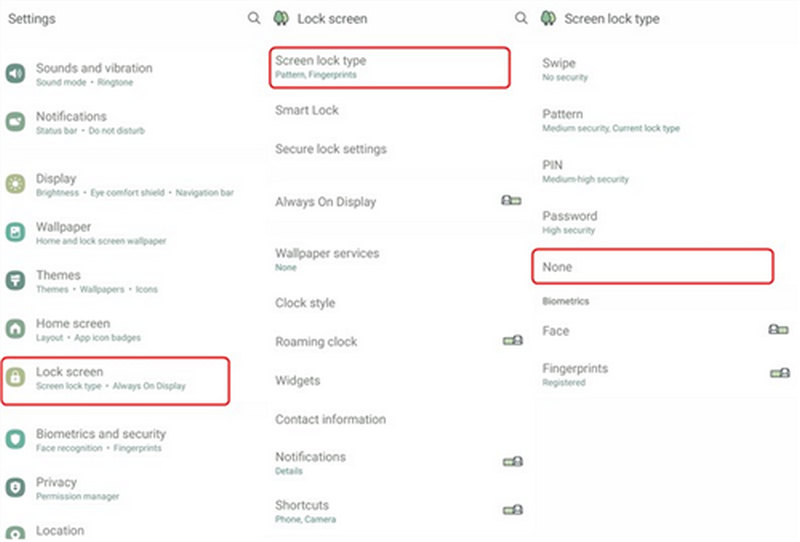
Krok 1. Otevřete Nastavení aplikaci v telefonu Samsung. Poté vyberte Lock Screen.
Krok 2. vybrat Typ zámku obrazovkya poté zadejte svůj aktuální přístupový kód pro zamykací obrazovku Samsung.
Krok 3. Poté se vás systém zeptá na typ zámku obrazovky a vy musíte vybrat NevyplněnoTakto můžete odstranit zámek obrazovky na Samsungu.
Jak obejít zamykací obrazovku Samsungu
Pokud jste zapomněli přístupový kód pro zamykání obrazovky na telefonu Samsung, jak ho můžete odstranit nebo obejít? Nebojte se; Apeaksoft Android Unlocker může vám pomoci. Dokáže jedním kliknutím odstranit přístupový kód zamykací obrazovky, Touch ID nebo Face ID na jakémkoli modelu telefonu Samsung. Můžete rychle znovu získat přístup ke svému telefonu Samsung.
Navíc dokáže obejít zámek Google FRP, takže můžete svůj telefon Samsung používat normálně bez jakýchkoli omezení. U starších zařízení Samsung dokáže Apeaksoft Android Unlocker rychle obejít zamykací obrazovku bez ztráty dat.
Nejlepší nástroj pro odstranění zamykací obrazovky Samsungu
- Připojte telefon Samsung k počítači a rychle odeberte zamykací obrazovku.
- Snadno odeberte PIN kód zamykací obrazovky Samsungu, Touch ID a Face ID.
- Pracuji se společnostmi Samsung, Google, LG a mnoha dalšími významnými značkami Android.
- Pomoci ti obejít FRP bez nutnosti účtu Google nebo hesla.
Bezpečné stahování

Jak obejít zamykací obrazovku na Samsungu:
Krok 1. Stažení a instalace Apeaksoft Android Unlocker na počítači a poté jej spusťte. Připojte telefon Samsung k počítači. Poté vyberte Odstraňte heslo obrazovky na hlavním rozhraní.

Krok 2. Protože potřebujete obejít zapomenutý zámek obrazovky na Samsungu, musíte si v tomto okně vybrat značku telefonu Samsung.

Krok 3. Nakonec stačí kliknout na Odebrat nyní tlačítko pro obejití uzamčení obrazovky Samsung. Upozorňujeme, že tento proces bude Obnovení továrního nastavení vaše zařízení, pokud váš telefon Samsung není velmi starý.

Závěr
Tento článek nabízí komplexní úvod do Zamykací obrazovka SamsungBudete vědět, co to je a jak to funguje. Zamykací obrazovka Samsung může chránit vaše data a soukromí a najdete na ní užitečné informace. Pokud jste zapomněli přístupový kód zamykací obrazovky na svém telefonu Samsung, můžete ho použít Apeaksoft Android Unlocker pro jeho rychlé odstranění. Získáte tak zpět přístup ke svému zařízení Samsung bez omezení.
Související články




