


Jak odstranit heslo pro zámek obrazovky z vašeho iPhonu

Odebrání zámku obrazovky na vašem iPhonu může být užitečné, pokud nechcete používat bezpečnostní opatření, jako je přístupový kód, Face ID nebo Touch ID, pro přímý přístup k zařízení. Ve skutečnosti to usnadňuje přístup k vašemu zařízení iOS, pokud ho chcete používat doma nebo v soukromém prostředí. Tato příručka sdílí osvědčené metody, jak se zbavit zámků obrazovky v různých situacích, včetně situace, kdy jste zapomněli přístupový kód.
OBSAH STRÁNKY:
Část 1: Jak odstranit zámek obrazovky na iPhone z Nastavení
Nejjednodušší způsob, jak odstranit heslo ze zámku obrazovky na iPhonu, je v aplikaci Nastavení. Předpokladem je, že vaše zařízení je stále přístupné a že si stále pamatujete svůj kód pro zamykání obrazovky.
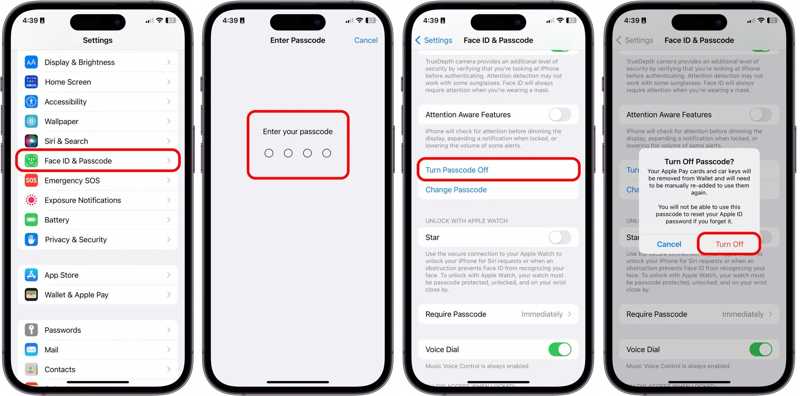
Krok 1. Zapněte iPhone a spusťte Nastavení app.
Krok 2. Klepněte na ID obličeje a přístupový kód or Klepněte na ID a přístupový kód volba.
Krok 3. Zadejte svůj přístupový kód.
Krok 4. Klepněte na Vypněte přístupový kód .
Krok 5. Přečtěte si upozornění a vyberte Vypnout k potvrzení.
Část 2: Jak odstranit zámek obrazovky na iPhone, pokud jste zapomněli heslo
Způsob 1: Jak odstranit zámek obrazovky na iPhone pomocí funkce Vymazat iPhone
Pokud zapomenete přístupový kód k iPhonu, budete mít přístup k zařízení zablokovaný. Od verze iOS 15.2 společnost Apple zavedla do iPhonů funkci bezpečnostního blokování. Ta nabízí… Smazat iPhone or Zapomenuté heslo možnost pro odstranění zámku obrazovky na vašem iPhonu spolu s dalšími daty.
V systému iOS 17 a novějším
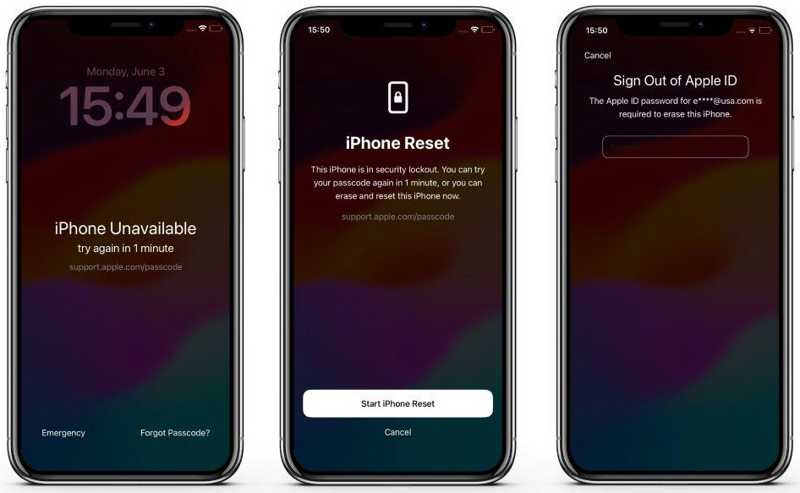
Krok 1. Opakovaně zadávejte nesprávný přístupový kód, dokud se iPhone není k dispozici Objeví se obrazovka.
Krok 2. Klepněte na Zapomenuté heslo volba.
Krok 3. Vybrat Spusťte reset iPhone.
Krok 4. Zadejte heslo k účtu Apple.
Krok 5. Jakmile se iPhone restartuje, znovu jej nastavte.
V systému iOS 15.2 a novějším
Krok 1. Spusťte iPhone není k dispozici obrazovka s nesprávným přístupovým kódem.
Krok 2. Klepněte na Smazat iPhone volba.
Krok 3. Přečtěte si oznámení a klepněte na Smazat iPhone znovu.
Krok 4. Zadejte heslo k propojenému účtu Apple.
Způsob 2: Jak odstranit zamykací obrazovku iPhonu v aplikaci Najít
S povolenou funkcí Najít iPhone nebo Najít iPad můžete odstranit zamykací obrazovku iPhonu na vypůjčeném zařízení Apple. To znamená, že úkol můžete dokončit, i když jste zapomněli přístupový kód k iPhonu.
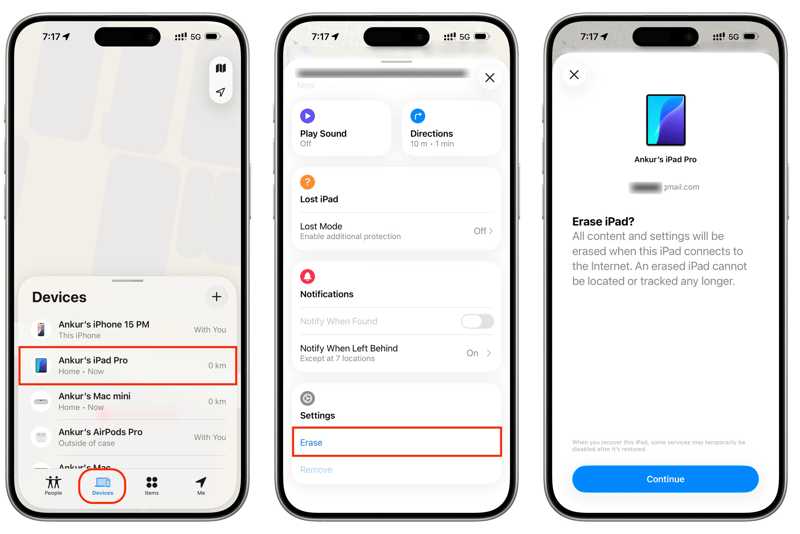
Krok 1. Otevřete Najít My aplikace na zapůjčeném zařízení Apple.
Krok 2. Přihlaste se pomocí účtu Apple a hesla spojeného s vaším iPhonem.
Krok 3. Přejít na Zařízení a vyberte své zařízení.
Krok 4. Rozbalte spodní panel nástrojů a klepněte na Vymazat.
Krok 5. Přečtěte si upozornění a klepněte na Pokračovat.
Krok 6. Zadejte své telefonní číslo nebo ho ignorujte a klepněte na Vymazat.
Krok 7. Zadejte heslo k účtu Apple a stiskněte Vymazat znovu. Tento proces také Obnovení továrního nastavení váš iPhone.
Způsob 3: Jak odstranit heslo zamykací obrazovky na iCloud.com
Dalším způsobem, jak odstranit heslo zamykací obrazovky na iPhonu, je iCloud.com. Předpokladem je, že jste na svém zařízení zapnuli funkci Najít iPhone, než jste zapomněli přístupový kód k iPhonu.
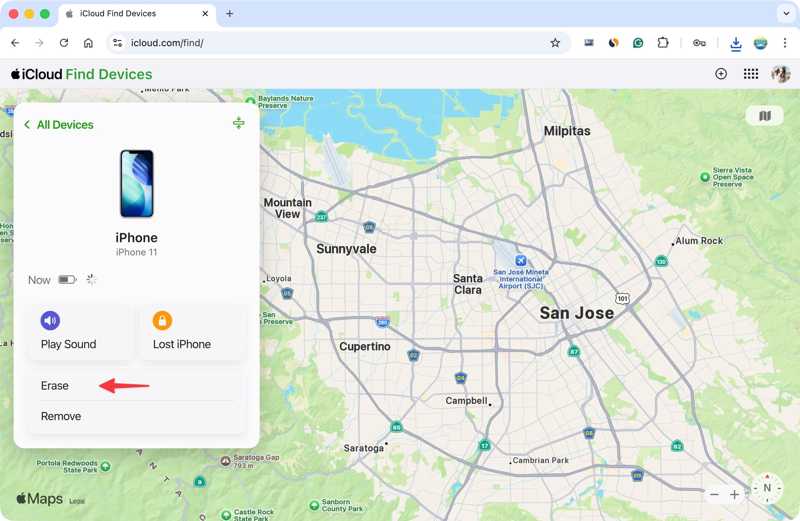
Krok 1. Navštivte ve webovém prohlížeči stránky www.icloud.com/find.
Krok 2. Přihlaste se ke svému účtu Apple a zadejte heslo.
Krok 3. Vyberte si svůj iPhone z Všechna zařízení seznam.
Krok 4. Jakmile Apple začne sledovat vaše zařízení, klikněte na Vymazat or Vymazat toto zařízení .
Krok 5. Zadejte své telefonní číslo a klikněte další.
Krok 6. Klepněte na tlačítko Vymazat tlačítko pro zahájení odstraňování hesla zamykací obrazovky a dalších dat.
Způsob 4: Jak odstranit zamykací obrazovku na iPhone pomocí počítače
Režim zotavení je další možností, jak odstranit zamykací obrazovku na iPhonu, pokud jste zapomněli přístupový kód. Tento způsob vyžaduje počítač a kompatibilní kabel. I když je váš iPhone vypnutý, je tento způsob k dispozici.
Krok 1. Připojte svůj iPhone k počítači pomocí kabelu USB.
Krok 2. Otevřete iTunes ve Windows nebo macOS Mojave a starším. V macOS Catalina nebo novějším spusťte Finder.
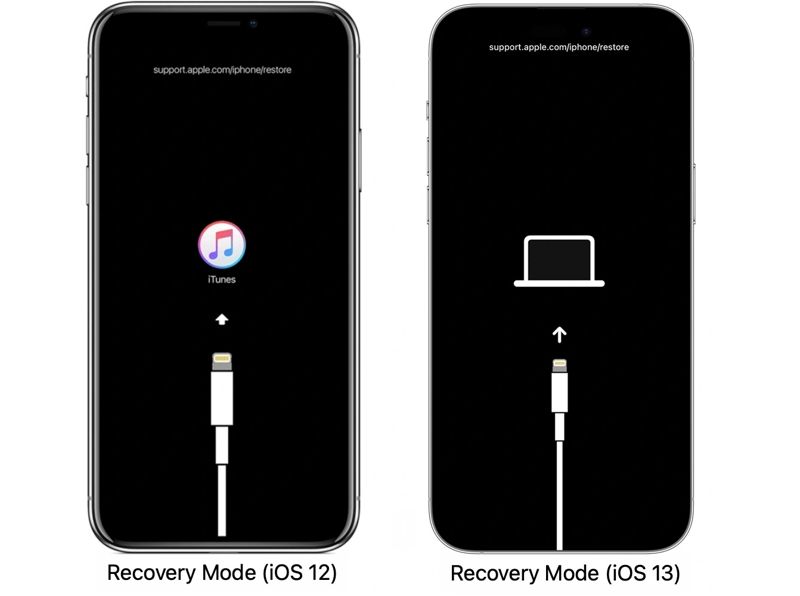
Krok 3. Přepněte svůj iPhone do režimu obnovy:
Na iPhonu bez tlačítka Domů
- Rychle stiskněte a uvolněte tlačítko pro zvýšení hlasitosti.
- Totéž udělejte s tlačítkem pro snížení hlasitosti.
- Podržte boční tlačítko, dokud se iPhone nepřepne do režimu obnovení.
Na iPhonu 7/7 Plus
- Podržte stisknuté tlačítko objem Down + Strana tlačítka dohromady.
- Jakmile se zobrazí režim obnovení, uvolněte tlačítka.
Na iPhonu s tlačítkem Domů
- Dlouze stiskněte Home + Spánek / Wake současně.
- Poté, co váš iPhone přejde do režimu zotavení, uvolněte tlačítka.
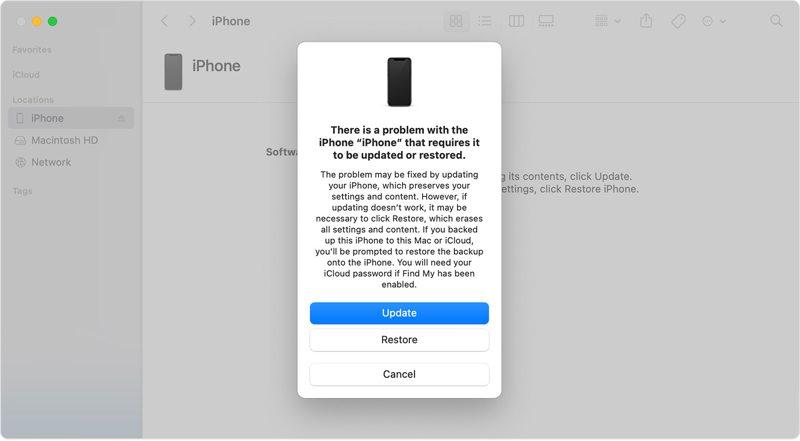
Krok 4. Dále klikněte na tlačítko Obnovit a začněte odstraňovat zámek obrazovky, pokud jste zapomněli heslo.
Část 3: Jak odstranit zámek obrazovky na iPhone bez hesla
Odemykač iOS od Apeaksoftu pro iPhoneKit je dokonalý způsob, jak odstranit heslo z odemykací obrazovky na iPhonu nebo iPadu, když jste heslo zapomněli. Jednoduchý design zjednodušuje pracovní postup, zejména pro běžné lidi.

Staženo více než 1,000,000 uživatelé
- Odeberte zamykací obrazovku iPhonu ve třech krocích.
- Funguje pro přístupové kódy, Face ID a Touch ID.
- Získejte znovu plný přístup ke svému zařízení iOS bez hesla.
- Nabídněte bonusové funkce, jako je obcházení MDM.
- Dostupné pro nejnovější verze iOS a iPadOS.
Bezpečné stahování
Bezpečné stahování

Jak odstranit zámek obrazovky na vašem iPhonu
Krok 1. Nainstalujte nástroj pro odemknutí iPhonu
Spusťte software pro odemknutí iPhonu po jeho instalaci do počítače. Pro Mac existuje další verze. Vyberte Odemkněte obrazovku iOS režimu pokračovat.

Krok 2. Propojení s vaším iPhonem
Připojte iPhone k počítači pomocí kabelu Lightning. Ujistěte se, že tomuto počítači důvěřujete. Jakmile software rozpozná vaše zařízení, klikněte na Začít nyní tlačítko pro zahájení stahování firmwaru.

Krok 3. Odstranění zamykací obrazovky iPhonu
Po stažení firmwaru klikněte na OK v potvrzovacím dialogovém okně. Poté stiskněte tlačítko Znovu potvrdit tlačítko pro ověření firmwaru. Software poté proces zahájí.

Závěr
Tato příručka ukázala šest způsobů, jak odstranění zámku obrazovky na iPhonu v různých situacích. Pokud je vaše zařízení přístupné, můžete zamykání obrazovky vypnout v aplikaci Nastavení. Pokud není přístupné, vyberte vhodný způsob a postupujte podle podrobných kroků, abyste se zbavili zamykání obrazovky. Odemykač iOS od Apeaksoftu pro iPhoneKit je komplexní řešení pro odstranění uzamčení obrazovky bez hesla.
 Apeaksoft iPhoneKit
 Odemkněte všechny typy hesel pro iOS z iPhone, iPad a iPod.
Bezpečné stahování
Bezpečné stahování
Související články




