

Jak odstranit profil Jamf MDM z iPadu, iPhonu a Macu

Jamf MDM je již dlouho oblíbeným řešením pro organizace, které hledají bezproblémovou kontrolu a zabezpečení nad zařízeními. Může však přijít chvíle, kdy to budete potřebovat odstranit profily Jamf MDM, zda chcete znovu získat osobní svobodu nad svým zařízením nebo změnit zásady vaší organizace. V tomto obsáhlém průvodci vás provedeme odstraněním profilu Jamf MDM krok za krokem a zajistíme, že budete moci plynule přecházet ze spravovaného zařízení na nezávislé a zároveň zachovat vaše data a nastavení.
OBSAH STRÁNKY:
Část 1: Co je profil Jamf MDM
Jamf MDM je softwarové řešení určené pro správu a zabezpečení zařízení Apple v rámci organizace. Poskytuje správcům nástroje pro vzdálenou konfiguraci, sledování a údržbu zařízení Apple, jako jsou iPhony, iPady, Macy a Apple TV. Mezi kritické funkce Jamf MDM patří nasazování aplikací, vynucování zásad zabezpečení, konfigurace nastavení, sledování inventáře zařízení a poskytování vzdálené pomoci.
Část 2: Jak odstranit profil Jamf MDM z iPadu bez hesla
Protože se profily Jamf MDM běžně používají ke správě zařízení iOS a iPadOS, může být jejich odstranění bez hesla správce obtížné. V tomto případě můžete použít nástroje jako Apeaksoft iOS Unlocker pro snadné odstranění profilu Jamf MDM.
Obejít MDM profil Jamf z iPadu bez hesla
- Odstraňte profily Jamf MDM snadno pomocí několika kliknutí.
- Zajistěte, aby během odstraňování profilu nedošlo ke ztrátě dat.
- Kompatibilní s nejnovějším iPadem Air M4 a iPadOS 26.
- Obejděte ovládání Jamf MDM, abyste mohli iPad používat normálně.
Bezpečné stahování
Bezpečné stahování

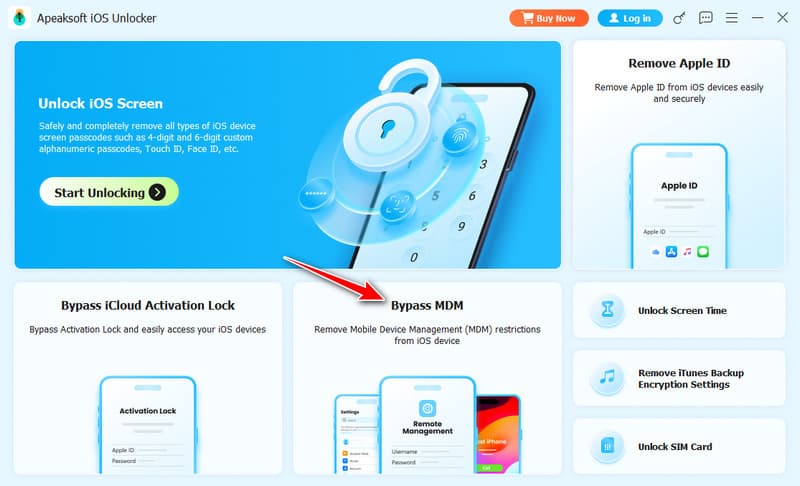
Krok 1. Po propojení zařízení iOS a počítače můžete spustit aplikaci Apeaksoft iOS Unlocker. A poté klikněte na Obejít MDM .
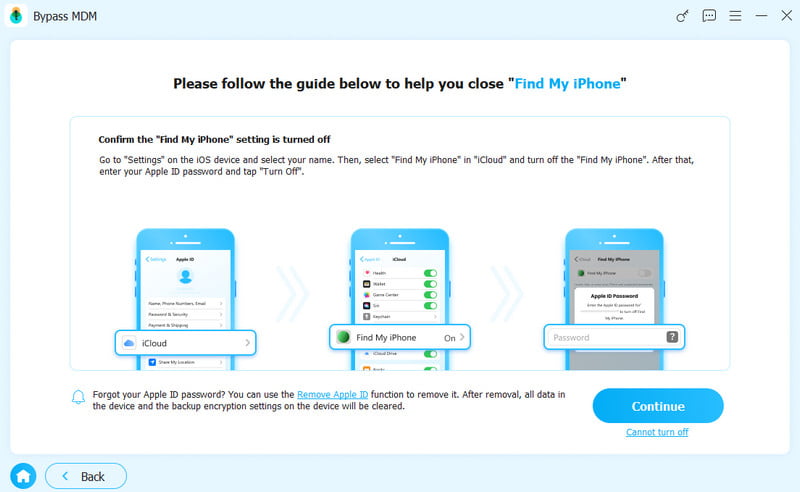
Krok 2. Pokud je funkce Najít zakázána, můžete profil Jamf MDM okamžitě obejít. Pokud je funkce Najít povolena, měli byste ji nejprve vypnout podle pokynů na obrazovce.
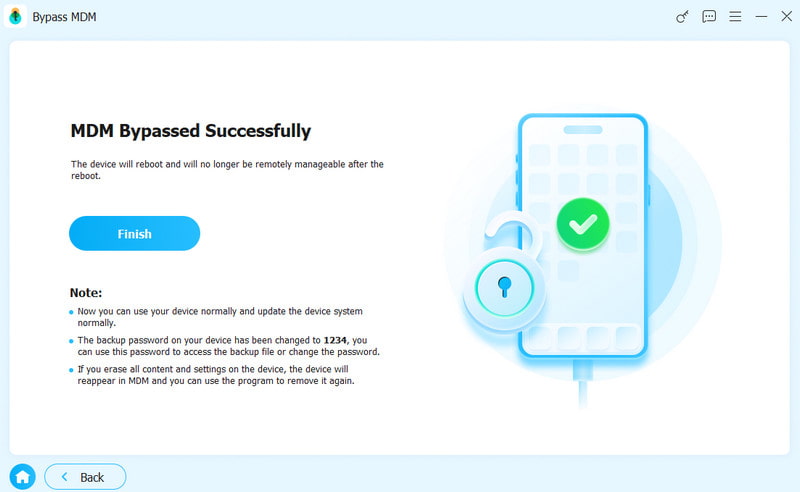
Krok 3. Vaše zařízení se automaticky restartuje. Poté jej můžete používat jako obvykle.
Část 3: Jak odstranit profil Jamf MDM z Macu bez hesla
Pokud nemáte heslo správce pro profil Jamf MDM a chcete profil Jamf na Macu odebrat, můžete postupovat podle následujících kroků:
Krok 1. Restartujte počítač Mac.
Krok 2. Otevřená Aplikace - Utility - terminál.
Krok 3. Typ sudo jamf –removeFramework v Terminálu a stisknutím klávesy Enter odeberte framework Jamf z Macu.
Krok 4. Zadejte heslo správce Macu a stiskněte Enter.
Krok 5. Typ sudo -i a stiskněte vstoupit pro přepnutí na uživatele root.
Krok 6. Typ cd /var/db/ a stiskněte vstoupit přejděte do adresáře profilů konfigurace systému.
Krok 7. Typ Konfigurační profily mv Konfigurační profily STARÉ a stiskněte vstoupit přejmenujte složku konfiguračních profilů.
Krok 8. Typ odhlášení a stiskněte vstoupit pro ukončení root relace.
Krok 9. Restartujte Mac a zkontrolujte.
Tip: Tato metoda nemusí fungovat na počítačích Mac registrovaných prostřednictvím Apple Business Manageru, Apple School Manageru nebo Automated Device Enrollment (ADE). Jamf se může automaticky znovu nainstalovat po resetování nebo po opětovném připojení zařízení k internetu.
Část 4: [Oficiální] Jak odstranit MDM profil Jamf pomocí hesla
Jak odstranit profil MDM Jamf na iPadu v Nastavení:
Pokud znáte heslo správce Jamf, můžete profil Jamf MDM přímo odstranit v Nastavení. Je to oficiální a zároveň nejjednodušší a nejbezpečnější způsob.
Krok 1. Otevřená Nastavení ve vašem iPadu.
Krok 2. Přejděte dolů a klepněte na tlačítko obecně.
Krok 3. klikněte Správa VPN a zařízení.
Krok 4. klikněte Mobile Device Management A zvolte Profil Jamf MDM.
Krok 5. Využít Odebrat správu.
Krok 6. Zadejte heslo správce pro potvrzení.
Odebrání profilu Jamf MDM z Jamf Pro (pro administrátory)
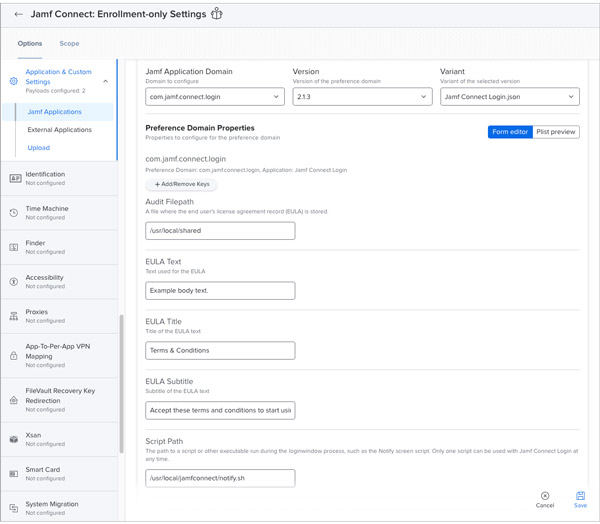
Pokud jste administrátor Jamf, můžete profil Jamf MDM ze zařízení odebrat přímo prostřednictvím konzole Jamf Pro. Následující kroky používají webové rozhraní Jamf Pro jako příklad ukazují, jak bezpečně odebrat profil Jamf MDM.
Krok 1. Přihlaste se do Jamf Pro a získejte přístup k webovému rozhraní Jamf Pro pomocí pověření správce.
Krok 2. Vyberte zařízení pro odstranění profilu. Zařízení najdete v sekci "Zařízení" nebo "Mobilní zařízení" na řídicím panelu Jamf Pro.
Krok 3. Na stránce s podrobnostmi o zařízení klikněte na tlačítko "Správa". Vyhledejte profil MDM, který chcete odebrat ze seznamu profilů.
Krok 4. Chcete-li odebrat profil MDM, klikněte na tlačítko „Odebrat“ a potvrďte, když se zobrazí výzva.
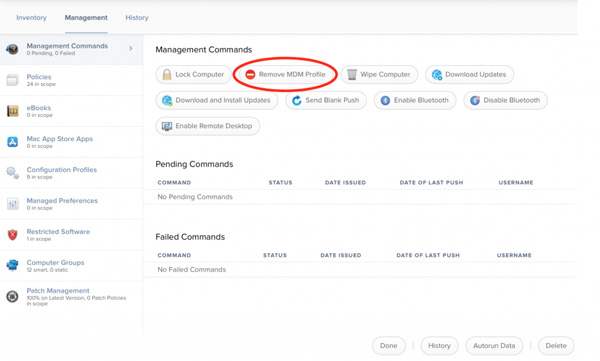
Krok 5. Chcete-li se ujistit, že byl profil MDM úspěšně odebrán, můžete zkontrolovat nastavení zařízení a zjistit, zda je Jamf stále přítomen.
Tip: Vezměte prosím na vědomí, že konkrétní kroky se mohou lišit v závislosti na vaší verzi Jamf Pro a konfiguraci vašeho MDM profilu. Při odstraňování MDM profilů buďte vždy opatrní, protože tato akce může ovlivnit správu a funkčnost zařízení. Pokud narazíte na nějaké problémy nebo si nejste jisti postupem, doporučujeme použít níže uvedené řešení. Apeaksoft iOS Unlocker, chcete-li odebrat profil Jamf MDM.
Část 5: Nejčastější dotazy k odebrání profilů Jamf MDM
Lze Jamf odstranit?
Ano, profily správy Jamf a agenty lze ze zařízení odebrat. Správci mohou zahájit proces odstranění z konzoly Jamf Pro a odstranění bude odesláno na cílové zařízení. Pokud uživatelé chtějí odstranit Jamf ze svých zařízení, mohou použít Apeaksoft iOS Unlocker.
Mohu odstranit profil Jamf MDM bez hesla?
Ano. Profil Jamf MDM však nelze odstranit přímo z aplikace Nastavení bez hesla správce. Můžete použít profesionální nástroj, jako je Apeaksoft iOS Unlocker aby vám pomohli odstranit profil Jamf MDM z vašeho zařízení bez hesla.
Můžete odstranit profil Jamf MDM pomocí obnovení továrního nastavení?
Ne. Ve většině případů bude správa Jamf znovu nainstalována při opětovném nastavení zařízení.
Smaže se odebráním Jamf MDM data?
Ne. Odstraněním profilu Jamf MDM nedojde k odstranění vašich osobních údajů. Budou odstraněny pracovní nebo školní účty, aplikace a konfigurace, které nainstaloval správce.
Závěr
Převzetí kontroly nad správou vašeho zařízení může být osvobozující zkušeností. Ať už potřebujete zařízení vrátit k osobnímu používání, přejít na jiné MDM řešení nebo tak učinit z jakéhokoli jiného důvodu, odstranění profilu Jamf MDM je to jednoduché, když znáte kroky.
Nezapomeňte si zálohovat důležitá data a pokud si nejste jisti některými aspekty postupu, poraďte se s IT oddělením vaší organizace. S pomocí informací uvedených v této příručce, zejména s pomocí Apeaksoft iOS Unlocker, můžete s jistotou projít procesem odhlášení a odstranění profilu Jamf MDM.
Bezpečné stahování
Bezpečné stahování
Související články
Pokud se chcete zbavit správy mobilních zařízení a získat nad svým zařízením plnou kontrolu, zde je návod, jak odebrat MDM na iPadu.
Hledáte vhodné MDM řešení pro váš podnik nebo instituci? Tento příspěvek vám ukáže 9 nejlépe hodnocených MDM řešení a také návod, jak je odstranit.
Zde je uveden postup odebrání MDM z iPhonu, včetně různých metod, které nevyžadují oprávnění správce a platí pro osobní i firemní zařízení.
Pokud je váš iPhone nebo iPad uzamčen vaší předchozí školou nebo společností, můžete postupovat podle našeho podrobného průvodce, jak MDM snadno obejít.



