


Co je Joyoshare iPascode Unlocker a jak ho používat

Bezpečnostní opatření jsou nezbytná pro ochranu vašich dat a soukromí na vašem iPhonu nebo iPadu. Pokud však zapomenete přístupový kód pro zamykací obrazovku, může to být problém. Naštěstí existuje několik programů pro odemykání iPhonu, například Joyoshare iPasscode UnlockerMůže bez omezení odstranit bezpečnostní opatření na zařízeních iOS. Než si stáhnete placený software, můžete se o něm dozvědět více v naší nestranné recenzi, abyste se mohli co nejlépe rozhodnout.
OBSAH STRÁNKY:
Část 1: Recenze Joyoshare iPascode Unlocker
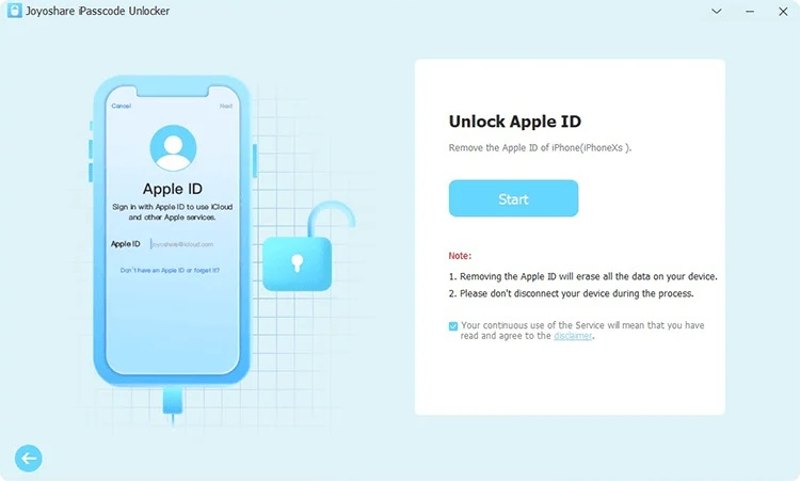
Jak již bylo zmíněno, Joyoshare iPasscode Unlocker je specializovaný program pro odemykání iOS pro iPhone, iPad a iPod. Tento komplexní software pro odemykání vám ideálně pomůže odstranit Apple ID bez hesla, zbavit se MDM profilů, odemknout zámky obrazovky a obejít Čas u obrazovky bez ztráty dat.
Základní funkce Joyoshare iPascode Unlocker
- 1.Odemkněte zařízení iOS bez přístupového kódu.
- 2.Funguje pro číselné kódy, Face ID a Touch ID.
- 3.K dispozici ve Windows XP a novějších verzích, macOS 10.8 a novějších verzích.
- 4.Kompatibilní s celou řadou iOS zařízení.
- 5.Odeberte Apple ID ze zařízení iOS.
- 6.Odemkněte kód pro Čas u obrazovky bez ztráty dat.
- 7.Odeberte MDM profily přímo z iPhonu.
- 8.Přijďte s uživatelsky přívětivým rozhraním.
Nestranná recenze Joyoshare iPascode Unlocker
- Funguje to pro všechny čtyři typy zámků obrazovky na zařízeních iOS.
- Uživatelsky přívětivé rozhraní usnadňuje používání.
- Joyoshare iPascode Unlocker nabízí bonusové funkce.
- Odemknutí zařízení Apple pomocí softwaru je 100% bezpečné.
- Chybí mu některé funkce, například odemknutí zámku SIM karty.
- Pro nejnovější verze iOS není k dispozici.
- Software není k dispozici na oficiálních webových stránkách.
Je Joyoshare iPascode Unlocker zdarma?
Ano, Joyoshare iPasscode Unlocker je ke stažení zdarma. Není to však freeware. Ceny začínají od zhruba 9.99 dolarů za doživotní licenci. Doživotní licence stojí mezi 9.99 a 24.99 dolary. Úplný proces odemčení vyžaduje placenou licenci s měsíčním tarifem od 30.95 dolarů pro až 5 zařízení na jednom počítači.
Část 2: Jak používat Joyoshare iPascode Unlocker
Krok 1. Stáhněte si Joyoshare iPascode Unlocker a nainstalujte si ho do počítače.
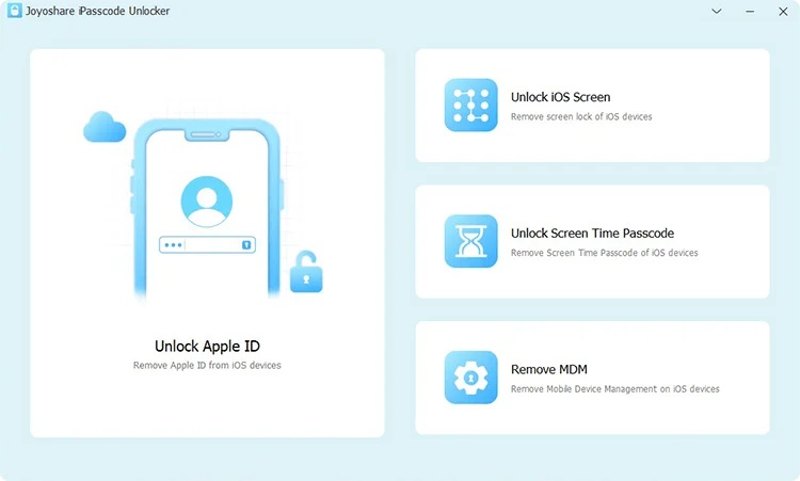
Krok 2. Otevřete software z počítače.
Krok 3. Připojte uzamčený iPhone nebo iPad k počítači pomocí kabelu USB.
Tip: Ujistěte se, že máte v počítači nainstalovanou nejnovější verzi iTunes.
Krok 4. Jakmile software rozpozná vaše zařízení, klikněte na Home .
Tip: Pokud vaše zařízení není detekováno, postupujte podle pokynů na obrazovce a spusťte jej do režimu DFU.
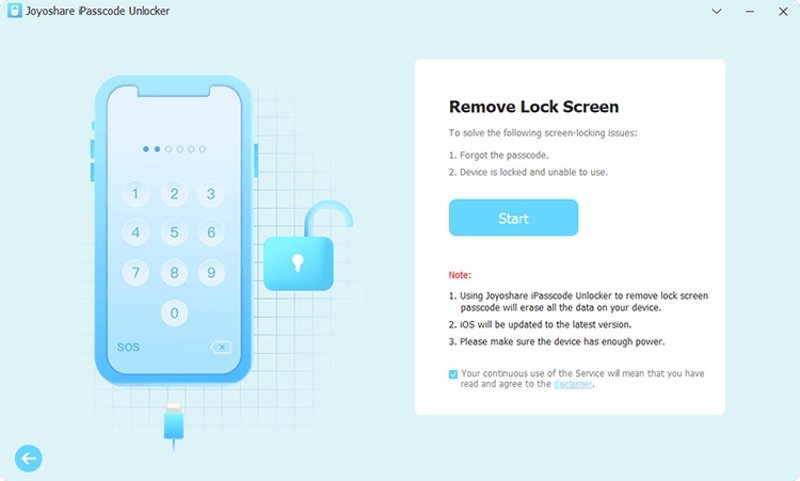
Krok 5. Poté software načte informace o vašem zařízení.
Krok 6. Zkontrolujte je a klikněte na Ke stažení tlačítko pro stažení firmwaru pro zařízení iOS.
Krok 7. Po stažení firmwaru klikněte na tlačítko Unlock .
Krok 8. Po ukončení procesu bude váš přístupový kód pro iPhone odstraněn.
Část 3: Výkonná alternativa k Joyoshare iPascode Unlocker
Přestože je Joyoshare iPascode Unlocker jednoduchý způsob, jak odemknout iPhone, není k dispozici pro všechna zařízení. Pokud potřebujete alternativní řešení, Odemykač iOS od Apeaksoftu pro iPhoneKit je dobrá volba. Podporuje téměř všechny modely iPhonu a iPadu. Navíc díky intuitivnímu designu je dobrou volbou pro začátečníky.

Staženo více než 1,000,000 uživatelé
- Získejte znovu plný přístup k iPhonu bez hesla.
- Odemkněte 4místné a 6místné přístupové kódy, Face ID a Touch ID.
- Odeberte Apple ID ze zařízení iOS během několika minut.
- Obejděte čas u obrazovky nebo MDM bez ztráty dat.
- Pracujte s nejnovějšími verzemi iOS a iPadOS.
Bezpečné stahování
Bezpečné stahování

Jak používat alternativu k Joyoshare iPascode Unlocker
Krok 1. Připojte se k vašemu iPhone
Spusťte alternativu k Joyoshare iPascode Unlocker po instalaci do počítače. Existuje další verze pro Mac. Vyberte Odemkněte obrazovku iOS režim. Připojte iPhone k počítači pomocí kabelu Lightning. Pokud se zobrazí výzva, klepněte na Věřte na obrazovce, abyste tomuto počítači důvěřovali.

Krok 2. Stáhněte si firmware
Jakmile je vaše zařízení detekováno, klikněte na Začít nyní pro zahájení stahování firmwaru. Stahování může chvíli trvat v závislosti na vašem internetovém připojení.

Krok 3. Odemkněte svůj iPhone
Po stažení firmwaru se zobrazí potvrzovací dialogové okno. Přečtěte si oznámení a klikněte na tlačítko OK. Potom klepněte na tlačítko Znovu potvrdit tlačítko pro ověření firmwaru. Po ověření software automaticky zahájí odemykání zařízení.

Další čtení
Závěr
Tento článek byl recenzován Joyoshare iPasscode Unlocker, jeden z nejlepších programů pro odemykání iPhonu, iPadu a iPodu. Nyní byste se měli dozvědět, co dokáže, jaké jsou jeho výhody a nevýhody a další informace. Dále můžete podle našich podrobných kroků software použít k rychlému odemčení zařízení. Doporučili jsme také alternativní řešení, Odemykač iOS od Apeaksoftu pro iPhoneKitJe snadněji použitelný a má vyšší míru úspěšnosti. Pokud potřebujete výkonné alternativní řešení, je to dobrá volba.
 Apeaksoft iPhoneKit
 Odemkněte všechny typy hesel pro iOS z iPhone, iPad a iPod.
Bezpečné stahování
Bezpečné stahování
Související články




