


Jak dočasně nebo trvale odebrat Face ID na iPhone

Společnost Apple zavedla do iPhonů pokročilé technologie. Například Face ID umožňuje uživatelům přístup k jejich zařízením, službám a aplikacím se systémem iOS bez zadávání hesla pro zamykání obrazovky. Stále více uživatelů se však obává bezpečnostních rizik biometrických technologií. Face ID je navíc v některých případech nepohodlné, například když vám obličej zakrývá klobouk, rouška, sluneční brýle nebo jiné krytí. Tato příručka popisuje několik způsobů, jak dočasně nebo trvale... odebrání Face ID na iPhonu.
OBSAH STRÁNKY:
Část 1: Jak trvale odstranit Face ID na iPhone
Můžete na iPhonu odstranit druhé Face ID? Ne. Ve skutečnosti nenajdete možnost, jak Face ID odstranit. Případně se Face ID na svém zařízení můžete zbavit jeho resetováním. Zde jsou kroky níže:
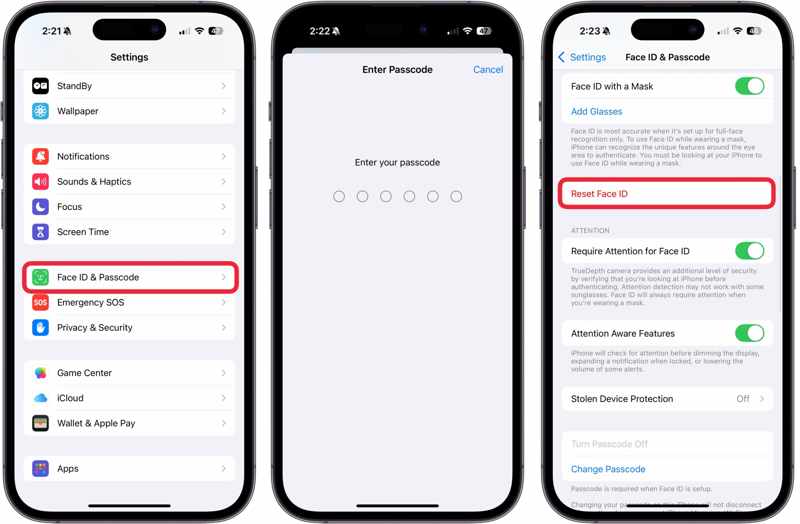
Krok 1. Otevřete Nastavení app na vašem iPhone.
Krok 2. Přejít ID obličeje a přístupový kód.
Krok 3. Zadejte přístupový kód pro váš iPhone.
Krok 4. Klepněte na Resetovat ID obličeje pro potvrzení.
Část 2: Jak dočasně odebrat Face ID na iPhone
Kromě toho můžete na svém iPhonu dočasně odebrat Face ID. Navíc máte několik způsobů, jak to udělat. Nezapomeňte, že iPhone musíte odemknout pomocí hesla.
Způsob 1: Jak odstranit Face ID na iPhone jeho vypnutím
iPhone umožňuje uživatelům dočasně odebrat Face ID. Face ID můžete navíc odebrat pro odemykání iPhonu, App Store, platby, automatické vyplňování a konkrétní aplikace. Tato metoda vyžaduje váš přístupový kód pro iPhone.
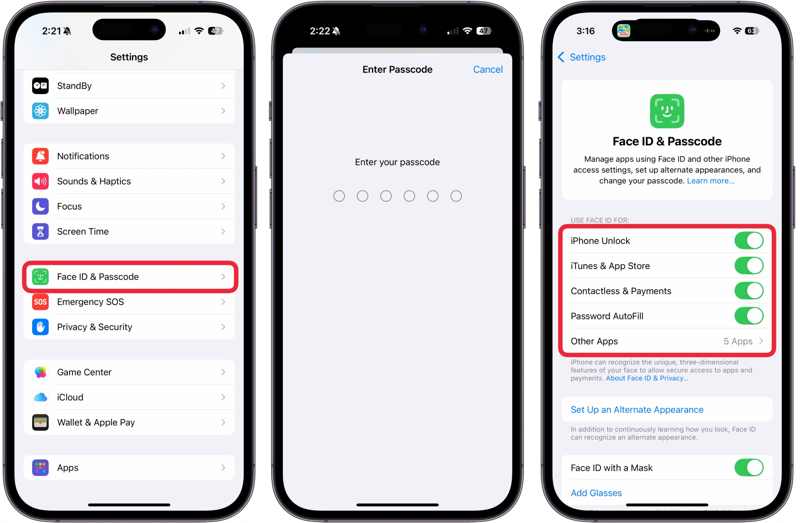
Krok 1. Přejít ID obličeje a přístupový kód ve vašem Nastavení app.
Krok 2. Zadejte přístupový kód pro váš iPhone.
Krok 3. Vypnout iPhone Odemknout pod POUŽÍVEJTE FACE ID PRO sekce.
Krok 4. Pokud chcete Face ID pro konkrétní službu odebrat, vypněte přepínač.
Krok 5. Pokud chcete odebrat Face ID pro aplikace, klepněte na Další aplikacea vypněte přepínače.
Způsob 2: Jak odebrat Face ID na iPhone na obrazovce vypnutí
Dalším způsobem, jak dočasně odebrat Face ID na iPhonu, je obrazovka vypnutí. Můžete se dostat na obrazovku vypnutí a budete požádáni o odemknutí zařízení pomocí hesla, ale ne pomocí Face ID.
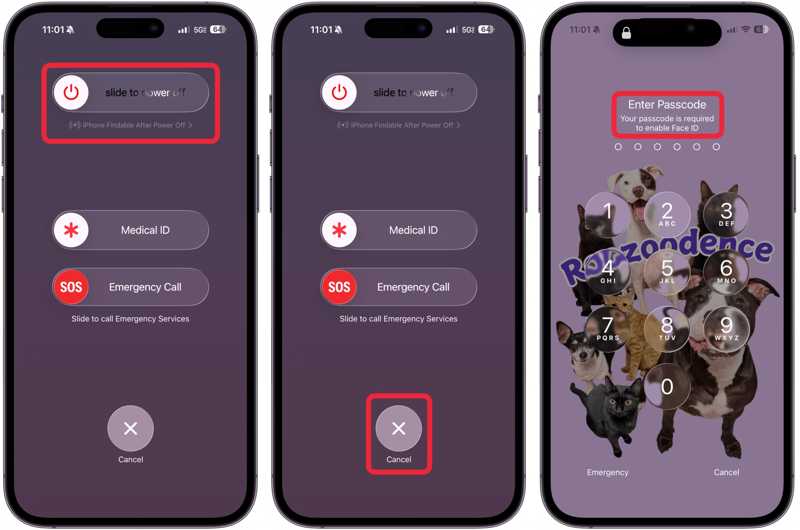
Krok 1. Stiskněte a podržte jeden z Objem nádrží tlačítka + ta Strana tlačítko společně.
Krok 2. Jakmile se zobrazí obrazovka vypnutí, uvolněte kombinaci tlačítek.
Krok 3. Klepněte na Zrušit v dolní části.
Krok 4. Poté budete požádáni o zadání přístupového kódu.
Poznámka: Až příště odemknete iPhone, můžete stále používat Face ID.
Způsob 3: Jak odstranit Face ID na iPhone přes Siri
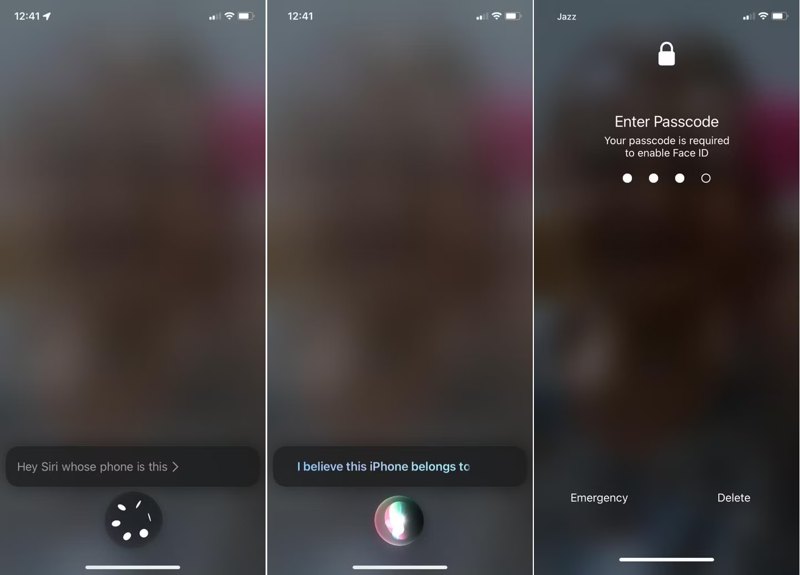
Rychlý a dočasný způsob, jak na iPhonu odebrat Face ID, je použití Siri. Tento způsob je k dispozici, když se vám nedaří dotýkat se obrazovky iPhonu. Nezapomeňte, že tímto způsobem se Face ID zapne pouze na jednorázové použití.
S uzamčeným iPhonem řekněte: Ahoj Siri, čí je tohle telefon. Siri zobrazí vaši vizitku a dočasně vypnout Face IDPro odemčení zařízení je nutné zadat přístupový kód iPhonu.
Část 3: Jak odstranit Face ID bez hesla
Jak již bylo zmíněno, k odstranění Face ID potřebujete přístupový kód. Pokud chcete na iPhonu odstranit Face ID a přístupový kód poté, co jste jej zapomněli, zkuste to Odemykač iOS od Apeaksoftu pro iPhoneKitUmožňuje vám bez omezení odstranit všechny zámky obrazovky z vašeho zařízení iOS. Navíc uživatelsky přívětivý design usnadňuje používání.

Staženo více než 1,000,000 uživatelé
- Odeberte Face ID a přístupový kód ve třech krocích.
- Nevyžadujte přístupový kód obrazovky ani heslo k Apple ID.
- K dispozici pro uzamčená a deaktivovaná zařízení iOS.
- Podpora široké škály zařízení iPhone a iPad.
Bezpečné stahování
Bezpečné stahování

Jak odstranit Face ID a heslo na vašem iPhone
Krok 1. Instalace iFoneKitu
Spusťte software pro odstranění Apple ID po jeho instalaci do počítače. Je kompatibilní se systémy Windows 11/10/8/7/XP/Vista a macOS 10.7 nebo novějšími. Vyberte Odebrat Apple ID mode.

Krok 2. Stáhněte si firmware
Připojte svůj iPhone k počítači pomocí kabelu Lightning. Jakmile je zařízení rozpoznáno, software načte informace o vašem iPhonu. Poté klikněte na Začít nyní tlačítko pro zahájení stahování firmwaru.

Krok 3. Odebrání Face ID a hesla
Po dokončení stahování klikněte v potvrzovacím dialogovém okně na tlačítko OK. Poté stiskněte tlačítko Znovu potvrdit tlačítko pro ověření firmwaru. Software poté zahájí odebrání Face ID a hesla.

Závěr
Tato příručka sdílela pět způsobů, jak odebrání Face ID na iPhonu v různých situacích. Můžete se zcela zbavit Face ID na svém zařízení a odemknout iPhone pomocí hesla. Navíc existuje několik metod, jak dočasně deaktivovat biometrické ID vašeho zařízení. Odemykač iOS od Apeaksoftu pro iPhoneKit umožňuje bez jakýchkoli omezení vymazat Face ID z vašeho zařízení.
 Apeaksoft iPhoneKit
 Odemkněte všechny typy hesel pro iOS z iPhone, iPad a iPod.
Bezpečné stahování
Bezpečné stahování
Související články




