


Jak rychle odstranit přístupový kód z iPhonu nebo iPadu

Nelze popřít, že zařízení iOS jsou pokročilá a vybavená bezpečnostními opatřeními na vysoké úrovni. Například musíte zadat kód pro zamykání obrazovky, kdykoli chcete odemknout svůj iPhone nebo iPad. Existují scénáře, kdy musíte odstranit přístupový kód z iPhonu nebo iPaduNež například prodáte nebo darujete použité zařízení se systémem iOS, musíte vypnout zámek obrazovky. V každém případě se v tomto průvodci podělíme o osvědčené metody v různých situacích.
OBSAH STRÁNKY:
Část 1: Jak odstranit přístupový kód z iPhone, pokud si pamatujete heslo
Pokud si stále pamatujete svůj přístupový kód, bude snadné jej z iPhonu nebo iPadu odstranit. Úkol můžete provést ve vestavěné aplikaci Nastavení. Postup si ukážeme níže:
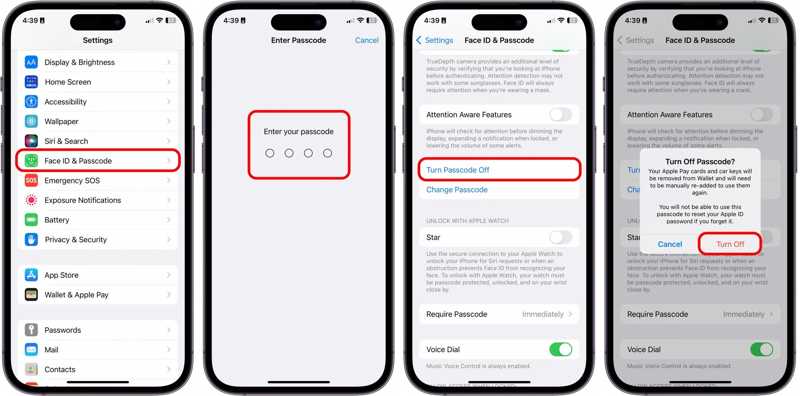
Krok 1. Zapněte svůj iPhone a přejděte na Nastavení app.
Krok 2. Vyberte ID obličeje a přístupový kód or Klepněte na ID a přístupový kód volba.
Krok 3. Zadejte svůj přístupový kód pro ověření vlastnictví.
Krok 4. Nezapomeňte vypnout Ochrana odcizených zařízení.
Krok 5. Poté klepněte na ikonu Vypněte přístupový kód .
Krok 6. Pokud budete vyzváni, zadejte heslo svého Apple ID.
Krok 7. Přečtěte si upozornění a klepněte na Vypnout pokud se stále chcete zbavit přístupového kódu.
Poznámka: Pokud k uchování přihlašovacích údajů používáte Klíčenku iCloud nebo aplikaci Apple Passwords, budete požádáni o jejich odstranění ze zařízení nebo o jejich uchování, protože vaše zařízení bez hesla již není zabezpečené.
Bonusový tip: Co dělat, když se vám nepodaří odstranit přístupový kód pro iPhone/iPad
Někteří lidé zjistili, že možnost Vypnout přístupový kód je šedá a neaktivní. V důsledku toho nelze přístupový kód z iPadu nebo iPhonu odstranit. V tomto případě musíte nejprve vypnout Omezení času u obrazovky.
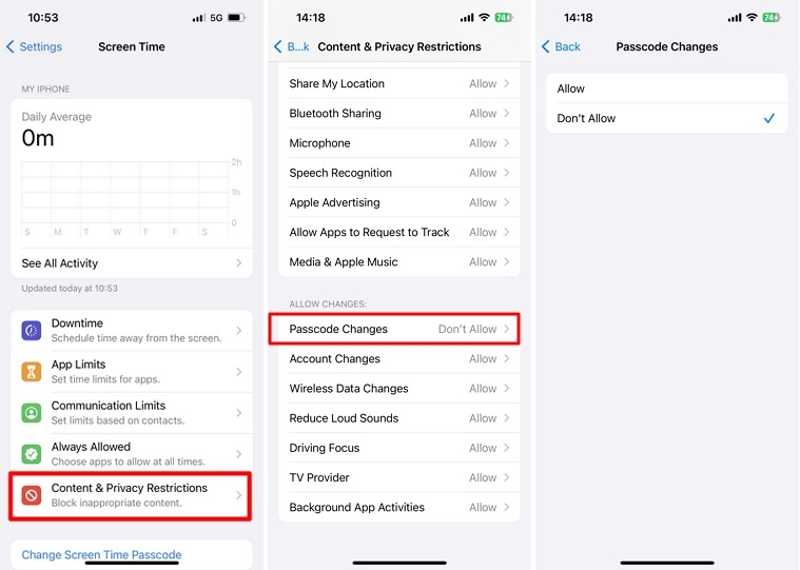
Krok 1. Přejít na Nastavení app.
Krok 2. Vybrat Čas na obrazovce a klepněte na tlačítko Omezení obsahu a soukromí.
Krok 3. Přejděte dolů a vyhledejte POVOLTE ZMĚNY sekce.
Krok 4. Využít Změny přístupového kódu A zvolte povolit.
Krok 5. Dále zkuste znovu odstranit přístupový kód z iPhonu nebo iPadu.
Část 2: Jak odstranit přístupový kód z iPhonu nebo iPadu, když je uzamčen
Pokud si již nepamatujete svůj přístupový kód, budete mít přístup ke svému zařízení zablokovaný a nebudete moci přístupový kód vypnout. Nyní musíte zařízení vymazat nebo obnovit, abyste odstranili přístupový kód z iPhonu nebo iPadu, když je uzamčený.
Způsob 1: Jak odstranit přístupový kód z iPhonu vymazáním iPhonu
Požadavek: Váš iPhone je aktualizovaný na iOS 15.2 nebo novější.
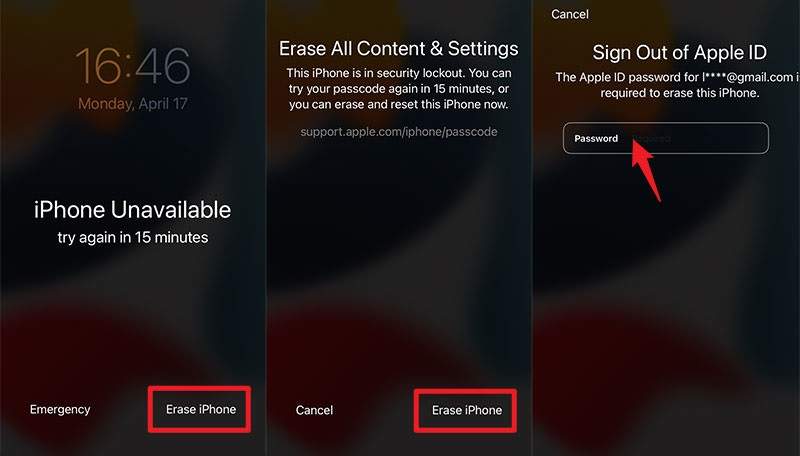
Krok 1. Zadejte několikrát nesprávný přístupový kód, dokud se nezobrazí obrazovka iPhone nedostupný.
Krok 2. Klepněte na Zapomenuté heslo or Smazat iPhone volba.
Krok 3. Zadejte heslo k Apple ID a potvrďte smazání zařízení.
Krok 4. Po dokončení nastavte svůj iPhone nebo iPad jako nové zařízení.
Způsob 2: Jak odstranit přístupový kód pro iPhone/iPad pomocí počítače
Požadavek: Nejnovější verze iTunes nebo Finderu
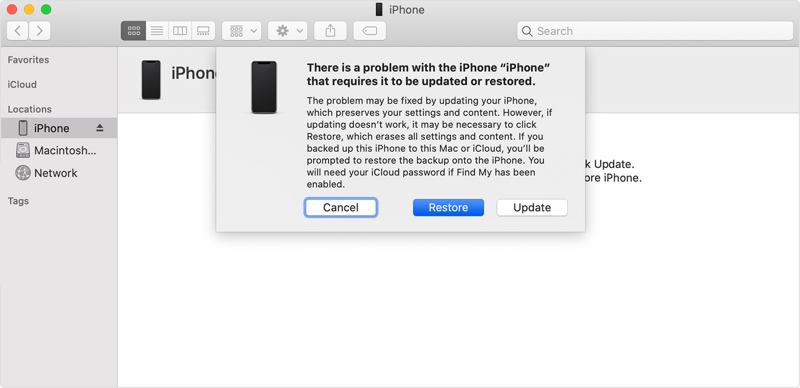
Krok 1. Podržte Strana tlačítko a posunutím posuvníku vypnutí vypněte iPhone.
Krok 2. Připojte zařízení k počítači pomocí kabelu USB.
Krok 3. Otevřete iTunes nebo Finder.
Krok 4. Na iPhonu 7 a starších modelech podržte objem Down or Home při současném stisknutí tlačítka Výkon .
Na iPhonu 8 a novějším rychle stiskněte a uvolněte objem Up tlačítko, udělejte to samé objem Down tlačítko a podržte ho Strana .
Krok 5. Když Recovery Mode zobrazí se obrazovka, uvolněte tlačítka.
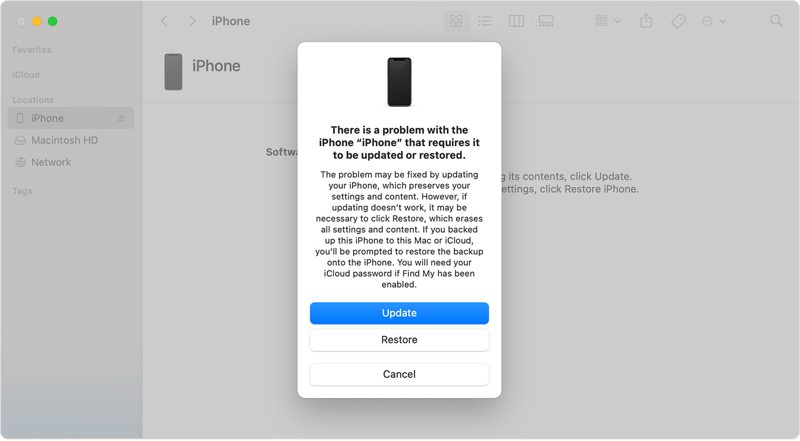
Krok 6. Klepněte na tlačítko Obnovit v dialogovém okně v iTunes nebo Finderu.
Krok 7. Počkejte na dokončení procesu a přístupový kód pro iPhone nebo iPad bude smazán.
Způsob 3: Jak odstranit přístupový kód pro iPhone/iPad z iCloudu
Požadavek: Zapnuli jste funkci Najít iPhone nebo Najít iPad. iCloud poté dokáže váš iPhone rozpoznat a provést Obnovení továrního nastavení.
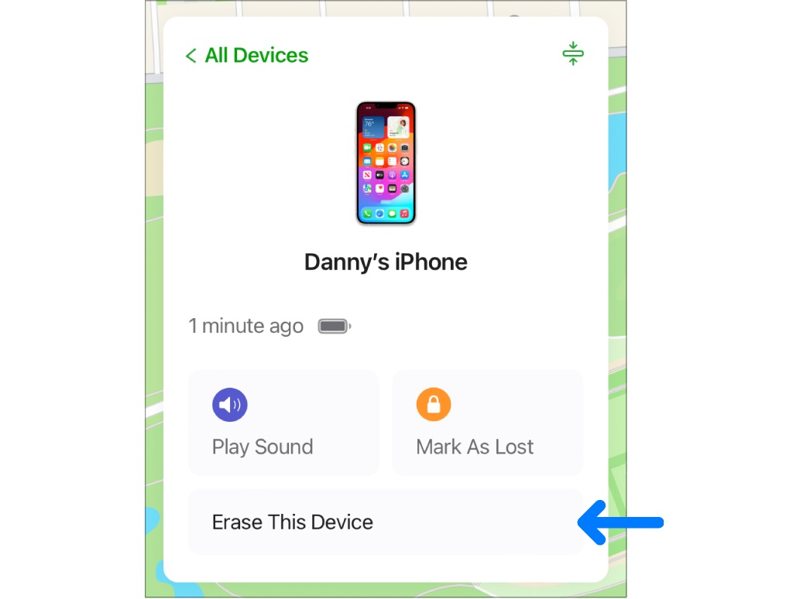
Krok 1. V prohlížeči přejděte na www.icloud.com/find/.
Krok 2. Přihlaste se pomocí svého Apple ID a hesla.
Krok 3. Vyberte si svůj iPhone nebo iPad z Všechna zařízení seznam.
Krok 4. Klepněte na tlačítko Vymazat toto zařízení .
Krok 5. Udeřil Pokračovat, A pak klepněte na tlačítko Vymazat potvrďte svou akci.
Krok 6. Jakmile je hotovo, zařízení se restartuje na obrazovce Hello.
Část 3: Jak odstranit heslo na iPhonu nebo iPadu bez Apple ID
Bez ohledu na funkci Vymazat iPhone nebo Najít, je k odstranění přístupového kódu na iPhonu nebo iPadu vyžadováno heslo od Apple ID. Pokud jste zapomněli své přihlašovací údaje Apple, Apeaksoft iPhoneKit vám může pomoci problém vyřešit. Dokáže odstranit všechny přístupové kódy a biometrické identifikační údaje ze zařízení iOS.

Staženo více než 1,000,000 uživatelé
- Odebrání zámků obrazovky z iPhonu nebo iPadu.
- Smazat číselné kódy, Face ID a Touch ID.
- Funguje na uzamčeném nebo deaktivovaném zařízení iOS.
- Nabídněte bonusové funkce, jako je obcházení času u obrazovky.
- Podpora široké škály zařízení iPhone a iPad.
Bezpečné stahování
Bezpečné stahování

Jak odstranit přístupový kód z iPhonu bez Apple ID
Krok 1. Instalace iFoneKitu
Po instalaci do počítače spusťte program pro odemknutí iOS. Je k dispozici ve Windows 11 nebo starším a macOS 10.7 nebo vyšším. Propojte iPhone s počítačem pomocí kabelu Lightning. Vyberte Odemkněte obrazovku iOS mode.

Krok 2. Stáhněte si firmware
Jakmile je vaše zařízení rozpoznáno, klikněte na Začít nyní pro zahájení stahování firmwaru. Stahování může chvíli trvat v závislosti na vašem internetovém připojení.

Krok 3. Odebrat přístupový kód pro iPhone
Klepněte na tlačítko OK po dokončení stahování firmwaru. Dále klikněte na tlačítko Znovu potvrdit tlačítko pro ověření firmwaru. Po dokončení software okamžitě zahájí mazání přístupového kódu z vašeho iPhonu.

Závěr
Tato příručka sdělila, jak na to odstranění hesla z iPhonu nebo iPadu s předchozím přístupovým kódem nebo bez něj. Pokud si ho stále pamatujete, můžete se ho zbavit přímo v aplikaci Nastavení. V opačném případě budete muset zařízení vymazat nebo resetovat pomocí hesla k Apple ID. Doporučili jsme také ultimátní řešení, Apeaksoft iPhoneKit, obejít přístupový kód pro iPhone bez jakýchkoli omezení. Software se navíc velmi snadno používá.
 Apeaksoft iPhoneKit
 Odemkněte všechny typy hesel pro iOS z iPhone, iPad a iPod.
Bezpečné stahování
Bezpečné stahování
Související články




