


Jak odemknout zakázaný iPod s/bez iTunes nebo počítače

Mnoho uživatelů se setkává se zprávou „iPod je zakázán“, když příliš mnohokrát zadají nesprávný přístupový kód, buď proto, že jej zapomenou, nebo proto, že se příliš často nechtěně dotknou tlačítka. Zakázaný iPod brání uživatelům v normálním používání iPodu.
Dobrou zprávou je, že tento článek vysvětluje důvody tohoto problému a ukazuje jak odemknout zakázaný iPod.
OBSAH STRÁNKY:
- Část 1: Proč je váš iPod deaktivovaný
- Část 2: Jak odemknout zakázaný iPod pomocí iTunes/Finderu
- Část 3: Jak odemknout zakázaný iPod pomocí režimu obnovení
- Část 4: Jak odemknout zakázaný iPod přes iCloud Find My
- Část 5: Jak odemknout zakázaný iPod bez iTunes (doporučeno)
- Část 6: Porovnání metod odemykání zakázaného iPodu
Část 1: Proč je váš iPod deaktivovaný
Proč se zobrazuje obrazovka „iPod je zakázán“? Ve skutečnosti se jedná o bezpečnostní mechanismus systému Apple. Pokud opakovaně zadáte nesprávné heslo pro uzamčení obrazovky, vestavěný bezpečnostní mechanismus iPodu proti krádeži se postupně spustí. Nakonec systém zařízení uzamkne a deaktivuje. Konkrétní pravidla analýzy jsou následující:
| Nesprávné pokusy o zadání hesla | Výsledek |
| 6krát po sobě | Zakázáno na 1 minutu |
| 7krát po sobě | Zakázáno na 5 minut |
| 8krát po sobě | Zakázáno na 15 minut |
| 9krát po sobě | Zakázáno na 60 minut |
| 10krát po sobě | Trvale deaktivováno. Nemůžete čekat, až se automaticky odemkne. Musíte jej obnovit v počítači. |
Během doby deaktivace nelze heslo znovu zadat.
Dále vás tento článek krok za krokem provede odemčením zakázaného iPodu.
Část 2: Jak odemknout zakázaný iPod pomocí iTunes/Finderu
Pokud jste si někdy zálohovali svůj iPod na tomto počítači a důvěřovali jste mu, můžete v iTunes použít funkci Obnovit zálohu k odemčení iPodu bez hesla v jediném kroku. Toto je nejspolehlivější oficiální způsob, vhodný pro všechny modely iPodů.
Krok 1. Otevřete iTunes a připojte iPod k počítači.
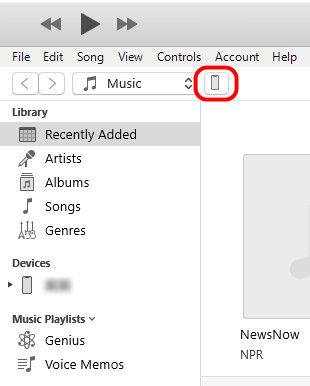
Krok 2. Klikněte na ikonu zařízení v levém horním rohu.
Krok 3. V pravém rozhraní klikněte na Obnovit Zálohu.
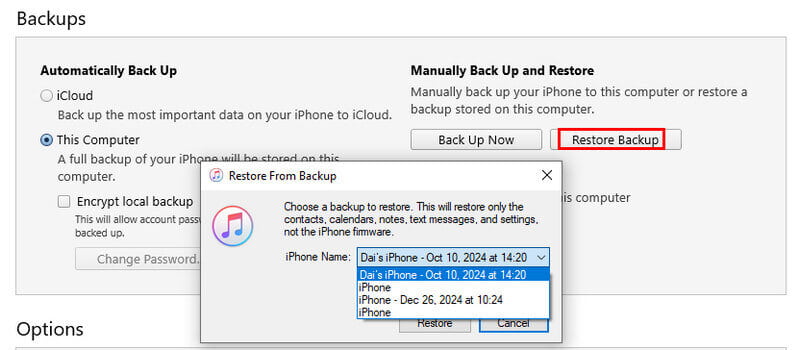
Krok 4. Vyberte odpovídající zálohu a klikněte na ObnovitPo dokončení bude heslo iPodu automaticky vymazáno.
Tip: Postup pro Finder na Macu je podobný postupu pro iTunes ve Windows.
Část 3: Jak odemknout zakázaný iPod pomocí režimu obnovení
Pokud jste si iPod nezálohovali pomocí iTunes nebo Finderu, můžete jej odemknout pouze v režimu obnovení.
Krok 1. Připojte iPod k počítači pomocí kabelu USB.
Krok 2. Vypněte iPod a poté jej přepněte do režimu zotavení.
Pro iPod Touch 7 a novější: Podržte objem Down a Top stiskněte tlačítka současně, dokud se neobjeví logo iTunes.
Pro starší modely iPodu Touch: Stiskněte a přidržte tlačítko Home a Top současně stiskněte tlačítka, dokud se nezobrazí obrazovka režimu obnovení.
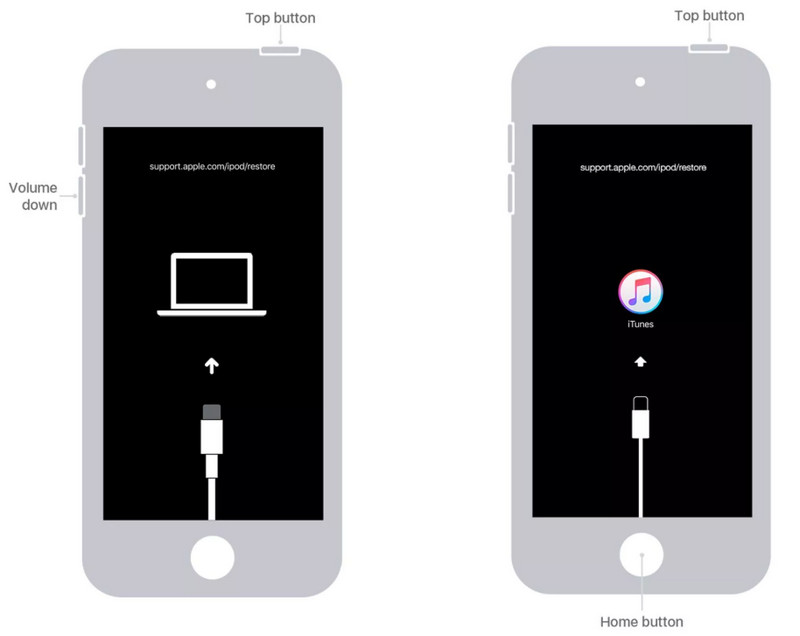
Krok 3. Otevřete nejnovější iTunes. Počítač rozpozná váš iPod v režimu obnovení. Klikněte na Obnovte iPod.
Krok 4. Systém stáhne firmware a vymaže všechna data. Po dokončení aktivujte svůj iPod pomocí svého Apple ID.
Tip: Všechna data budou smazána. Zálohujte si iPod dopředu.
Část 4: Jak odemknout zakázaný iPod přes iCloud Find My
Pokud je váš iPod přihlášen k vašemu Apple ID a funkce Najít iPod byla před deaktivací povolena, můžete k odemčení deaktivovaného iPodu bez počítače použít funkci Najít na iCloudu.
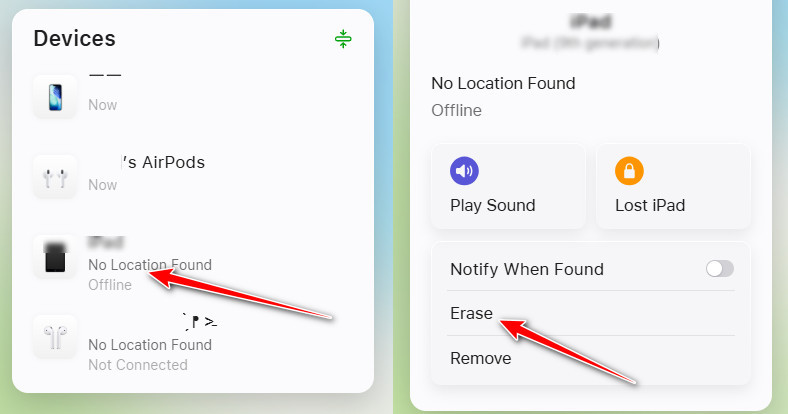
Krok 1. Na jakémkoli jiném zařízení navštivte v prohlížeči web iCloud.com.
Krok 2. Přihlaste se pomocí svého Apple ID a hesla.
Krok 3. klikněte Najít My a vyberte ze seznamu zařízení svůj deaktivovaný iPod.
Krok 4. klikněte Vymazat iPod pro vzdálené vymazání zařízení.
Část 5: Jak odemknout zakázaný iPod bez iTunes (doporučeno)
Pokud iTunes nebo Finder nedokážou rozpoznat vaše zařízení a nemůžete používat funkci Najít na iCloudu, protože jste zapomněli své Apple ID, může být k dispozici profesionální nástroj pro odemykání iOS od třetí strany, například Odemykač iOS od Apeaksoftu pro iPhoneKit, může být lepším řešením.

Staženo více než 1,000,000 uživatelé
- Odemkněte zakázaný iPod bez přístupového kódu nebo Apple ID.
- Odemkněte nedostupný iPod jen několika kliknutími.
- Funguje to i v případě, že iTunes nedokáže iPod rozpoznat.
- Snadno srozumitelné kroky pro začátečníky.
- Podporuje většinu modelů iPodu touch a verzí iOS.
Bezpečné stahování
Bezpečné stahování

Krok 1. Stáhněte si tento nástroj do počítače pomocí tlačítka výše.
Krok 2. Spusťte program a připojte deaktivovaný iPod k počítači.
Krok 3. Vybrat Odemkněte obrazovku iOS z hlavního rozhraní.

Krok 4. Pečlivě zkontrolujte informace o svém zařízení a poté klikněte na Začít nyní stáhnout příslušný firmware.

Krok 5. Pečlivě si přečtěte připomenutí na obrazovce a klikněte Potvrdit jít dál. Po krátké době bude možné váš deaktivovaný iPod odemknout.

Tip: Tato metoda také vymaže všechna data z iPodu. Po odemčení budete k aktivaci zařízení stále potřebovat původní Apple ID. Tento nástroj funguje i tehdy, když chcete odebrat aktivační zámek iCloud.
Část 6: Porovnání metod odemykání zakázaného iPodu
| Metoda | Potřebujete počítač? | Potřebuji Apple ID | Ztráta dat | Nejlepší pro |
| Obnovení z iTunes/Finderu | Ano | Ne | Ano | Mějte počítač; preferujte oficiální řešení |
| Recovery Mode | Ano | Ne | Ano | Počítač nerozpoznává zařízení |
| iCloud Najít Vymazat | Ne | Ano | Ano | Není k dispozici žádný počítač; nezapomeňte na Apple ID |
| Software pro odemykání od třetích stran | Ano | Ne | Ano | Nechci používat oficiální způsoby; chci ovládání jedním kliknutím; žádné zálohy |
Závěr
Pokud zadáte několikrát nesprávné heslo, iPod se trvale uzamkne. Tento článek vysvětluje, jak… odemknout zakázaný iPod prostřednictvím oficiálního obnovení počítače, vzdáleného mazání iCloudu nebo spolehlivého softwaru třetích stran, jako je například Odemykač iOS od Apeaksoftu pro iPhoneKitVšechny tyto metody vymažou data zařízení. Ujistěte se, že máte zálohovaná všechna důležitá data.
 Apeaksoft iPhoneKit
 Odemkněte všechny typy hesel pro iOS z iPhone, iPad a iPod.
Bezpečné stahování
Bezpečné stahování
Související články




