

Hvorfor systemgrænsefladen ikke reagerer på Android - 10 dokumenterede løsninger

Android-operativsystemet er kendt for sin brugervenlige grænseflade og problemfri ydeevne. Brugere kan dog støde på et frustrerende problem, hvor Android systembrugergrænsefladen svarer ikkeDenne artikel vil diskutere de mulige årsager til problemet "com.android.systemui has stopped" og tilbyde ti effektive løsninger, der kan hjælpe dig med at løse det.
SIDEINDHOLD:
Del 1: Hvad er systemgrænsefladen på Android
Systembrugergrænsefladen på Android refererer til de brugergrænsefladeelementer, der er ansvarlige for at vise og administrere forskellige funktioner og meddelelser på systemniveau på en Android-telefon. Det er en afgørende operativsystemkomponent, der giver en problemfri og intuitiv interaktionsoplevelse.
Android-systemets brugergrænseflade omfatter statuslinjen, navigationslinjen og meddelelsespanelet. Det inkluderer også funktioner som strømmenuen, lydstyrkekontroller, skærmoptagelse og skærmrotation.
En af de væsentlige funktioner i systemets brugergrænseflade er at håndtere meddelelser effektivt. Desuden giver det hooks til app-udviklere til at tilpasse og udvide brugergrænsefladen. Det har udviklet sig, hvor hver Android-version introducerer nye funktioner og forbedringer. Systembrugergrænsefladen på Android er en kritisk komponent i Android-operativsystemet, der arbejder lydløst i baggrunden for at give brugerne en glat, intuitiv og visuelt tiltalende grænseflade.
Når Android-systemgrænsefladen ikke svarer, kan du muligvis se en af følgende fejlmeddelelser på skærmen:
- Systembrugergrænsefladen svarer ikke
- System UI er stoppet
- Systembrugergrænsefladen stopper hele tiden
- Desværre er System UI stoppet
- android.process.acore er stoppet
...
Del 2: Mulige årsager til, at systemgrænsefladen ikke reagerer
Når Android-systembrugergrænsefladen fryser eller ikke reagerer, kan det forstyrre den samlede funktionalitet og brugeroplevelsen. Denne del forklarer fire hovedårsager til, at Android-systembrugergrænsefladen er stoppet.
| Årsag | Analyse |
| Hukommelse overbelastning | Utilstrækkelig hukommelse er en af de almindelige årsager til, at systemgrænsefladen fryser. Når Android-systemets RAM er overbelastet med flere apps og cacher og processer, der kører samtidigt, bliver det svært for brugergrænsefladen at reagere hurtigt. |
| Forældet software | Brug af en forældet softwareversion kan føre til konflikter mellem Android-systemet og apps. Disse konflikter kan forårsage, at systemgrænsefladen på din Android-telefon fryser eller går ned. |
| Tredjepartsapps | Visse dårligt optimerede eller inkompatible tredjepartsapplikationer kan påvirke Android-brugergrænsefladen. Disse apps kan forbruge for mange systemressourcer eller introducere fejl, hvilket kan føre til problemer med brugergrænsefladen. |
| Widgetfejl | Fejlfunktionelle eller inkompatible widgets kan også resultere i, at Android System UI ikke fungerer, fordi de kan forbruge for mange systemressourcer og udløse gentagne fejl. |
Del 3: Sådan rettes systemgrænsefladen, der ikke reagerer
Hvis du står over for problemet med, at Android-systemets brugergrænseflade ikke reagerer, kan du prøve at bruge fejlfindingstrinene nedenfor for at fejlfinde problemet.
Genstart din Android-telefon
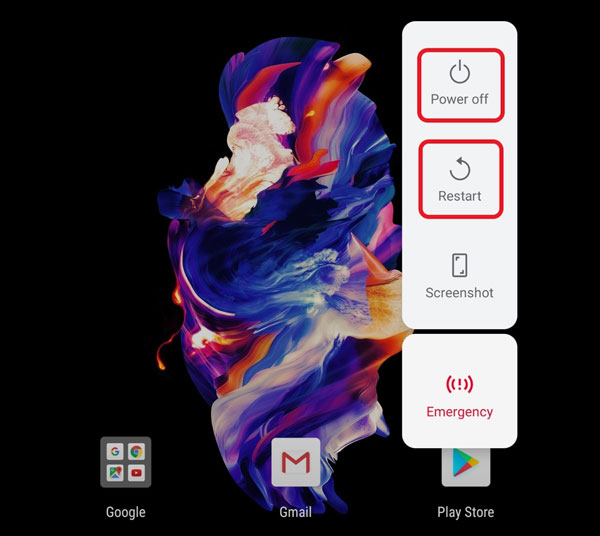
En simpel genstart kan ofte løse mange softwarerelaterede problemer, inklusive systemets brugergrænseflade, der ikke reagerer. Tryk og hold tænd/sluk-knappen på din Android-enhed nede, og vælg derefter genstart. Denne proces rydder din telefons midlertidige hukommelse og genindlæser de nødvendige ressourcer, hvilket potentielt løser enhver systembrugergrænseflade, der har stoppet problemer.
Opdater Android-software
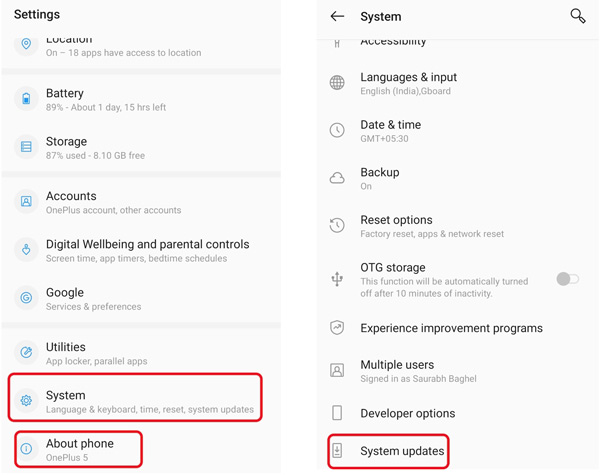
At holde din Android-enheds software opdateret er afgørende for optimal ydeevne. Tjek jævnligt efter systemopdateringer ved at gå til Softwareopdateringer i Indstillinger. Installer den seneste opdatering for at sikre kompatibilitet mellem systemet og applikationerne.
Luk og afinstaller problematiske apps
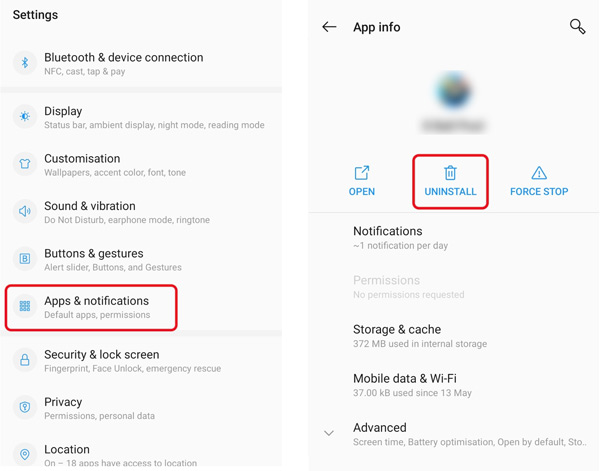
Identificer eventuelle nyligt installerede tredjepartsapplikationer, der får systemets brugergrænseflade til at fryse. Afinstaller disse apps og se, om problemet fortsætter. Du bør geninstallere apps fra pålidelige kilder, normalt Google Play Butik eller officielle websteder, og verificere kompatibilitet med din Android-telefon og dens operativsystemversion.
Ryd System UI og App Cache
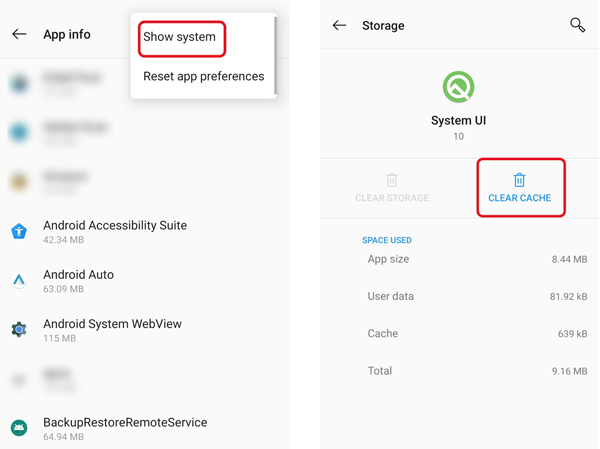
Rydning af cache og data på din Android system og specifikke apps kan hjælpe med at løse problemet med systemets brugergrænseflade, der ikke reagerer. Gå til Indstillinger, vælg Apps, Tryk på App navn, Opbevaringog Ryd cache eller Ryd data. Gentag denne proces for problematiske apps, inklusive dem, der er knyttet til systemets brugergrænseflade.
Når du når til app-infogrænsefladen, skal du trykke på 3 prikker i øverste højre hjørne, og vælg Vis system. Gå til Systemgrænseflade ruden og tryk på Opbevaring og cache mulighed. Tap Ryd cache for at bekræfte din handling.
Gå ind i fejlsikret tilstand for at rette op på, at systembrugergrænsefladen ikke reagerer
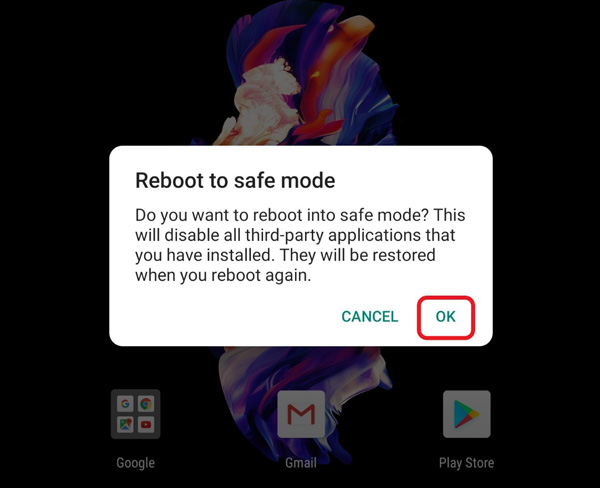
Boot din Android-telefon i fejlsikret tilstand kan isolere forskellige problemer forårsaget af tredjepartsapps. I fejlsikret tilstand kører din Android-enhed kun med forudinstallerede systemapps, hvilket giver dig mulighed for at identificere, om en specifik app forårsager, at systemets brugergrænseflade ikke reagerer. For at gå ind i fejlsikret tilstand skal du slukke din telefon og derefter trykke og holde tænd/sluk-knappen nede, indtil logoet vises. Slip tænd/sluk-knappen, og bliv ved med at trykke på lydstyrke ned-knappen, indtil sikker tilstand er aktiveret. Du kan også trykke og holde på genstart- eller sluk-knapperne, indtil du ser prompten i sikker tilstand.
Fabriksindstil din Android-enhed
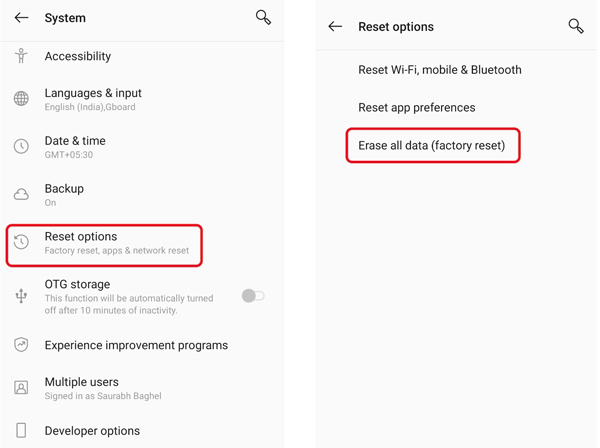
Udfører en Gendan fabriksindstillinger kan slette alle data og indstillinger fra din enhed og gendanne den til dens oprindelige fabrikstilstand. Husk at sikkerhedskopiere alle vigtige data, før du fortsætter.
Gå til Systemkrav i Indstillinger skal du vælge Nulstil indstillinger, vælg derefter Slet alle data (Fabriksindstilling) mulighed. Tryk på Slet alle data knappen for at nulstille din telefon til fabriksindstillinger.
Fjern widgets fra din startskærm
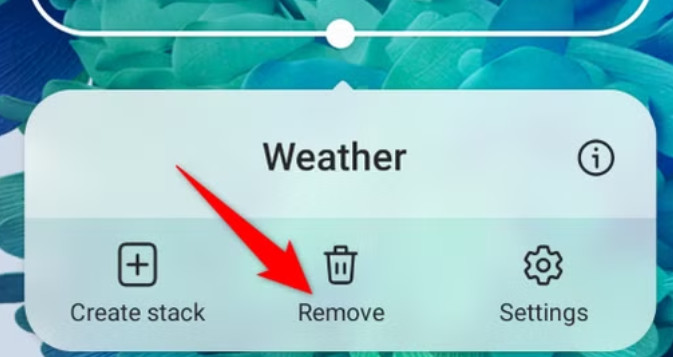
Hvis din telefon bliver ved med at rapportere en fejlmeddelelse om, at systemets brugergrænseflade ikke reagerer, kan det hjælpe med at løse problemet i et vist omfang at fjerne widgets fra startskærmen. Nogle widgets, der kører kontinuerligt i baggrunden, kan være inkompatible med dit Android-system og bruge systemressourcer. Dette kan forårsage, at systemgrænsefladen går ned, fryser eller går ned. I dette tilfælde bør du fjerne alle widgets for at foretage fejlfinding.
Find den tilsvarende widget, tryk længe på widgetten på skærmen, og vælg den Fjern mulighed. Derefter kan du kontrollere, om din enheds ydeevne forbedres.
Ryd lagerpladsen
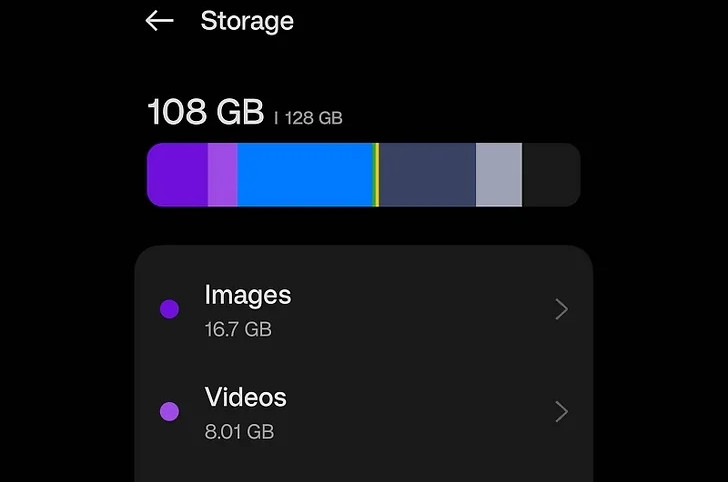
Nogle gange vil utilstrækkelig lagerplads resultere i fejlen "System UI Responderer Not". Du kan slette unødvendige apps, fotos, videoer eller filer for at frigøre lagerplads.
Bare gå til Indstillinger og klik Opbevaring / Opbevaring og hukommelse for at kontrollere brugen af forskellige filer. Ryd derefter cachelagrede data, slet unødvendige filer og afinstaller ubrugte apps for at frigøre plads og forbedre din enheds ydeevne. For apps, der ikke bruges ofte, kan du gå til Apps til Afinstaller Them.
Genstart derefter din telefon for at give systemet mulighed for at omfordele lager- og hukommelsesressourcer.
Fjern dit SD-kort for at kontrollere
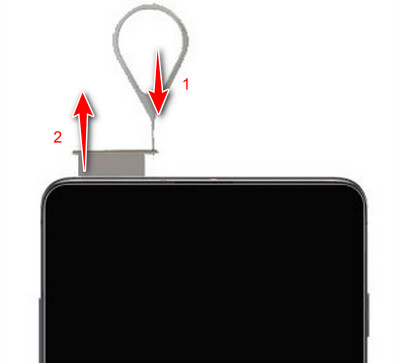
Hvis din Android-telefon ofte oplever problemet med, at systemgrænsefladen ikke reagerer, kan du prøve midlertidigt at fjerne SD-kortet for at kontrollere, om det skyldes en fejl eller skade på SD-kortet. Når du har fjernet det, skal du genstarte enheden og kontrollere, om telefonen fungerer normalt for at afgøre, om problemet er relateret til SD-kortet.
Ultimativ løsning: Fix Android System UI, der ikke reagerer med professionel software
Hvis alle ovenstående metoder ikke kan løse problemet med, at systemgrænsefladen ikke reagerer, bør du bruge den kraftfulde Apeaksoft Broken Android Data Extraction. Den er specielt designet til at reparere frosne, nedbrudte og beskadigede telefoner.
Med det kan du:
- Ret problemet med, at systemgrænsefladen ikke reagerer effektivt.
- Løser problemet, hvor knapper, navigation eller notifikationsbjælker bliver ubrugelige, fordi systemgrænsefladen ikke fungerer.
- Få din telefon tilbage til normal uden at nulstille eller blinke.
Sikker download
Trin 1 Gratis download og åbning Broken Android Data Extraction på din computer. Tilslut din enhed, og vælg problemet.
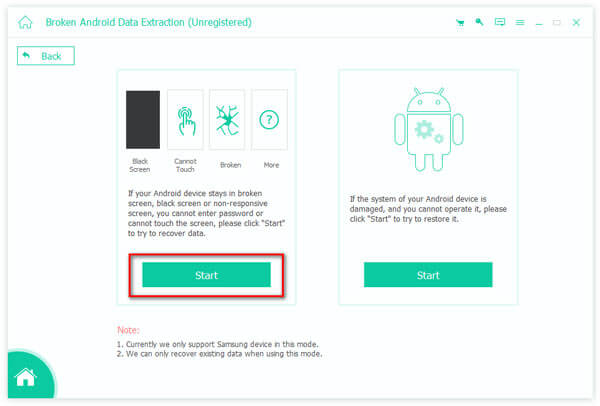
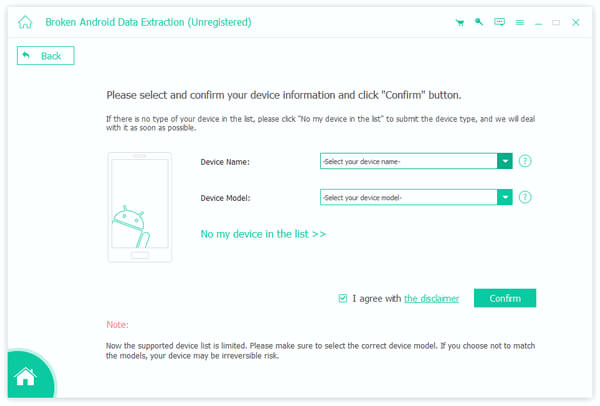
Trin 2 Vælg og bekræft din telefons enhedsnavn og model. Følg vejledningen for at føre din Android-telefon i downloadtilstand.
Trin 3 Den vil begynde at downloade gendannelsespakken og løse problemet med, at systemgrænsefladen ikke reagerer.

Del 4: Ofte stillede spørgsmål om systemgrænsefladen på Android, der ikke reagerer
Hvordan nulstiller du app-præferencer?
Gå til Indstillinger Og vælg AppsTryk på knappen med de tre prikker øverst til højre, og vælg derefter Nulstil appindstillinger mulighed. Tryk på Nulstil apps knappen for at fortsætte.
Hvordan kan jeg afinstallere Google-opdateringer?
Gå til Indstillinger og vælg Apps mulighed. Rul ned for at vælge Google-appen. Tryk derefter på Afinstaller opdateringer .
Sådan deaktiveres systembrugergrænseflademeddelelser på en Samsung-telefon?
For at slå systembrugergrænsefladenotifikationer fra på din Samsung Galaxy-telefon skal du åbne Indstillinger, Vælg Enheder mulighed, tryk på Skærm og notifikationer, og gå til Notifikationer. Finde den Systemgrænseflade valgmulighed og sluk for vippekontakten i Tillad underretninger.
Konklusion
Android-systemets brugergrænseflade reagerer ikke kan være frustrerende, men det er ikke uoverkommeligt. Du kan følge de nævnte anbefalede rettelser for nemt at løse problemet. Husk at holde din software opdateret, administrer din Android-enheds ressourcer effektivt og brug apps fra pålidelige kilder for at minimere chancerne for at støde på, at systemets brugergrænseflade ikke reagerer problem i fremtiden.
Relaterede artikler
Telefonen siger intet SIM-kort af forskellige årsager: netværk, SIM-kortet virker ikke, eller et systemproblem. Dette indlæg løser dem én efter én.
Du kan støde på problemet med Android.Process.Media Has Stopped i forskellige situationer. Der er faktisk almindelige årsager til og løsninger på problemet.
Ekko på en mobiltelefon kan forekomme, når du ringer, afspiller videoer eller foretager et videoopkald. Denne artikel viser dig, hvordan du stopper ekko på din telefon.
Tømmer dit Android-batteri hurtigt? Hvis du kun vil oplade et par gange dagligt, vil dette indlæg hjælpe dig med at løse dette problem.



