

Sådan finder du arkiverede e-mails i Gmail på mobilen/computeren

"Jeg svirpede ved et uheld til venstre på en e-mail i Gmail, og den blev arkiveret. Nu kan jeg ikke finde den. Hvad sker der med arkiverede e-mails i Gmail?" Hvordan finder jeg arkiverede e-mails i Gmail?"
Mange mennesker har måske det samme spørgsmål om, hvor de kan finde arkiverede e-mails i Gmail. Heldigvis viser denne artikel dig, hvordan du finder arkiverede e-mails i Gmail-appen på både mobil og computer. Du kan læse og følge den specifikke vejledning for nemt at finde og hente de arkiverede e-mails.
SIDEINDHOLD:
Del 1: Hvad er arkiverede e-mails i Gmail
Arkiverede e-mails i Gmail er beskeder, der er blevet fjernet fra din indbakke, men ikke slettet. Når du arkiverer en e-mail, flyttes den blot ud af hovedindbakken. Indbakke valgmulighed og gemt i Alle Mail mappe, hvor den stadig kan søges og tilgås når som helst.
Hvorfor skal du arkivere e-mails i Gmail?
Arkivering af e-mails kan hjælpe brugerne med at holde deres indbakker rene og organiserede, især for dem, der har brug for at håndtere massive e-mails hver dag.
Hvad er forskellen på arkiverede og slettede e-mails i Gmail?
Nogle undrer sig måske over, hvorfor man ikke sletter e-mails direkte i Gmail for at opnå den samme effekt som at holde indbakken organiseret. Arkivering og sletning tjener dog meget forskellige formål.
- Arkiverede e-mails forbliver gemt i Gmail og kan gendannes når som helst.
- Slettede e-mails flyttes til papirkurven og kan fjernes permanent efter 30 dage.
Hvornår skal du arkivere vs. slette e-mails?
| Situationsarkiv Slet | Situationsarkiv Slet | Situationsarkiv Slet |
| E-mailen er vigtig, men ikke hastende | √ | × |
| E-mailen indeholder vigtige oplysninger såsom kvitteringer, fakturaer eller arbejdsplaner | √ | × |
| E-mailen er spam eller reklameannoncer | × | √ |
| Du vil holde indbakken ren uden at miste data | √ | × |
Del 2: Sådan finder du arkiverede e-mails i Gmail på telefonen
Gmails papirkurv indeholder kun dine slettede e-mails i en måned. Så hvis du sletter dine gamle e-mails i Gmail, kan du ikke gendanne dem efter 30 dage. Derfor foretrækker mange at arkivere en e-mail i stedet for at flytte den til papirkurven. Det er okay, hvis du ikke ved, hvordan du finder dine arkiverede e-mails i Gmail på din telefon. Bare læs og følg trinene nedenfor for at lære, hvordan du finder arkiverede Gmail-e-mails på Android. Processen med at hente e-mails fra Gmail på en iPhone er den samme.
Trin 1 Gå til Gmail-appen på Android
Du skal muligvis logge ind på din Gmail-konto med din Gmail-adresse og adgangskode.
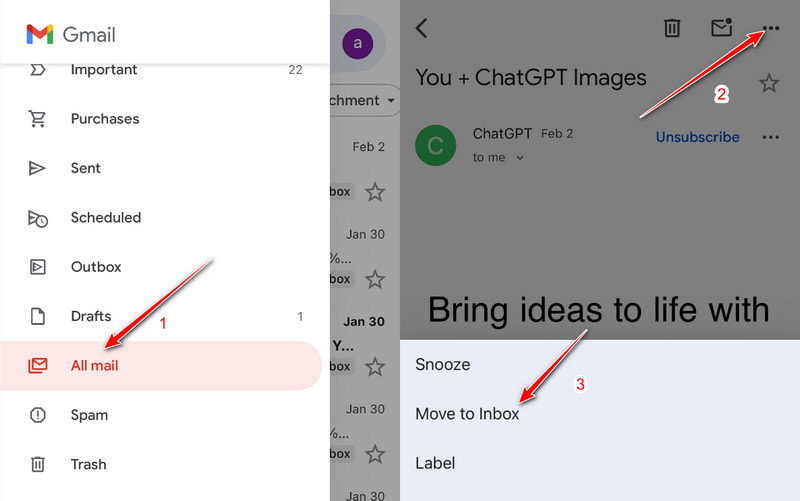
Trin 2 Find sektionen Al post
Tryk på Menu i øverste venstre hjørne af skærmen. Den indeholder tre hvide striber. En menu dukker op som svar på din handling. Klik derefter på Al mail for at se alle modtagne e-mails, inklusive arkiverede e-mails i Gmail.
Trin 3 Find arkiverede e-mails i Gmail Android
Hvis du ikke kan finde e-mailen ved at rulle op eller ned i Gmail, kan du prøve at bruge søgefunktionen til at søge efter den specifikke e-mailmodtager, emnelinjen eller søgeordet, hvis du vil finde en arkiveret e-mail i Gmail.
Trin 4 Flyt til indbakke
Klik på mål-e-mailen, og tryk på tre prikker ikonet i øverste højre hjørne. Vælg Flyt til indbakkeDerefter vil du se de arkiverede e-mails i din Gmail-indbakke.
Del 3: Sådan henter du arkiverede e-mails på skrivebordet
Arkivering af en e-mail i Gmail er en god måde at rydde op i din indbakke uden datatab. Du flytter den bare ud af din indbakke-etiket. Hvis du fortryder at have arkiveret en e-mail i Gmail, kan du stadig få dine arkiverede mails sikkert tilbage til indbakken. Du kan se arkiverede e-mails på skrivebordet ved at åbne Gmail-webstedet eller -appen. Prøv følgende trin for at finde arkiverede e-mails i Gmail:
Trin 1 Gå ind på Gmail-webstedet, eller åbn Gmail-appen.
Trin 2 Klik på pil ned ved siden af Mere og vælg Alle Mail valgmuligheden i panelet til venstre. Alle arkiverede e-mails vises i rækkefølge.
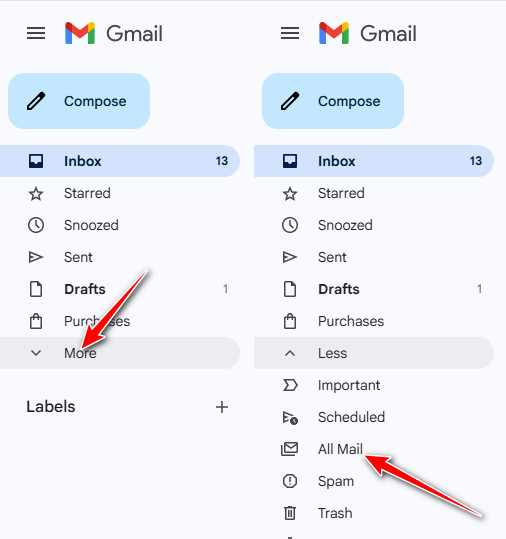
tips: Det er sandt, at du ikke kan få adgang til en bestemt arkiveringsmulighed direkte. Arkiverede e-mails indsamles i Alle Mail i stedet for Spam or Trash.
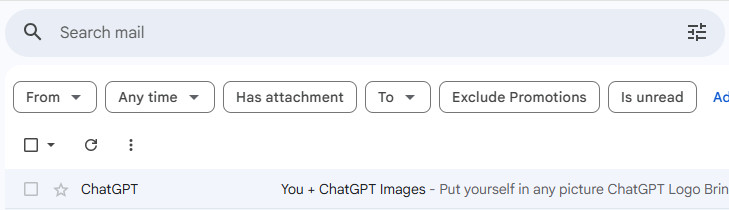
Trin 3 Hvis der er for mange arkiverede e-mails i Gmail, kan du finde den arkiverede e-mail i Gmail, du vil gendanne, ved hjælp af værktøjet Avanceret søgning i det øverste bånd. Du skal blot skrive og indtaste et hvilket som helst relateret søgeord eller indhold om den arkiverede Gmail for hurtigt at finde den.
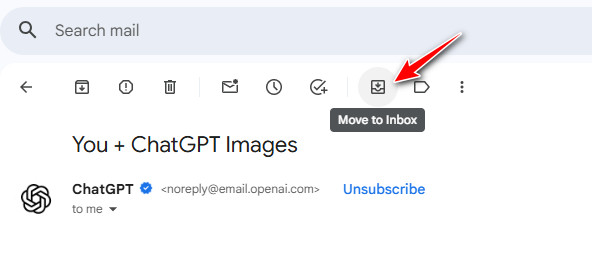
Trin 4 Se e-mailen, og klik på Flyt til indbakkeVær opmærksom på, at den gendannede e-mail vil blive sorteret efter dens oprindelige dato. Så det er ret almindeligt, at du ikke kan finde den øverst i indbakkens e-mails.
Flere tips - Hent slettede e-mails i Gmail med lethed
Nogle gange bliver en e-mail, du ikke kan finde, ikke arkiveret, men slettet ved en fejl. Slettede e-mails går i papirkurven og fjernes permanent efter 30 dage. Hvis de ikke længere er i papirkurven, kan et pålideligt værktøj som f.eks. Apeaksoft Data Recovery kan hjælpe dig med sikkert at hente mistede e-mails og gendanne vigtige beskeder.
Hent nemt slettede e-mails i Gmail
- Find permanent slettede e-mails i Gmail.
- Forhåndsvisning før genoprettelsen.
- Understøtter gendannelse af lokale e-mailfiler og vedhæftede filer.
- Enkle trin og en hurtig scanning.
- Udover e-mails kan den også bruges til at gendanne dokumenter, billeder, videoer, lyd osv.
Sikker download
Sikker download

Konklusion
Det er alt, hvad du behøver finde arkiverede e-mails i Gmail på Android og andre platforme. Hvis du finder dette indlæg nyttigt, og dine venner også spekulerer på, hvordan de finder e-mails, der er arkiveret i Gmail, så del bare denne artikel med dem!
Relaterede artikler
Denne guide vil guide dig i de 4 måder at gendanne Outlook-e-mails ved hjælp af mappen Slettet post, Outlook-serveren, backup og tredjepartssoftware.
Vil du holde din iPhone-e-mail synkroniseret uden afbrydelser? Denne opsætningsvejledning hjælper dig med at gøre det nemt i ét trin.
Kan du ikke modtage e-mails på din iPhone? Bare rolig, denne artikel forklarer, hvordan du løser problemet med seks løsninger.
Du kan masseslette e-mails i Gmail ved hjælp af filterfunktionen. Vi tilbyder også et tredjepartsprogram til at slette alle e-mail-caches ad gangen.



