

Sikkerhedskopier Android-telefon til pc med enkle og sikre metoder

Mange mennesker opdager først, at de ikke har sikkerhedskopieret deres telefons data, efter at deres telefonskærm pludselig blev sort, eller de har glemt deres adgangskode til låseskærmen. I stedet for at vente er det meget bedre at sikkerhedskopiere dine data til din computer på forhånd. På denne måde kan du beskytte dine data og gendanne dem hurtigt, uanset om din enhed kan låses op eller ej. Dernæst vil jeg guide dig gennem den mest præcise måde at mestre hvordan man sikkerhedskopierer en Android-telefon til en pc, selvom man har glemt sin adgangskode, så backup'en virkelig er kontrollerbar og tilgængelig.
SIDEINDHOLD:
Del 1. Hvorfor du bør sikkerhedskopiere Android til pc
De fleste gemmer vigtigt indhold på deres telefoner hver dag, men har sjældent en pålidelig kilde til disse data. Indtil enheden pludselig går i sort, systemet ikke fungerer korrekt, eller sidder fast i dilemmaet om, hvordan man sikkerhedskopierer en Android-telefon til pc, når man glemmer sin adgangskode, er det ikke nemt at finde ud af, at man vil have dataene tilbage.
Her er fordelen ved at sikkerhedskopiere en Android-telefon til en pc: computerpladsen er mere stabil, tilgængelig og ikke udsat for de samme netværks- eller synkroniseringsfejl som skyen. Ved at installere den på din pc på forhånd kan du hurtigt hente de oplysninger, du har brug for, når som helst.
Derudover er sikkerhedskopier ikke komplicerede. Når du først har denne sikre kanal fra din telefon til din computer, vil det være meget nemmere at skifte enhed, gendanne systemer eller håndtere fejl senere, og det vil give dig reel kontrol over dine data.
Del 2. Sikkerhedskopier Android-telefon til pc med et par klik
Hvis du ønsker en mere tidsbesparende og fejlfri måde at sikkerhedskopiere en Android-telefon til en pc, er et professionelt værktøj ofte meget mere pålideligt end manuel overførsel. Apeaksoft Android Data Backup & Gendan er specielt designet til dette behov, så du kan gemme alt det indhold, du har brug for, på din computer med et enkelt klik, hvilket gør backupprocessen mere kontrollerbar og pålidelig.
Sikkerhedskopier alle Android-data med et par klik
- Komplet backup med ét klik, understøtter batchbehandling for at spare tid.
- Understøtter selektiv backup, så du kan gemme fotos, beskeder, kontakter og andet indhold individuelt.
- Backupfiler kan krypteres for at forbedre sikkerheden ved lokal lagring.
- Enkle gendannelsestrin, der gør det muligt at synkronisere data tilbage til din enhed når som helst.
Sikker download
Sikker download

Trin 1 Hovedgrænsefladen viser to driftstilstande. Du kan vælge en fuld sikkerhedskopiering eller selektiv sikkerhedskopiering af datatyper. Hvis du vælger sidstnævnte, skal du vælge Device Data Backup.

Trin 2 Slut din Android-telefon til computeren via et USB-kabel, og softwaren vil automatisk læse dine enhedsoplysninger og vise de typer data, der kan sikkerhedskopieres. Du kan vælge, om du vil gøre sikkerhedskopien privat, og derefter klikke på Starten .

Trin 3 Programmet genererer en sikkerhedskopi på din computer, som du kan gendanne når som helst det er nødvendigt, og du kan frit vælge, hvor den skal gemmes.

Del 3. Backup af Android til pc med USB-kabel
Hvis du vil sikkerhedskopiere bestemte filer uden at være afhængig af Android-sikkerhedskopieringssoftware til pc, er det en mere direkte løsning at bruge et USB-datakabel. På denne måde kan du manuelt overføre det indhold, du har brug for, til din pc og give dine ofte brugte data en ekstra sikker kopi. Denne metode er velegnet til brugere, der blot ønsker at udføre en grundlæggende sikkerhedskopiering af Android til computer, og den kan også fungere som et supplement til professionelle værktøjer.
Trin 1 Brug det originale eller et pålideligt USB-datakabel til at forbinde din telefon til computeren. Efter tilslutning vil du se USB-opladning eller en lignende funktion i meddelelseslinjen.
Trin 2 Åbn USB-indstillingerne på din telefon, og skift til MTPDette gør det muligt for computeren at genkende telefonens interne lager eller SD-kort.
Trin 3 Åbn på computeren denne pc og find din telefons enhedsnavn. Når du er inde, vil du se almindelige mapper som DCIM, Billeder, Film osv. Nogle brugere kan ved et uheld slette bestemte systemmapper på grund af manglende forudgående viden, men det er okay. Du kan gendan DCIM-mappen senere hvis det er nødvendigt.
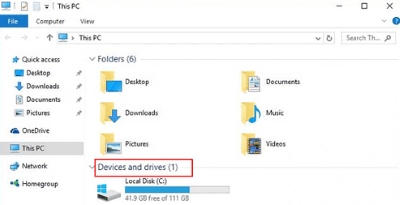
Trin 4 Kopier de filer eller mapper, du skal gemme, til en hvilken som helst placering på din computer. Du kan organisere dem efter kategori for at gøre det nemmere at finde dem senere.
Selvom denne metode ikke kan opnå en fuld backup på systemniveau, er den stadig meget praktisk til sikkerhedskopiering af vigtige filer, fotos eller arbejdsmaterialer, og den kan også bruges sammen med andre metoder til at skabe en mere omfattende backupstruktur.
Del 4. Sikkerhedskopier Android til computer via Google-konto
Hvis du vil synkronisere data på tværs af flere enheder eller hurtigt gendanne almindeligt brugte data, når du skifter telefon, er en Google-konto også en pålidelig backupmulighed. Den kan automatisk synkronisere nogle indstillinger, hvilket gør backup af en Android-enhed til en computer mindre afhængig af manuelle handlinger. Selvom denne metode ikke downloader alle filer til din pc, kan du stadig sikre dig, at dine kernedata kan findes via Gendannelse af Google-konto.
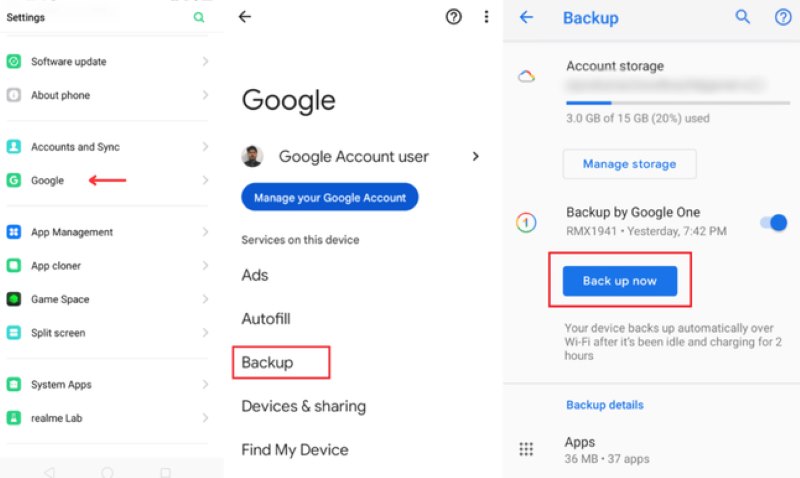
Trin 1 Åbne Indstillinger på din telefon og gå til Google-kontosiden.
Trin 2 Gå til backup indstillinger, hvor du kan se elementer som kontakter, tekstbeskeder og enhedsindstillinger, der kan synkroniseres. Når du har aktiveret Backup nu knappen, så længe du har forbindelse til internettet, opdateres dette indhold løbende til dit Google Cloud-lager.
Trin 3 Log ind på den samme Google-konto i en computerbrowser, og alle dataene kan ses eller eksporteres direkte fra internettet.
Selvom Google handler mere om synkronisering end fuld backup, tillader det, at dine kernedata ikke afhænger af en enkelt enhed, hvilket gør det muligt for dig hurtigt at gendanne vigtige oplysninger, når din telefon ikke fungerer korrekt eller ikke kan låses op, og det kan supplere andre backupmetoder.
Konklusion
Sikkerhedskopiering af Android-telefon til pc har aldrig været besværligt; det er den bedste måde at bevare kontrollen i tilfælde af enhedsuheld, glemte adgangskoder eller når du skifter telefon. Hvis du ønsker, at sikkerhedskopieringsprocessen skal være mere sikker og vil undgå panik, når du skal gendanne data, Apeaksoft Android Data Backup & Gendan er det mest bekvemme valg. Det giver dig mulighed for at administrere alle dine sikkerhedskopier på din computer overskueligt, hvilket gør sikkerheden og kontrollerbarheden af dine data virkelig effektiv.
Relaterede artikler




