

Sådan sikkerhedskopieres WhatsApp-data og gendannes dem nemt

At miste din chathistorik på WhatsApp kan føles som at miste en digital dagbog. Uanset om du skifter til en ny, elegant telefon eller bare ønsker ro i sindet, er det meget vigtigt og praktisk at mestre. WhatsApp backup og gendan.
Denne guide giver dig alt, hvad du behøver at vide om at sikre og gendanne dine data i WhatsApp, inklusive de seneste sikkerhedsopdateringer og overførsler på tværs af platforme. Du vil vide, hvordan du nemt sikkerhedskopierer og gendanner WhatsApp-beskeder, fotos, videoer og flere data.
SIDEINDHOLD:
Del 1: Sådan sikkerhedskopieres WhatsApp på Android og iPhone
WhatsApp gemmer ikke dine beskeder på sine egne servere af hensyn til privatlivets fred. I stedet er det afhængigt af din personlige cloud-lagring. Du kan bruge nogle populære cloud-lagringstjenester, som Google Drive og iCloud, til at sikkerhedskopiere WhatsApp på iPhone eller Android-telefon.
Metode 1: Sikkerhedskopier WhatsApp med Google Drive (Android)
Trin 1 Åbn WhatsApp-appen, og tryk på Mere knappen øverst til højre. Tryk derefter på Indstillinger .
Trin 2 Tryk på Chats, Og vælg derefter Chats BackupVælg derefter din Google-konto.
Trin 3 Tryk derefter på Sikkerhedskopier knappen for at starte WhatsApp Chat-sikkerhedskopiering.
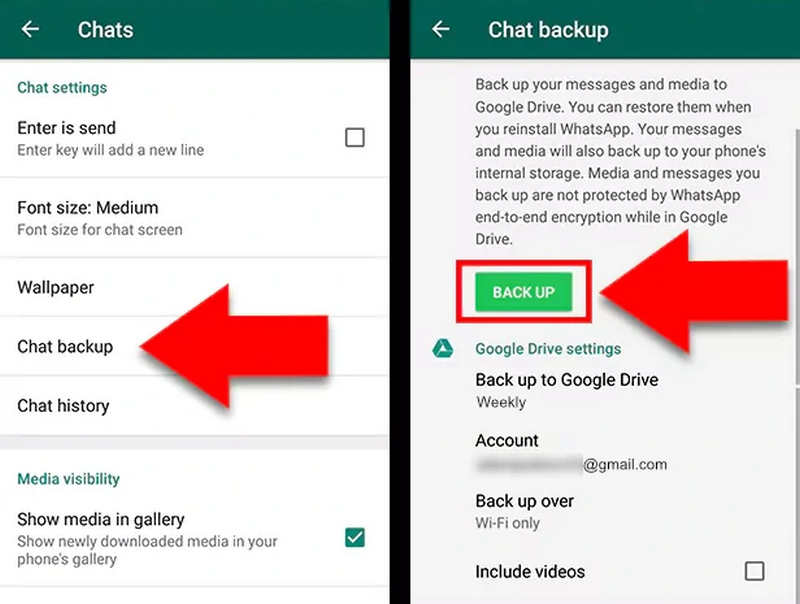
tips: Du kan indstille Sikkerhedskopier til Google Drev hyppighed til Dagligt for at minimere datatab. Fra 2026 har WhatsApp introduceret Storage Integrity-kontroller for at sikre, at dine sikkerhedskopier ikke beskadiges, før de uploades.
Metode 2: Sikkerhedskopier WhatsApp til iCloud (iOS)
Hvis du vil vide, hvordan du sikkerhedskopierer WhatsApp-billeder og -beskeder efter nulstilling af telefonen på iOS-enheder, så er iCloud et godt valg. Det kan sikkerhedskopiere mange typer information og data i din WhatsApp på iPhone.
Trin 1 Åbn WhatsApp, og gå til Indstillinger nederst til højre.
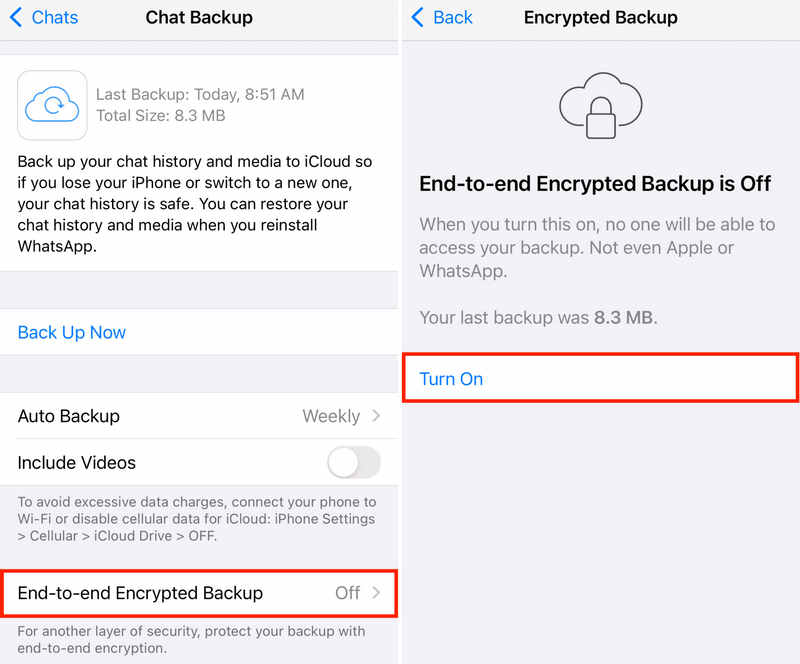
Trin 2 Tryk på Chats, Og vælg derefter Chats Backup. Tryk derefter på Backup nu knap. Sådan sikkerhedskopierer du WhatsApp på iPhone 17/16.
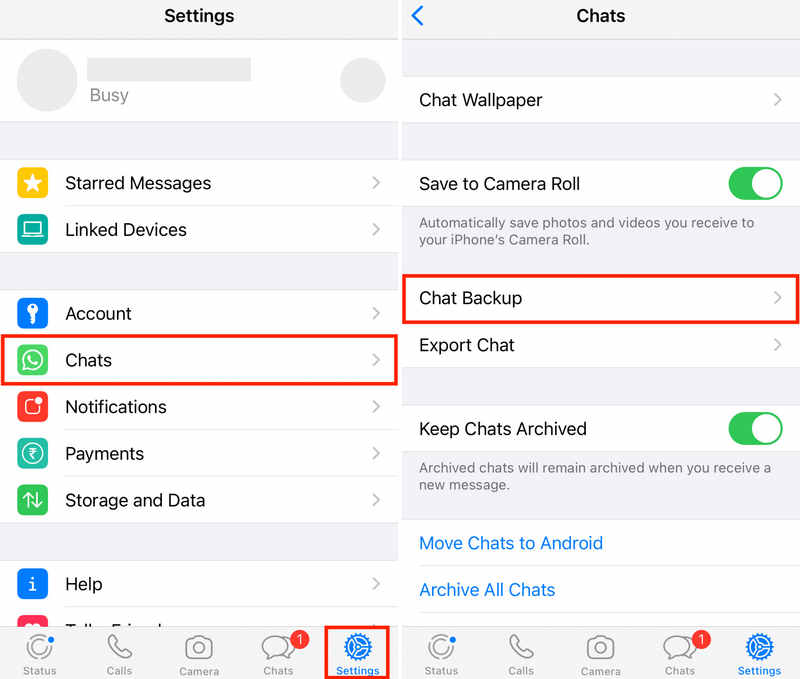
tips: Du kan også vælge Automatisk sikkerhedskopiering for at Dagligt or Ugentlig til automatisk sikkerhedskopiering. Du kan også aktivere End-to-end krypteret backup for at beskytte din sikkerhedskopi af WhatsApp-beskeder.
Del 2: Sådan gendannes WhatsApp på Android og iPhone
Hvis du nogensinde har sikkerhedskopieret WhatsApp med iCloud eller Google Drive, er det meget nemt at gendanne WhatsApp-sikkerhedskopien. Du kan afinstallere og installere WhatsApp igen og følge instruktionerne på skærmen for nemt at importere WhatsApp-sikkerhedskopien.
Trin 1 Afinstaller WhatsApp, og installer det derefter igen fra App Store eller Google Play.
Trin 2 Følg vejledningen på skærmen for at konfigurere og logge ind på din WhatsApp-konto.
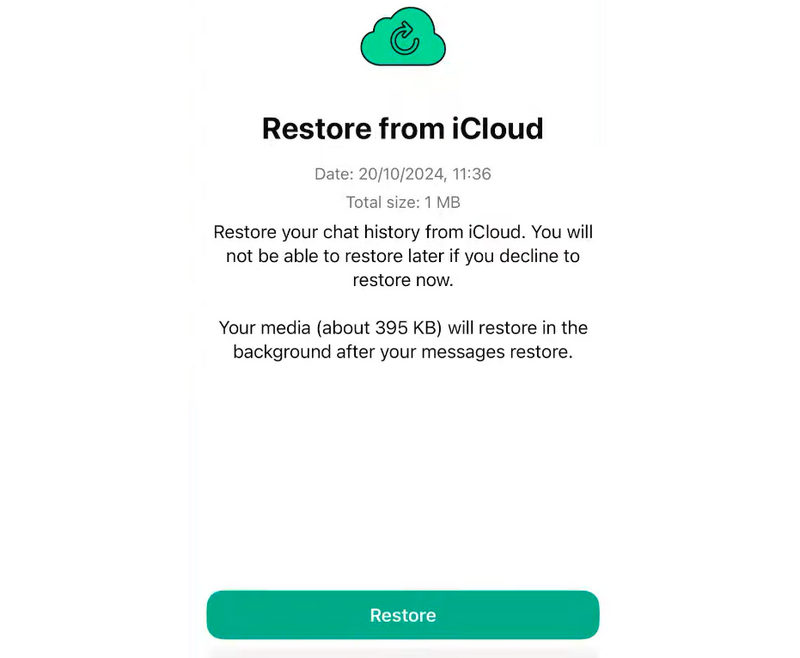
Trin 3 WhatsApp vil registrere sikkerhedskopien på Google Drive eller iCloud. Tryk derefter på Gendan knappen for at gendanne dine WhatsApp-data.
Trin 4 Vent på, at processen er færdig. Dine beskeder vises først, efterfulgt af medier (fotos/videoer) i baggrunden.
Del 3: Det nemmeste værktøj til at sikkerhedskopiere og gendanne WhatsApp på iPhone
Hvordan kan du gøre WhatsApp-sikkerhedskopiering og -gendannelse nemt? Apeaksoft iOS-sikkerhedskopiering og gendannelse kan hjælpe dig. Det er et meget brugervenligt dedikeret program til sikkerhedskopiering og gendannelse af data og information til iOS-enheder som iPhone og iPad. Du kan hurtigt sikkerhedskopiere og gendanne data uden at have brug for en internetforbindelse, samtidig med at dine data holdes sikre.
Derudover kan det ikke kun sikkerhedskopiere og gendanne WhatsApp-beskeder og medier, men også administrere lokale videoer, fotos, kontakter, beskeder og mere på din iPhone. Du vil ikke opleve datatab med dette program.
En hurtig måde at duplikere en iPhone med et enkelt klik
- Tilslut din iPhone til din computer for at sikkerhedskopiere og gendanne WhatsApp.
- Understøtter beskeder, videoer, billeder og andre mediefiler i WhatsApp.
- Hold dine WhatsApp-data og -oplysninger sikre, og beskyt dit privatliv.
- Fungerer på alle iPhone- og iPad-serier og -modeller.
Sikker download
Sikker download

Sådan sikkerhedskopieres WhatsApp med Apeaksoft iOS Data Backup & Restore
Trin 1 Tilslut din telefon
Download, installer og start Apeaksoft iOS Data Backup og gendannelseTilslut din iPhone eller iPad til din computer. Klik derefter på iOS Data Backup .

Trin 2 Vælg WhatsApp
Dette program vil registrere din telefon. Derefter skal du vælge WhatsApp og vedhæftede filer. Klik på Næste .

Trin 3 Sikkerhedskopier WhatsApp
Hvis du bliver bedt om det, skal du indtaste adgangskoden på din iPhone for at starte WhatsApp-sikkerhedskopiering på din iPhone. I et stykke tid vil den sikkerhedskopiere dine WhatsApp-data og -oplysninger.

Sådan gendannes WhatsApp-sikkerhedskopi i Apeaksoft iOS Data Backup & Restore
Trin 1 Tilslut din iPhone
For at gendanne WhatsApp-sikkerhedskopien på din iPhone skal du stadig forbinde din iPhone til din computer. Klik derefter på iOS Data Gendan .
Trin 2 Vælg din sikkerhedskopi
Du kan se en eller flere backuphistorikker her. Vælg én, og klik på Se nu .

Trin 3 Gendan WhatsApp Backup
Derefter vil du se alle backupfiler. Vælg WhatsApp og WhatsApp Vedhæftede filer og klik på Gendan til enhed knappen for at importere WhatsApp-sikkerhedskopi til din iPhone eller iPad.

Del 4: Tips og fejlfinding til WhatsApp-sikkerhedskopiering og -gendannelse
1. Gendan eller overfør WhatsApp-data fra en anden telefon
Du kan også gendanne WhatsApp-sikkerhedskopien på en anden telefon med din iCloud- eller Google Drive-sikkerhedskopi. Denne metode kan også bruges til at overføre WhatsApp-beskeder og mediefiler fra telefon til telefon.
2. Gendan WhatsApp-sikkerhedskopi på Android til iPhone eller omvendt
Hvis du vil importere WhatsApp-sikkerhedskopier til et andet operativsystem, f.eks. fra Android til iPhone, hjælper metoderne ovenfor ikke. Du kan kun bruge Flyt til iOS eller QR-scanning til at gøre det.
3. Nye funktioner i WhatsApp i 2026
WhatsApp understøtter end-to-end-kryptering for at beskytte din WhatsApp-backup.
En ny 2026-opdatering giver dig mulighed for at sikkerhedskopier videoer ved hjælp af højeffektive codecs, hvilket sparer op til 40% mere plads på din Google Drive- eller iCloud-lagerplads.
For dem, der bruger funktionen til flere konti, kan I nu administrere separate backupplaner for jeres personlige og professionelle profiler i den samme app.
Konklusion
Denne artikel fortæller dig hvordan man sikkerhedskopierer WhatsApp på iPhone og Android og hvordan man gendanner sikkerhedskopier. WhatsApp giver dig mulighed for at sikkerhedskopiere WhatsApp-beskeder og mediefiler direkte til Google Drive eller iCloud i appen. Hvis du vil sikkerhedskopiere eller gendanne WhatsApp uden en internetforbindelse, Apeaksoft iOS Data Backup og gendannelse er et godt valg for dig. Det kan også hurtigt sikkerhedskopiere og gendanne WhatsApp-data uden datatab.
Relaterede artikler




