

Sådan sikkerhedskopierer du din iPad til en ekstern harddisk

Det er en god idé at bruge en backup-harddisk til din iPad. Det kan udvide din hukommelse og undgå datatab, når du frigør plads på din håndsæt. På grund af det lukkede design kan du ikke bare indsætte et SD-kort i din iPad, som du gør på en Android-enhed. Du kan dog stadig sikkerhedskopier din iPad til en ekstern harddisk med eller uden en computer.
SIDEINDHOLD:
Del 1: Sådan sikkerhedskopieres en iPad til et eksternt drev uden en computer
I øjeblikket kan du tilslutte et Lightning-flashdrev til din iPad og sikkerhedskopiere iPad-filer til den eksterne harddisk. Denne metode kræver et kompatibelt flashdrev og en Lightning til USB-C-hub eller -adapter.
- Sikkerhedskopier iPad uden en computer.
- Flyt iPad-filer hurtigt.
- Kræver ikke Wi-Fi.
- Kun tilgængelig for fotos, videoer og dokumenter.
- Kræver en USB-C hub.
Trin 1 Sæt hubbens kabel i din iPad, og indsæt flashdrevet i hubben for at forbinde den eksterne harddisk til iPad'en.
Trin 2 Åbne Filer appen, og find harddisken i sidebjælken.
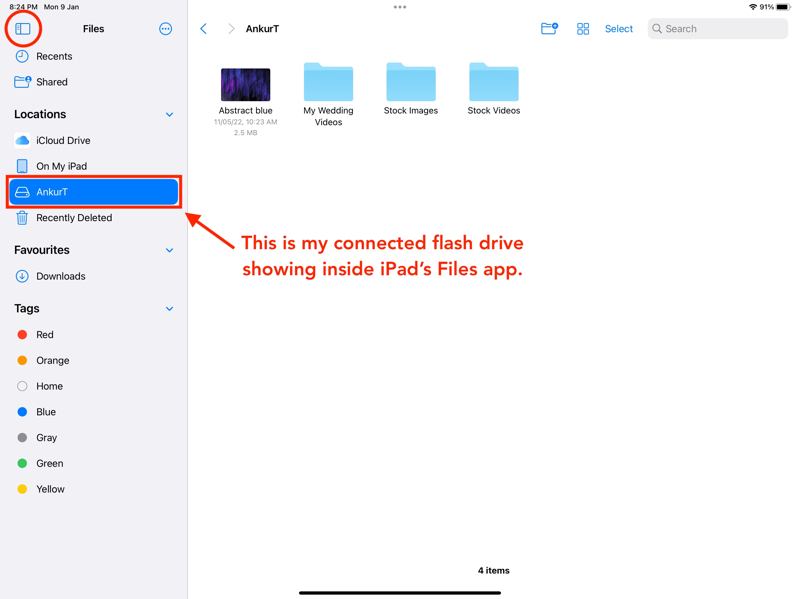
Trin 3 Skift til den app, du vil sikkerhedskopiere, f.eks. pics.
Trin 4 Vælg de filer, du vil sikkerhedskopiere, tryk på Del knappen, og vælg Gem til filer.
Trin 5 Gå tilbage til Filer appen og find filerne.
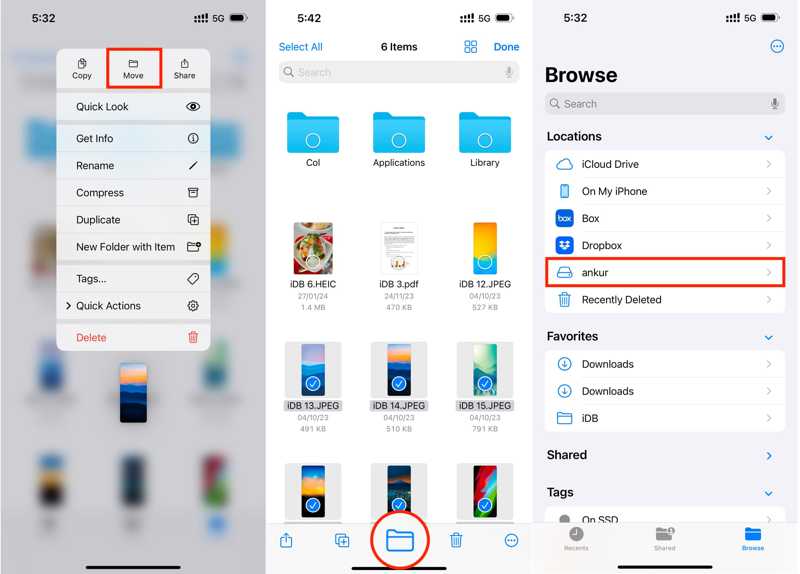
Trin 6 Tryk længe på én fil, og vælg Flyt. Eller tryk på Type, vælg alle ønskede filer, og tryk på Gennemse fane.
Trin 7 Vælg den eksterne harddisk.
Del 2: Sådan sikkerhedskopieres iPad til eksternt drev på en pc eller Mac
Hvis du vil sikkerhedskopiere hele iPad'en til en ekstern harddisk, skal du bruge en computer. Sikkerhedskopier din iPad med den nyeste version af iTunes eller Finder, og flyt derefter sikkerhedskopien til et flashdrev.
- Sikkerhedskopier iPad hurtigt.
- Beskyt iPad-sikkerhedskopi med adgangskode.
- Gem alle data på iPad'en.
- Sikkerhedskopieringsfilen kan ikke åbnes.
- Kræv den nyeste version af iTunes eller Finder.
Trin 1 Tilslut din iPad til din computer med et kompatibelt kabel.
Trin 2 Åbn iTunes på Windows eller macOS Mojave og tidligere. Kør Finder-appen i macOS Catalina eller nyere.
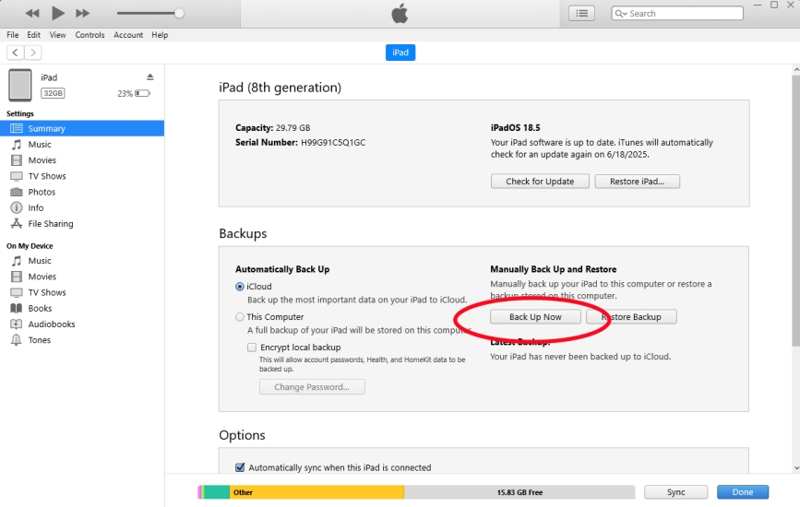
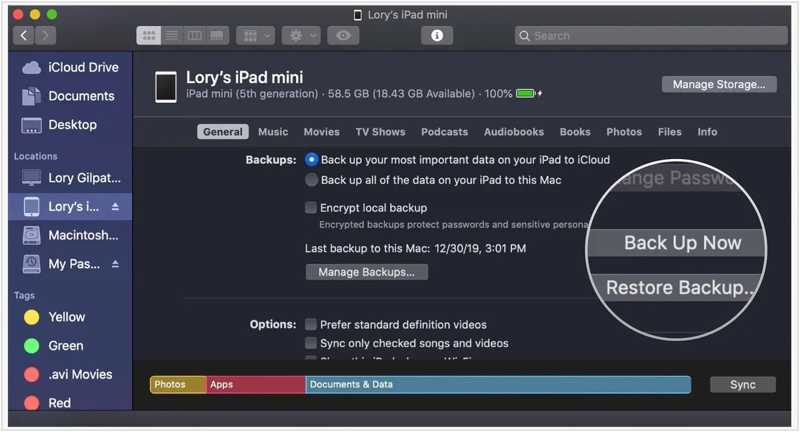
Trin 3 Klik på knappen Enhed knappen i iTunes, og gå til Resumé fane.
I Finder skal du klikke på dit iPad-navn og gå til Generelt fane.
Trin 4 Klik på knappen Backup nu knappen i Sikkerhedskopier afsnittet for at sikkerhedskopiere din iPad med det samme.
Trin 5 Find backupfilen på din harddisk:
På pc: klik på Starten menu, skriv %APPDATA%Apple ComputerMobileSync i søgefeltet, og tryk på Indtast nøgle på dit tastatur.
På Mac: klik på Administrer sikkerhedskopier knappen i Finder. Vælg den seneste sikkerhedskopi, og vælg Vis i Finder.
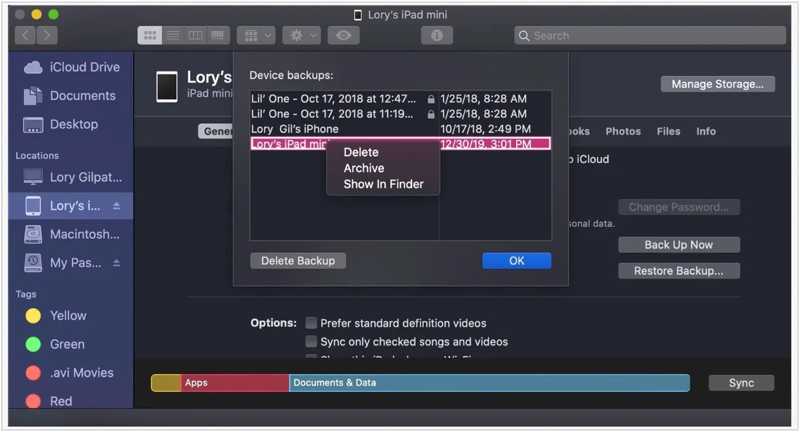
Trin 6 Tilslut en ekstern harddisk til din computer.
Trin 7 Flyt iPad-sikkerhedskopien til en ekstern harddisk.
Del 3: Den ultimative måde at sikkerhedskopiere iPad til ekstern harddisk
iTunes eller Finder kan kun sikkerhedskopiere alle data og indstillinger på din iPad, så sikkerhedskopieringsfilen er stor. Hvis du ønsker at sikkerhedskopiere bestemte datatyper på en iPad til en ekstern harddisk, Apeaksoft iOS Data Backup og gendannelse er værd at bruge. Den brugervenlige grænseflade forenkler arbejdsgangen.
Den ultimative måde at sikkerhedskopiere iPad til ekstern harddisk
- Backup iPad til en lokal eller ekstern harddisk.
- Gem hele iPad'en eller bestemte datatyper.
- Kompatibel med en bred vifte af datatyper.
- Gendan data til iPad eller computer nemt.
- Understøtter de nyeste udgaver af iPadOS.
Sikker download
Sikker download

Sådan sikkerhedskopierer du en iPad til en ekstern harddisk
Trin 1 Scan din iPad
Start iPad-sikkerhedskopieringsværktøjet, når du har installeret det på din pc. Der findes en anden version til Mac. Slut din iPad til din pc med et Lightning-kabel. Tryk på, hvis du bliver bedt om det. Stol på din skærm for at have tillid til denne pc. Klik på iOS Data Backup knappen for at fortsætte.
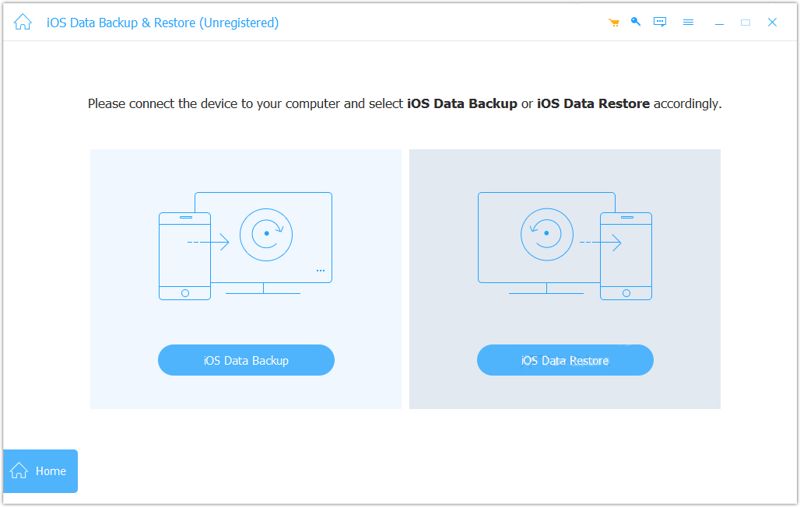
Trin 2 Vælg datatyper
Type Standard backup eller Krypteret backup, og efterlad en adgangskode. Tryk på Starten, og markér felterne ud for de datatyper, du vil sikkerhedskopiere. For at sikkerhedskopiere hele iPad'en skal du markere Marker alt.
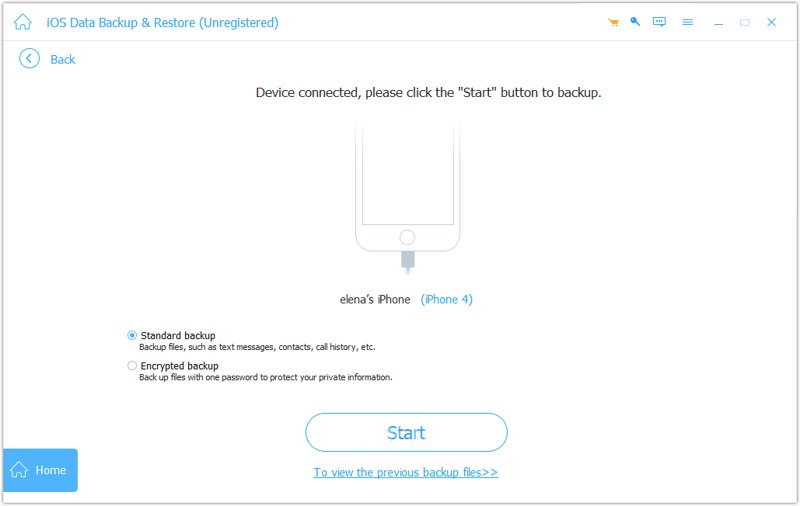
Trin 3 Sikkerhedskopier iPad
Så længe du er klar, skal du klikke på Næste knappen for at starte iPad-sikkerhedskopiering. Når det er færdigt, skal du overføre iPad-sikkerhedskopien til en ekstern harddisk.
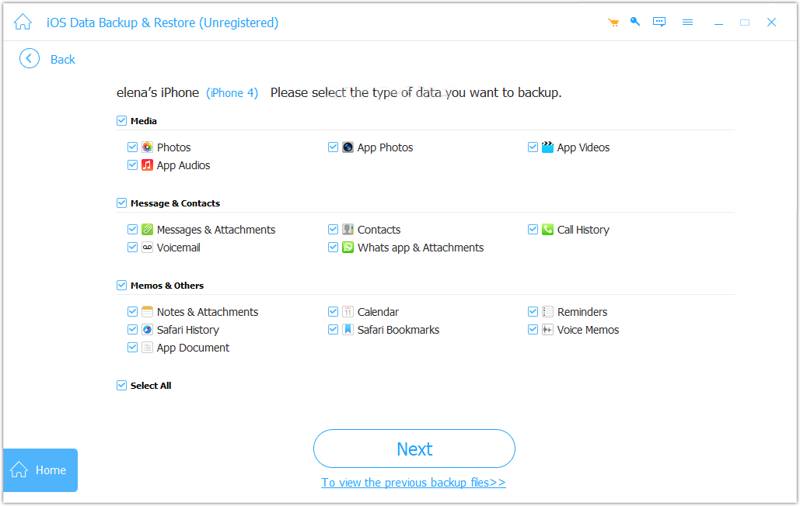
Konklusion
Ved at følge vores guide bør du lære tre måder at sikkerhedskopier en iPad til en ekstern harddiskMed appen Arkiv kan du flytte billeder, videoer og dokumenter fra din iPad til en ekstern harddisk. Eller du kan oprette en sikkerhedskopi ved hjælp af iTunes eller Finder og flytte den til et flashdrev. Apeaksoft iOS Data Backup og gendannelse er en hurtig måde at sikkerhedskopiere iPad-data til et lokalt eller eksternt drev.
Relaterede artikler




