


Sådan finder du slettede beskeder på iPad (SMS'er og iMessages)

Det kan være meget stressende at slette en vigtig sms ved et uheld. Uanset om det er en besked fra et familiemedlem, en arbejdschat eller en vigtig kode, er det frustrerende at miste den. Hvis du undrer dig. hvordan man finder slettede beskeder på iPad, bare rolig.
For det meste er dine sms'er ikke væk for evigt. Apple har indbyggede funktioner, der hjælper dig med at få dem tilbage. Denne guide viser dig præcis, hvordan du gendanner slettede beskeder på en iPad ved hjælp af enkle og brugervenlige trin.
SIDEINDHOLD:
Del 1: Hurtige måder at finde slettede beskeder på iPad
Når dine iPad-beskeder er slettet, så gå ikke i panik eller prøv at gendanne dem hurtigt. Måske kan du finde dem via de to metoder nedenfor:
1. Tjek den nyligt slettede mappe
Hvis du lige har slettet en chat ved en fejl og har brug for at vide, hvordan du henter slettede tekstbeskeder på din iPad, er dette det første sted, du skal kigge. Ligesom en skraldespand på en computer gemmer din iPad slettede beskeder i cirka 30 dage, før den sletter dem helt.
- 1.Åbne Beskeder app på din iPad.
- 2.Tryk på ikonet Filtre valgmuligheden i øverste højre hjørne af skærmen.
- 3.Tryk på For nylig slettet fra menuen.
- 4.Du vil se en liste over samtaler, du har slettet for nylig. Ved siden af hver chat vises, hvor mange dage der er tilbage, før den forsvinder for altid.
- 5.Tryk på cirklen ud for de beskeder, du vil have tilbage. Recover nederst til højre, og bekræft det.
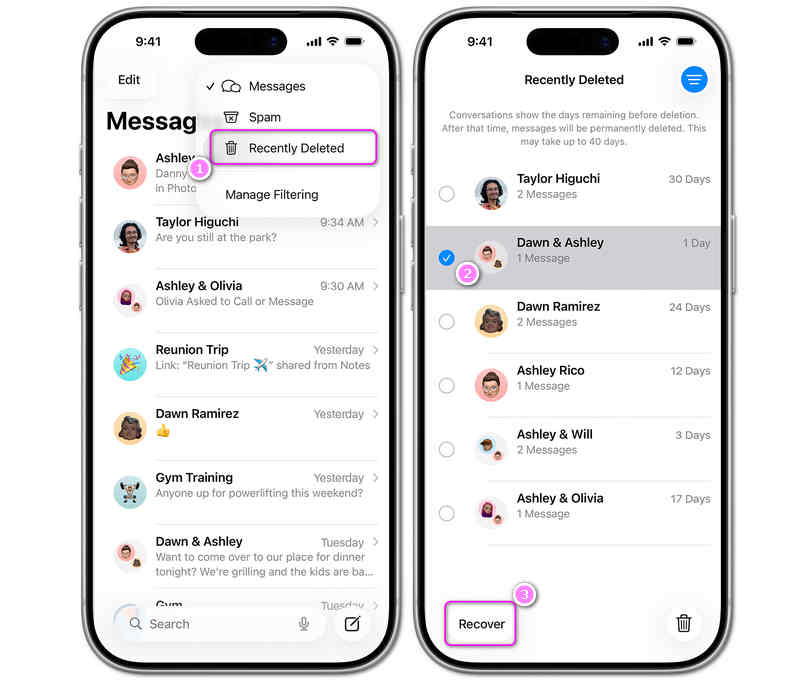
Beskederne går direkte tilbage til din normale indbakke. Dette er det bedste valg for alle, der leder efter, hvordan man gendanner slettede beskeder på en iPad uden at miste andre filer.
2. Løs et synkroniseringsproblem med iCloud
Nogle gange kan dine beskeder være skjult på grund af en lille synkroniseringsfejl. Hvis du vil vide, hvordan du henter slettede beskeder på en iPad ved hjælp af skyen, kan du prøve at slå beskedsynkroniseringen fra og til igen.
- 1.Åbne Indstillinger app på din iPad.
- 2.Tryk på din Navn helt øverst på skærmen.
- 3.Tryk på iCloud, tryk så på Vis alle under applisten.
- 4.Finde Beskeder og se på kontakten ved siden af.
- 5.Hvis den er slået fra, skal du slå den til. Dine gamle beskeder burde begynde at downloade.
- 6. Hvis den allerede er tændt, skal du slukke den. Vælg Fortsæt på min iPad når du bliver bedt om det. Vent et øjeblik, og tænd den derefter igen. Dette opdaterer dine beskeder.
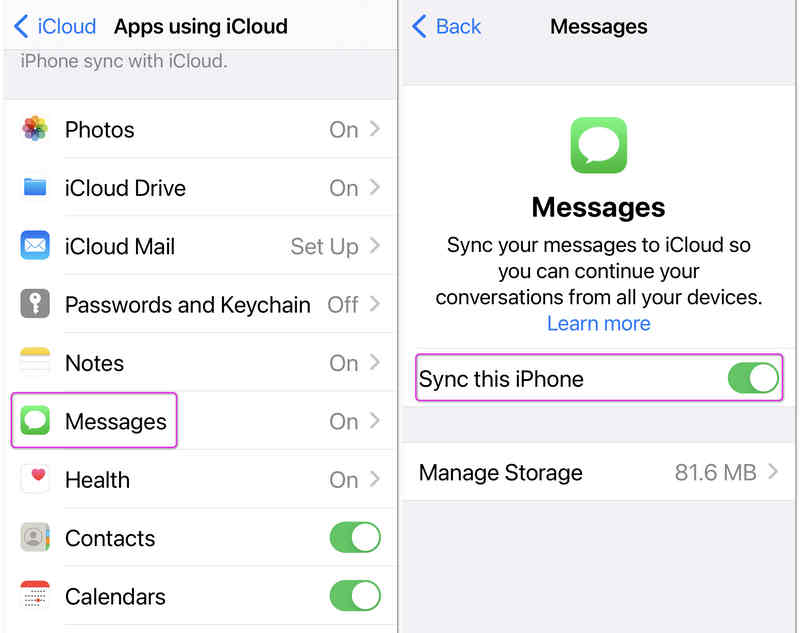
Dette enkle trick kan hjælpe dig med at løse problemet, hvis du vil vide, hvordan du kan se slettede beskeder på din iPad uden at slette noget andet.
Del 2: Sådan gendannes slettede beskeder på iPad
Hvis de enkle hurtige metoder ovenfor ikke kan hjælpe dig med at finde de slettede beskeder og iMessages på din iPad, skal du følge tre metoder til at gendanne de slettede beskeder.
1. Apeaksoft iPhone Data Recovery
De fleste såkaldte gendannelsesmetoder, som f.eks. iCloud og iTunes, kan kun gendanne dine mistede iOS-data fra en sikkerhedskopi. Alligevel, Apeaksoft iPhone Data Recovery kan nemt gendanne slettede beskeder på en iPad, selvom du ikke har nogen backupfiler. Den kan hurtigt scanne din iPad og derefter analysere og udtrække de mistede data, herunder beskeder, iMessages, kontakter, fotos, videoer og mange andre typer filer og informationer. Desuden vil den beskytte dine data og dit privatliv med kryptering på militærniveau. Du kan blot bruge Apeaksoft iPhone Data Recovery til at hente de mistede SMS'er og iMessages på iPad eller iPhone.

Downloadet af over 1,000,000 brugere
- Tilslut din iPad til din computer for at starte enhedsscanning hurtigt.
- Marker de mistede beskeder, iMessages og andre filer med rødt for hurtigt at kunne vælge dem.
- Giver dig mulighed for hurtigt at gendanne filer under scanningsprocessen.
- Beskyt din iPad-enhed og datasikkerhed fuldt ud.
Sikker download
Sikker download

Trin 1 Tilslut din iPad til computeren og start scanningen
Download, installer og start Apeaksoft iPhone Data RecoveryTilslut derefter din iPad til din computer. Apeak vil genkende din iPad. Klik derefter på Begynd Scan .

Trin 2 Tjek og gendan slettede beskeder på iPad
Apeaksoft iPhone Data Recovery scanner din iPad. Under scanningsprocessen kan du kontrollere de mistede filer og data, inklusive beskeder. Når scanningsprocessen er færdig, vil alle de mistede beskeder blive hentet.
Du skal bare klikke på Beskeder og IMessages kategorier for at vælge dine ønskede beskeder, og klik derefter på Recover knappen for at gendanne de slettede beskeder på din iPad.

Yderligere læsning
2. Gendan slettede beskeder fra iCloud
Hvis dine beskeder ikke er i papirkurvsmappen, kan du muligvis finde dem i en gammel automatisk sikkerhedskopi. Hvis din iPad sikkerhedskopierede dine data til iCloud, før du slettede beskederne, kan du nulstille din iPad til præcis den dato.
Advarsel: For at bruge denne metode skal du slette din iPad helt og konfigurere den igen. Sørg for at gemme alle vigtige nye billeder eller filer, før du starter.
Trin 1 Tjek din sidste sikkerhedskopidato
Før du sletter noget, skal du kontrollere, om du har en god sikkerhedskopi. Gå til Indstillinger > [Dit navn] > iCloud > iCloud BackupSe datoen for den seneste vellykkede sikkerhedskopiering. Hvis sikkerhedskopieringen blev foretaget, før du slettede dine beskeder, kan du gå videre til næste trin.
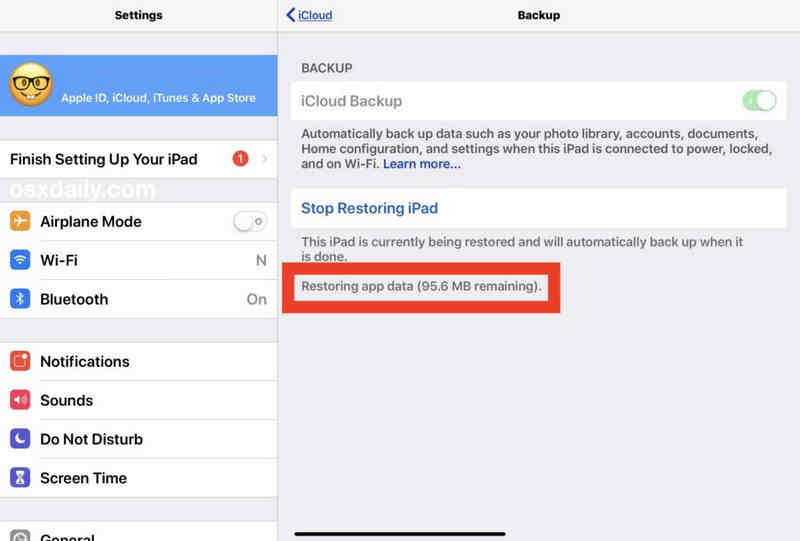
Trin 2 Slet din iPad
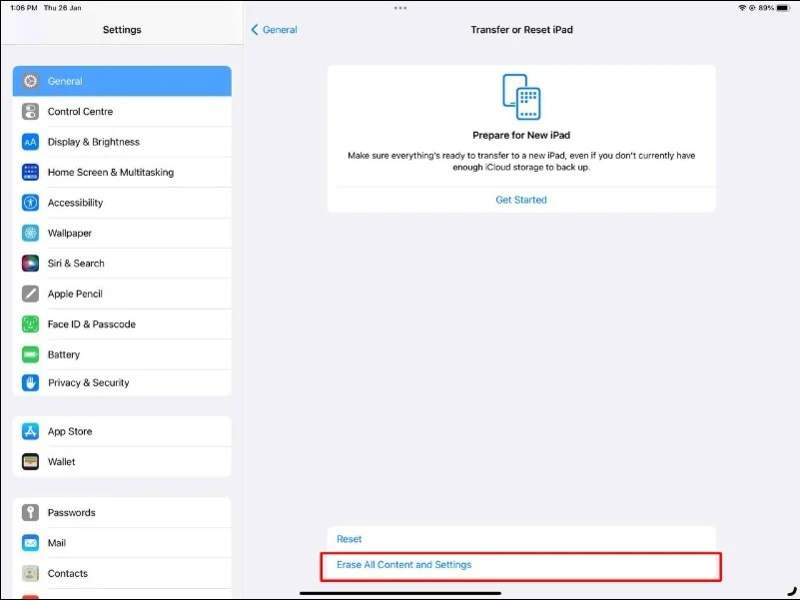
Hvis du er klar til at finde ud af, hvordan du får slettede beskeder tilbage på iPad, skal du slette enheden: Gå til Indstillinger > Generelt > Overfør eller nulstil iPad. Tap Slet alt indhold og indstillinger og indtast din adgangskode.
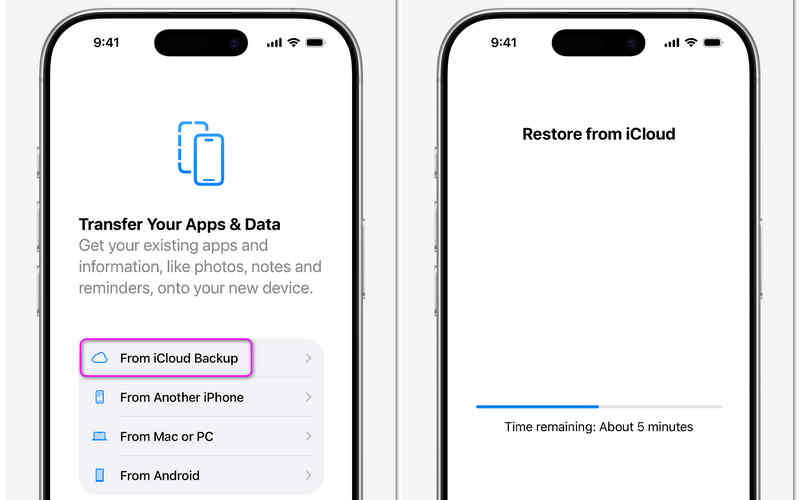
Trin 3 Sæt sikkerhedskopien på din iPad
- 1.Vent på, at iPad'en tændes igen. Du vil se hovedopsætningsskærmen "Hej".
- 2.Følg opsætningstrinnene på skærmen, indtil du ser Overfør dine apps og data skærmbilledet.
- 3.Tryk på Fra iCloud Backup.
- 4.Log ind med dit Apple ID og adgangskode.
- 5.Vælg backupfilen fra listen (vælg den fra før beskederne blev slettet).
- 6.Hold din iPad tilsluttet Wi-Fi og tilsluttet en oplader, indtil den er færdig. Når den er færdig, skal du åbne din Beskeder-app, og dine gamle sms'er vil være tilbage.
3. Få beskeder tilbage ved hjælp af en computer (Mac eller Windows PC)
Hvis du ikke bruger iCloud, men regelmæssigt tilslutter din iPad til en computer, har du muligvis en lokal sikkerhedskopi gemt der. Dette er en anden sikker måde at lære, hvordan man får slettede beskeder på en iPad.
Trin 1 Tilslut din iPad til Windows eller Mac
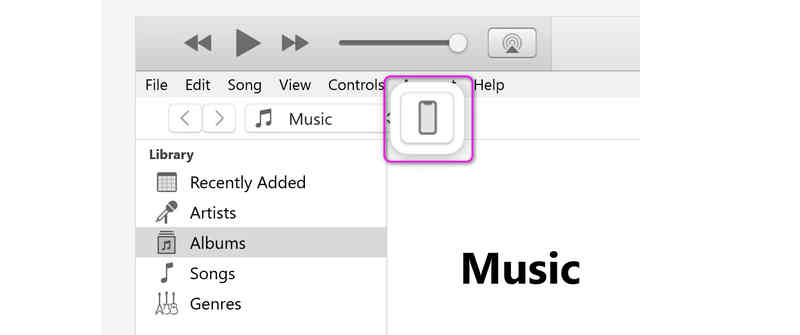
Tilslut din iPad til din computer via et USB-kabel. Derefter skal du åbne iTunes på Windows (eller ældre MacBooks) eller Finder på en Mac.
På Mac kan du vælge din iPad direkte i venstre side.
Men i Windows skal du klikke på Enhed knappen øverst til venstre.
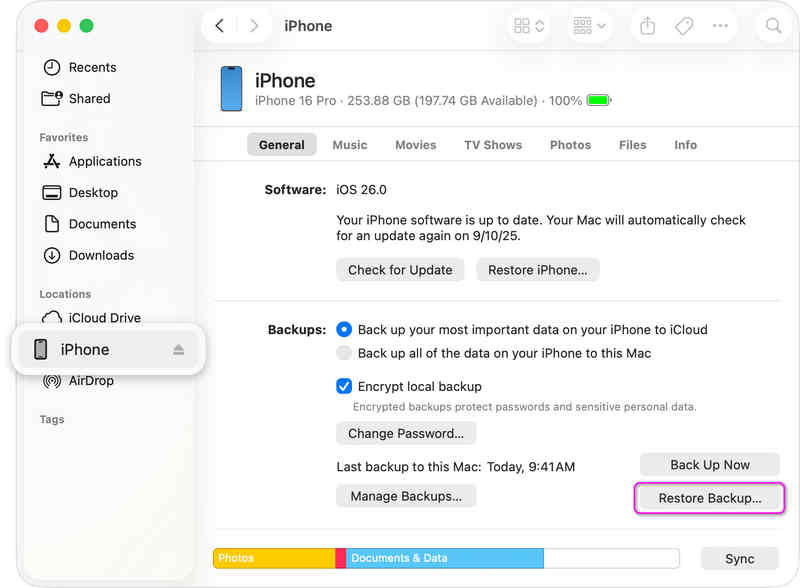
Trin 2 Gendan din iPad fra iTunes/Finder-sikkerhedskopi
Så skal du bare klikke på Gendan sikkerhedskopi i Sikkerhedskopier sektionen (uanset om det er på Windows iTunes eller Mac Finder). Vent derefter bare på, at processen er færdig. Derefter kan du gendanne de slettede beskeder på din iPad.
Del 3: Hurtig sammenligning: Hvilken metode skal du vælge?
Tjek denne hurtige sammenligningstabel. Du kan vælge den rigtige metode baseret på den situation, du støder på.
| Metode | bedst til | Vil jeg miste nye data? | Har jeg brug for en computer? |
| Apeaksoft iPhone Data Recovery | Brugere, der har mistet beskeder og ikke har nogen sikkerhedskopi | Ingen | Ja |
| Nyligt slettet mappe | Fejl begået i de sidste 30 dage | Ingen | Ingen |
| iCloud-synkroniseringsskift | Små systemfejl | Ingen | Ingen |
| iCloud Backup | Ældre beskeder (kræver en nulstilling) | Ja (ændringer efter sikkerhedskopieringsdatoen) | Ingen |
| Computerbackup | Folk, der sikkerhedskopierer til en pc/Mac | Ja (ændringer efter sikkerhedskopieringsdatoen) | Ja |
Del 4: Ofte stillede spørgsmål om slettede beskeder på iPad
Hvordan henter jeg slettede elementer på min iPad?
Mange mistede elementer kan gendannes via iCloud-sikkerhedskopi. Men hvis din iCloud-sikkerhedskopi er slået fra eller ikke har nok lagerplads, kan du prøve Apeaksoft iPhone Data RecoveryDet kan gendanne slettede elementer selv uden forudgående sikkerhedskopiering.
Er der en papirkurv på en iPad?
iPad har ikke en papirkurv til at gemme alle de slettede elementer. Men nogle tjenester og apps har dedikerede papirkurve, kaldet Nyligt slettede, såsom Beskeder, Fotos, Noter osv.
Er der nogen måde at gendanne efter sletning fra "Senest slettet"?
Du kan ty til iTunes- eller iCloud-sikkerhedskopier. Hvis du ikke har sikkerhedskopierne, kan du bruge Apeaksoft iPhone Data RecoveryDette program kan gendanne mistede filer og oplysninger fra iOS-enheder uden behov for en sikkerhedskopi.
Konklusion
Denne artikel viser dig hvordan man finder slettede beskeder på iPad på 5 måder. Den enkleste måde er at tjekke mappen "Senest slettet". Den avancerede metode er at bruge iCloud eller iTunes Backup. Den ultimative løsning er Apeaksoft iPhone Data RecoveryDet giver dig mulighed for direkte at gendanne mistede beskeder og iMessages uden tidligere sikkerhedskopier.
 Apeaksoft iPhone Data Recovery
 Gendan slettede eller mistede data fra iOS-enheder, iTunes og iCloud-sikkerhedskopi.
Sikker download
Sikker download
Relaterede artikler




