

Sådan sikkerhedskopieres iPhone-fotos til ekstern harddisk

Før du frigør plads eller sælger din iPhone, bør du sikkerhedskopiere hele din enhed. Generelt er det meget simpelt, hvis du sikkerhedskopierer din iPhone til en computer. Nogle gange vil du dog måske sikkerhedskopier din iPhone til en ekstern harddisk direkte. En iPhone-sikkerhedskopi kan optage store mængder lagerplads. Ved at bruge en ekstern harddisk med tilstrækkelig plads kan du holde dine data sikre.
SIDEINDHOLD:
Del 1: En nem måde at sikkerhedskopiere iPhone til et eksternt drev
Som et nemt iPhone-backupværktøj, Apeaksoft iOS Data Backup og gendannelse giver dig mulighed for at eksportere iPhone-fotos til en ekstern harddisk sammen med andre datatyper. Endnu vigtigere er det, at det intuitive design gør det nemt at navigere. Det giver dig også mulighed for at gendanne din iPhone-sikkerhedskopi når som helst.
En nem måde at sikkerhedskopiere en iPhone til en ekstern harddisk
- Sikkerhedskopier iPhone-data hurtigt til en ekstern harddisk.
- Krypter din iPhone-sikkerhedskopi med en adgangskode.
- Kompatibel med en bred vifte af datatyper.
- Gendan iPhone backup nemt fra iCloud og iTunes.
- Understøtte de nyeste versioner af iOS og iPadOS.
Sikker download
Sikker download

Sådan sikkerhedskopierer du din iPhone til en ekstern harddisk
Trin 1 Tilslut til din iPhone
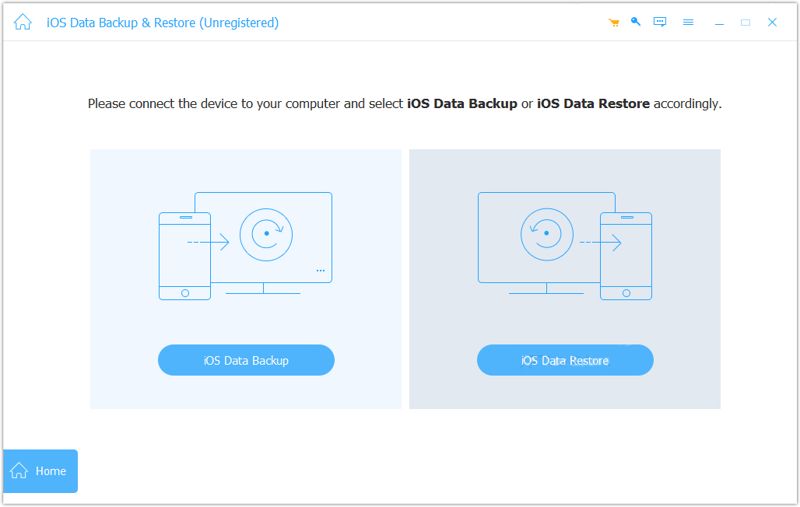
Start iOS Data Backup-værktøjet, når du har installeret det på din pc. Der findes en anden version til Mac-brugere. Tilslut din iPhone til din pc med et Lightning-kabel. Når din enhed er registreret, skal du klikke på iOS Data Backup knappen for at fortsætte.
Trin 2 Vælg datatyper
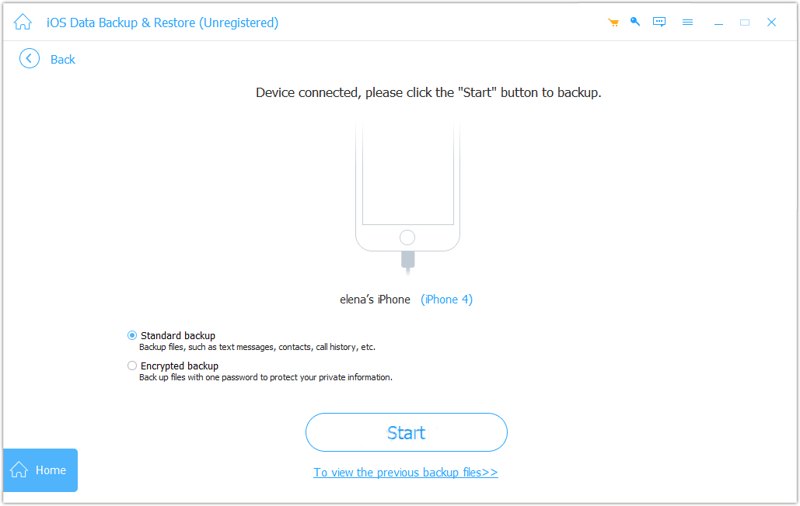
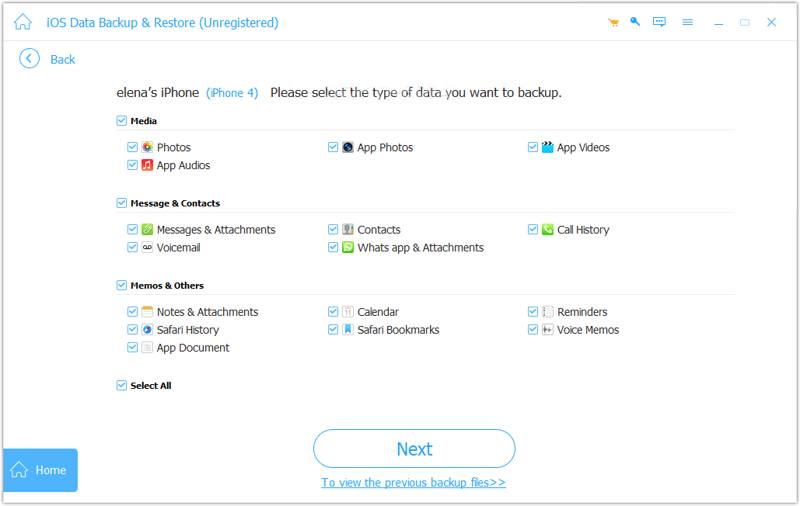
Hvis du vil beskytte din iPhone-sikkerhedskopi, skal du vælge Krypteret backup og efterlad en adgangskode. Hvis ikke, vælg Standard backup. Klik på Starten knappen, og markér de datatyper, du vil sikkerhedskopiere, f.eks. pics, Beskeder og vedhæftede filer, Kontakt ososv. For at sikkerhedskopiere hele iPhonen skal du markere feltet ud for Marker alt.
Trin 3 Sikkerhedskopier din iPhone
Når du er klar, skal du klikke på Næste knap. I iOS 13 eller nyere skal du indtaste din iPhone-adgangskode for at sikkerhedskopiere opkaldshistorik, Safari-historik og mere. Når det er gjort, skal du finde sikkerhedskopieringsfilen på din harddisk. Indsæt en tom ekstern harddisk, kopier og indsæt sikkerhedskopieringsfilen.
Del 2: Sådan sikkerhedskopieres en iPhone til et eksternt drev på en Mac
Du kan sikkerhedskopiere din iPhone til en ekstern harddisk ved hjælp af en MacBook. Denne metode kræver iTunes eller Finder, afhængigt af din version af macOS. Husk, at iPhone-sikkerhedskopifiler er krypterede og ikke kan åbnes.
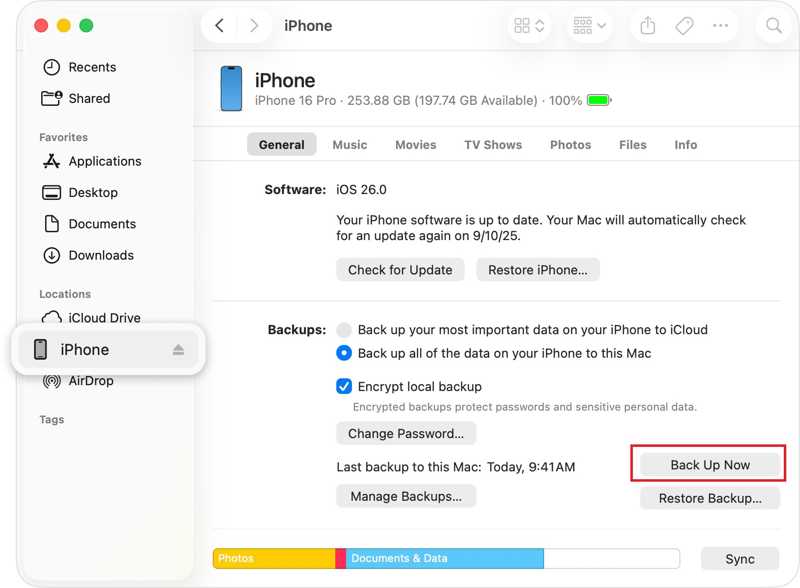
Trin 1 Slut din iPhone til din Mac med et USB-kabel.
Trin 2 Kør Finder på din computer.
tips: Hvis du kører macOS Mojave eller tidligere, skal du bruge iTunes i stedet.
Trin 3 Klik på dit iPhone-navn.
Trin 4 Type Sikkerhedskopier alle data på din iPhone til denne Mac under Sikkerhedskopier sektion.
Trin 5 Klik på knappen Backup nu .
Trin 6 Når det er færdigt, klik Administrer sikkerhedskopier.
Trin 7 Ctrl-klik på sikkerhedskopien, og vælg Vis i Finder.
Trin 8 Ctrl-klik derefter på sikkerhedskopien, og vælg Kopi.
Trin 9 Indsæt en ekstern harddisk, og find den i sidebjælken.
Trin 10 Næste, hit pasta at eksportere iPhone-sikkerhedskopi til ekstern harddisk.
Bemærk: Hvis du vil overføre iPhone-fotos til en ekstern harddisk, skal du importere dine fotos i Fotos-appen på Mac og eksportere dem til dit flashdrev.
Del 3: Sådan eksporteres iPhone-fotos til et eksternt drev på pc
Hvis du vil overføre billeder fra din iPhone til en ekstern harddisk ved hjælp af en pc, skal du blot bruge et USB-kabel. Mens iOS er et lukket operativsystem, giver Apple dig adgang til din kamerarulle og overføre billeder fra iPhone til din computer eller direkte fra en ekstern harddisk.
Trin 1 Indsæt en ekstern harddisk i din pc.
Trin 2 Tilslut din iPhone til din pc med et kompatibelt kabel.
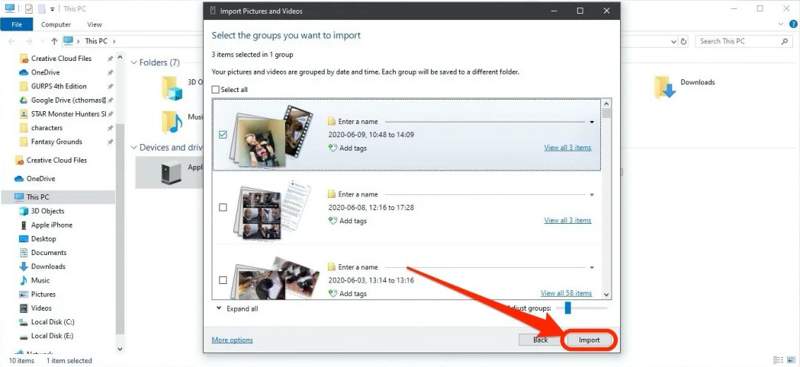
Trin 3 Åbn en File Explorer, højreklik på din iPhone, og vælg Importer billeder og videoer.
Trin 4 Klik Anmeldelse, ramt Flere muligheder link, og indstil det eksterne drev som destination.
Trin 5 Klik Næste at scanne billeder på din iPhone.
Trin 6 Vælg derefter de grupper, du vil eksportere, og klik på Importere .
Trin 7 Når overførslen af iPhone-fotos til den eksterne harddisk er færdig, skal du frakoble din enhed.
Bemærk: Hvis du ikke har et kabel, kan du også synkronisere billeder til iCloud og derefter downloade dem til en ekstern harddisk fra icloud.com i en webbrowser.
Del 4: Sådan overfører du iPhone-fotos til et eksternt drev uden en computer
Siden iOS 8 har Apple gjort det muligt at overføre iPhone-fotos til en ekstern harddisk uden en computer. Hvis du har et Lightning-flashdrev, skal du tilslutte det direkte til din iPhone. Ellers skal du bruge et USB-C-stik til at forbinde din iPhone og flashdrevet.
Trin 1 Tilslut et flashdrev til din iPhone.
Trin 2 Åbne Filer app, gå til Gennemse fanen, og tjek flashdrevet under Lokationer.
Trin 3 Kør pics app fra din startskærm.
Trin 4 Tryk på ikonet Type knappen, og tryk på hvert foto, du vil sikkerhedskopiere.
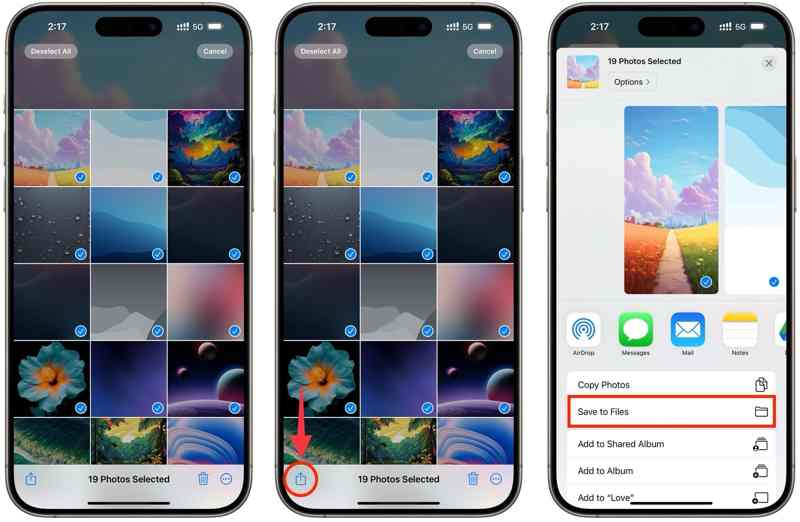
Trin 5 Tryk derefter på Del knappen og vælg Gem til filer.
Trin 6 Tryk på På min iPhone, og vælg dit flashdrev.
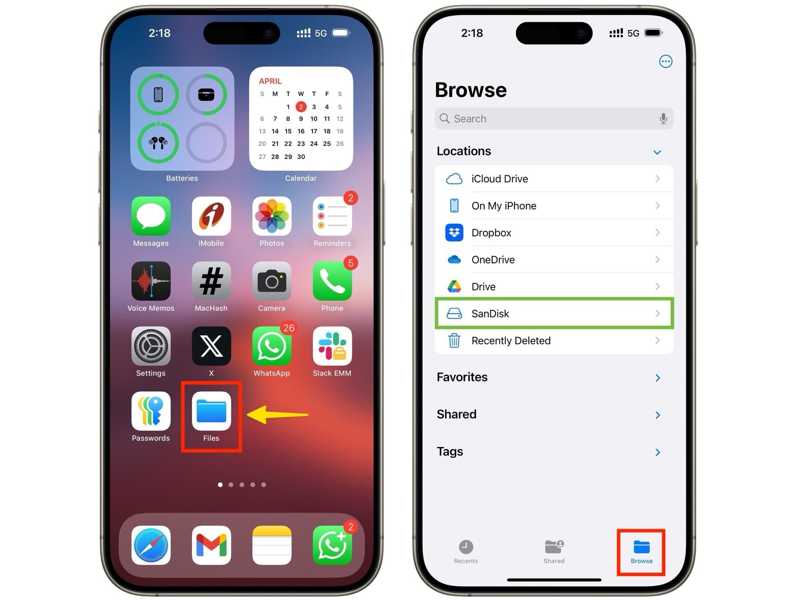
Bemærk: Hvis du ikke kan finde dit flashdrev efter at have trykket på På min iPhone, skal du oprette en ny mappe og gemme den. Omdiriger derefter til Filer app, find den nye mappe, og vælg alle billeder. Tryk derefter på Folder knappen nederst, vælg dit flashdrev, og tryk på Kopi at sikkerhedskopiere iPhone-fotos til en ekstern harddisk.
Konklusion
Denne artikel delte en trinvis vejledning til brug af en ekstern harddisk til iPhone-sikkerhedskopiering i forskellige situationer. Du kan bruge en computer til at sikkerhedskopiere din iPhone eller dine iPhone-fotos med et USB-kabel. Overfør derefter sikkerhedskopien til din eksterne harddisk. Med et Lightning-flashdrev kan du også overføre fotos og filer direkte på din iPhone. Apeaksoft iOS Data Backup og gendannelse er i stand til hurtigt at sikkerhedskopiere iPhone-data til en ekstern harddisk.
Relaterede artikler
Denne konkrete guide forklarer, hvordan du gendanner nyligt slettede eller permanent slettede filer fra din iPhone med eller uden sikkerhedskopi.
Du kan lære tre metoder til at overføre tekstbeskeder fra en iPhone til en Android-telefon med et USB-kabel eller trådløst.
Dine iPhone-kontakter kan ikke synkroniseres med iCloud eller Mac? Her kan du lære flere løsninger til hurtigt at løse dette problem.
Du kan lære fire effektive metoder til at overføre kontakter mellem en iPhone og en iPad med et USB-kabel eller trådløst.



