

En nem guide til at sikkerhedskopiere din iPhone uden iTunes

Mange brugere leder nu efter en måde at sikkerhedskopiere deres iPhone uden iTunes... til beskyttelse af kritiske data. Selvom det er en standard backupløsning, der tilbydes af Apple, kan iTunes nu være begrænset og forældet, især for dem, der ønsker at have fuld kontrol over deres data og filer. Denne guide introducerer praktiske alternativer, der hjælper dig med at sikkerhedskopiere din iPhone uden at være afhængig af iTunes.
SIDEINDHOLD:
Del 1: Hvorfor skal du sikkerhedskopiere iPhone uden iTunes
Dengang, og selv i dag, vælger mange brugere iTunes som deres metode til at oprette en sikkerhedskopi af deres iPhone. Men med de typer og mængder af data, der opstår, giver iTunes ikke altid den fleksibilitet, som moderne brugere forventer. En væsentlig begrænsning er, at iTunes primært opretter sikkerhedskopier af hele enheden, hvilket betyder, at du ikke selektivt kan sikkerhedskopiere specifikke filer, f.eks. kun billeder eller beskeder. Dette kan spilde lagerplads og gøre datahåndtering mindre effektiv.
Derudover kan iTunes-sikkerhedskopier overskrive tidligere sikkerhedskopier, medmindre du administrerer dem manuelt. For dem, der ikke er bekendt med processen med datasikkerhedskopiering eller -overførsel, betyder det en potentiel risiko for datatab. Hvis noget går galt, kan du miste tidligere sikkerhedskopier. Så det kan være nødvendigt at finde et program til at sikkerhedskopiere iPhone uden iTunes.
En anden ulempe er manglen på forhåndsvisning og selektive gendannelsesmuligheder. Når du gendanner fra en iTunes-sikkerhedskopi, skal du gendan alle dine iPhone-data i stedet for at vælge individuelle datatyper. For brugere, der ønsker mere kontrol, fleksibilitet og enkelhed, bliver alternative backupmetoder en mere praktisk løsning.
Del 2: iCloud - Sikkerhedskopier og gendan iPhone uden iTunes
Som en af de mest populære måder at oprette en sikkerhedskopi på tilbyder iCloud en praktisk trådløs løsning. Ved blot at aktivere iCloud-sikkerhedskopiering i indstillingerne kan din enhed automatisk gemme data i skyen, når den er forbundet til Wi-Fi og oplader. Denne metode er ideel til brugere, der foretrækker enkelhed og fjernadgang.
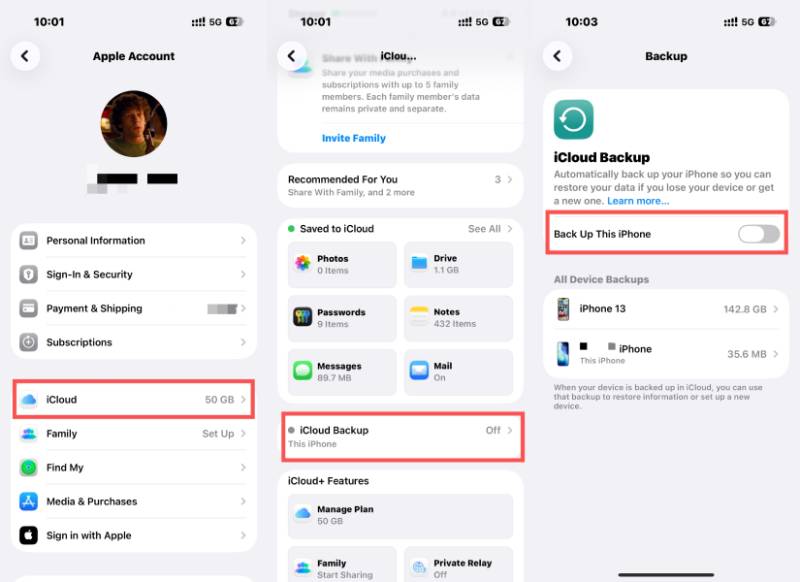
Trin 1 Åbne Indstillinger på din iPhone og tryk på Apple-id øverst på skærmen. Tryk på iCloud for at få adgang til en ny side.
Trin 2 Rul ned og tryk iCloud Backup for at tjekke status for din iCloud-sikkerhedskopi på denne enhed.
Trin 3 Sørg for, at iCloud-sikkerhedskopien er aktiveret. Hvis ikke, skal du trykke på Sikkerhedskopier denne iPhone at oprette en sikkerhedskopi på din iPhone uden iTunes.
Del 3: Sådan sikkerhedskopieres iPhone til Mac uden iTunes
Hvis du er i et solidt Apple-økosystem på tværs af forskellige Apple-enheder, kan det at oprette en sikkerhedskopi af din iPhone på en Mac bidrage meget til at opbygge praktisk datahåndtering. Dette afsnit forklarer, hvordan du effektivt sikkerhedskopierer din iPhone til en computer uden at være afhængig af iTunes.
Trin 1 Launch Finder på din Mac, når du har tilsluttet din iPhone til din Mac med et USB-kabel.
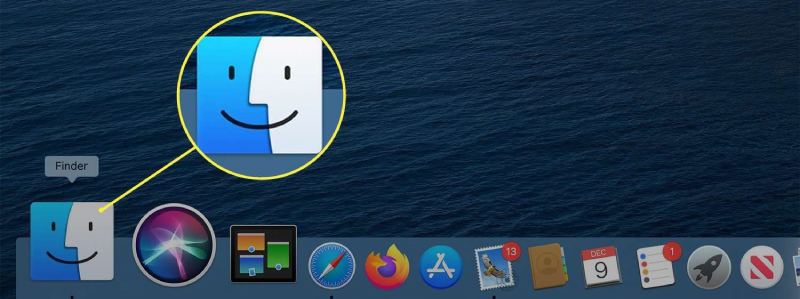
Trin 2 Din iPhone vil blive registreret automatisk. Klik for at vælge den korrekte enhed under Lokationer fane.
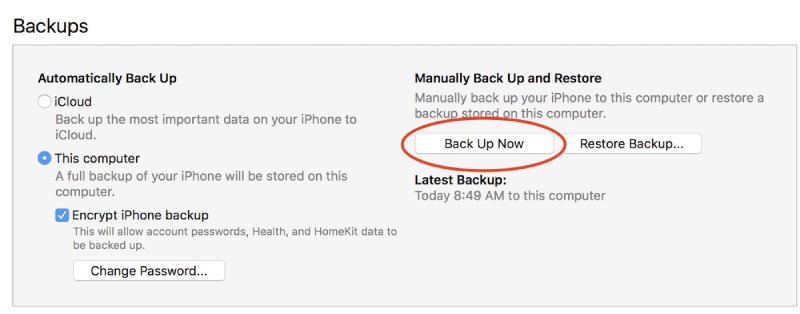
Trin 3 Under Sikkerhedskopier fanebladet, klik på Backup nu at oprette en sikkerhedskopi uden iTunes på din Mac.
Del 4: Kraftfuld software til sikkerhedskopiering af iPhone uden iTunes
For brugere, der søger mere kontrol og avancerede funktioner, er professionel backup-software, f.eks. Apeaksoft iOS Data Backup og gendannelse tilbyder en omfattende løsning. Ved at bruge automatisk filsortering og kategorisering kan du hurtigt finde enhver filtype eller specifik fil, du har brug for til at organisere og administrere dine data.
Trin 1 Download den lille pakke med Apeaksoft iOS Data Backup & Restore på din enhed, og start softwaren. Tilslut din iPhone til computeren med et USB-kabel.
Sikker download
Sikker download
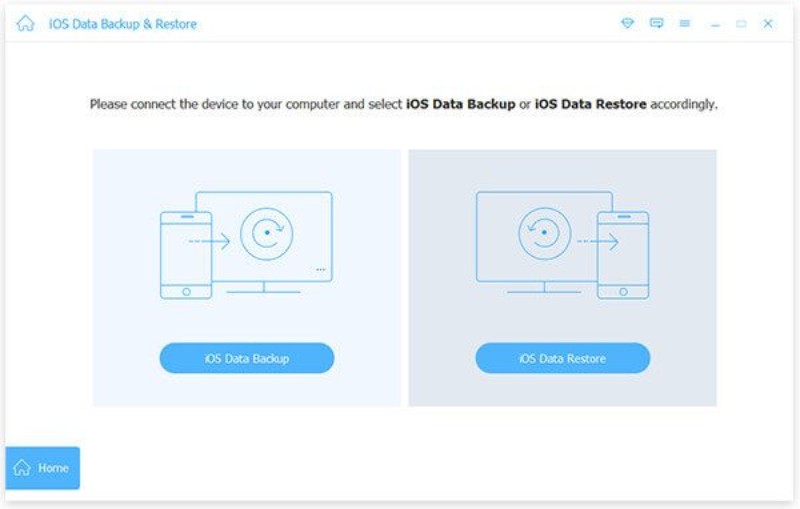
Trin 2 Klik på i hovedgrænsefladen iOS Sikkerhedskopiering og gendannelse for at få adgang til en ny side.
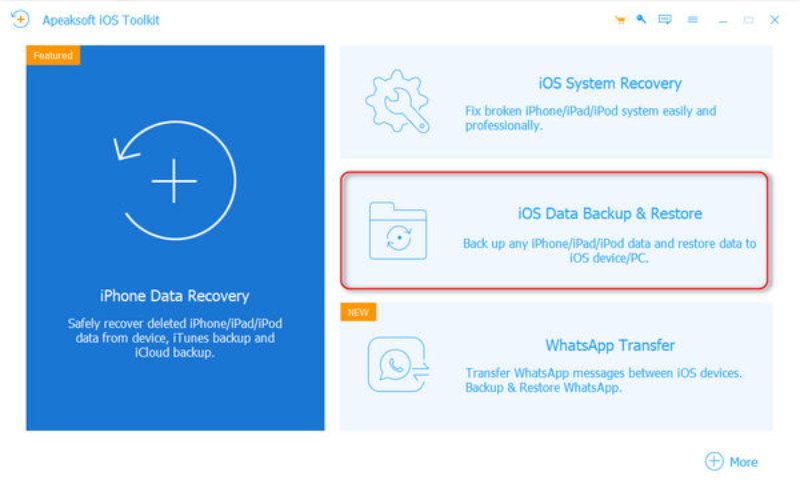
Trin 3 For at oprette en sikkerhedskopi af din iPhone uden iTunes skal du klikke på iOS Data Backup for at fortsætte. Dette fungerer også, selvom du vil sikkerhedskopier iPhone uden adgangskode.
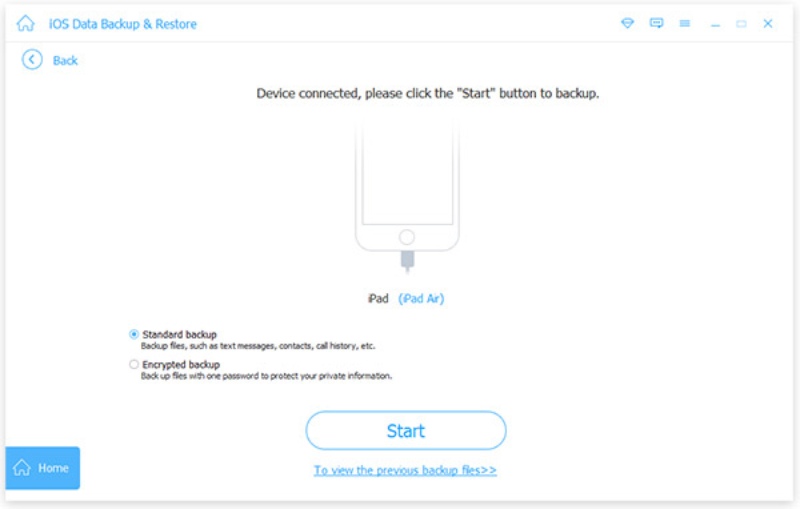
Trin 4 Sørg for, at forbindelsen mellem din iPhone og din computer er stabil. Klik derefter på Standard sikkerhedskopiering, som kan håndtere de fleste backupopgaver.
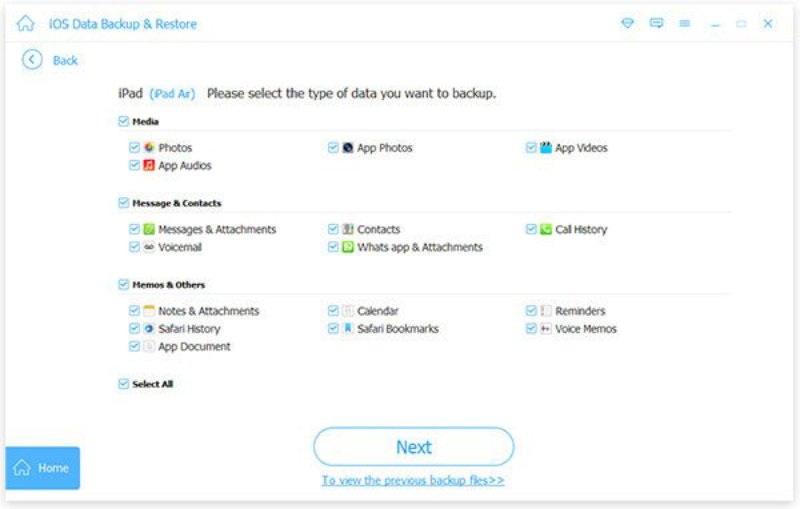
Trin 5 Nu skal du blot vælge de filtyper, du vil oprette en sikkerhedskopi af. Følg til sidst de detaljerede instruktioner for at fuldføre processen.
Konklusion
Dette indlæg viser dig hvordan man sikkerhedskopierer sin iPhone uden iTunes, hvilket giver dig større fleksibilitet og bekvemmelighed. Hver metode nævnt ovenfor tilbyder forskellige fordele. Men hvis du ønsker en mere organiseret håndtering af din iPhone-backup, kan du bruge Apeaksoft iOS Data Backup & Restore til at få fuld kontrol.
Sikker download
Sikker download
Relaterede artikler




