


Sådan gendanner du din iPhone med eller uden en sikkerhedskopi

Gendannelse af en iPhone til fabriksindstillinger indstillinger eller fra en sikkerhedskopi er en afgørende færdighed for Apple-kunder. Det lyder måske skræmmende, men det er ikke så kompliceret, som det ser ud til. Ifølge vores research er nogle iPhone-brugere forvirrede over dette koncept. I denne omfattende guide kan du lære, hvad konceptet egentlig betyder, hvornår du skal bruge det, og hvordan du gør det med den rigtige metode i forskellige situationer sikkert.
SIDEINDHOLD:
Del 1: Hvad betyder Gendan iPhone
Når vi taler om at gendanne en iPhone, refererer det faktisk til to ting: gendannelse af en iPhone fra en sikkerhedskopi og nulstilling af en iPhone til fabriksindstillingerne. Førstnævnte vil overskrive din iPhone med en iCloud-, iTunes- eller Mac-sikkerhedskopifil. Nuværende data på din iPhone vil blive fuldstændigt fjernet. Sidstnævnte vil slette din iPhone og geninstallere den nyeste version af iOS. Selvfølgelig vil dine data og personlige indstillinger blive slettet. Derfor er gendannelse af tabte data uundværlig, når du har gendannet din iPhone fra en sikkerhedskopi eller til fabriksindstillingerne.
Del 2: Hvilken gendannelsesmetode skal du vælge
Da det er helt forskelligt at gendanne en iPhone fra en sikkerhedskopi eller til fabriksindstillingerne, skal du udføre det i forskellige situationer. Vi forklarer, hvilken gendannelsesmetode du skal vælge.
Hvornår skal du gendanne din iPhone fra sikkerhedskopi
- 1.Du har ved et uheld slettet vigtige data.
- 2.Du mister mediefiler eller dokumenter på grund af softwarefejl.
- 3.Du vil oprette en ny iOS-enhed fra en gammel iPhone.
- 4.Du skal overføre data mellem iOS-enheder.
Hvornår skal man gendanne iPhone til fabriksindstillingerne
- 1.Før du sælger eller giver din iPhone væk.
- 2.Din iPhone sidder fast, har problemer eller vil ikke tænde.
- 3.Du vil gerne starte på en frisk uden rester af rod.
- 4.Softwareopdatering mislykkedes.
- 5.Din iPhone er deaktiveret eller låst.
Del 3: Sådan gendannes iPhone fra sikkerhedskopi
Apple giver brugerne mulighed for at sikkerhedskopiere deres iPhones til iCloud, Windows og Mac. Med andre ord kan du gendanne en iPhone fra iCloud-sikkerhedskopi, iTunes-sikkerhedskopi eller Mac-sikkerhedskopi, afhængigt af din situation.
Sådan gendannes iPhone fra iCloud Backup
Trin 1 Åbne Indstillinger app på din iPhone.
Trin 2 Tryk på din profil, vælg iCloud, og vælg iCloud Backup.
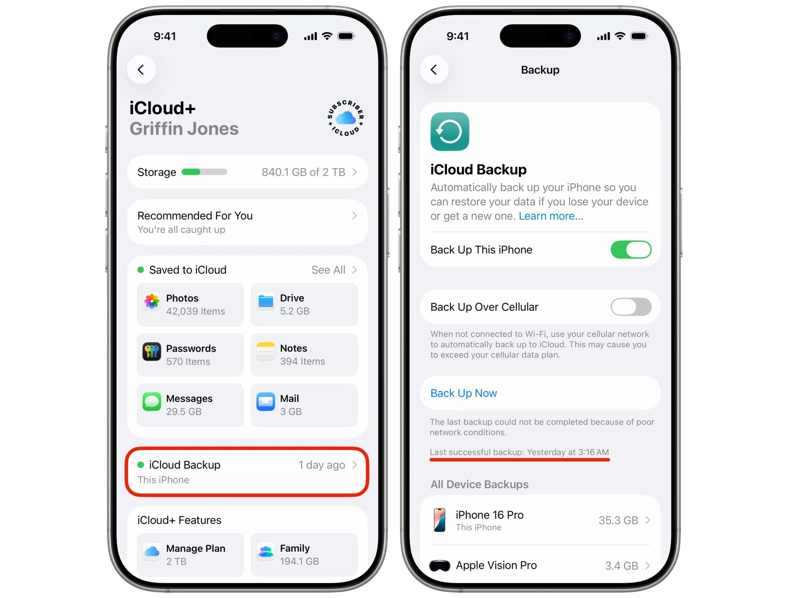
Trin 3 Tjek den seneste vellykkede sikkerhedskopiering.
Trin 4 Hvis du ikke har en korrekt sikkerhedskopi, skal du trykke på Backup nu .
Trin 5 Gå tilbage til Indstillinger ca.
Trin 6 Naviger til Generelt og Overfør eller nulstil iPhone.
Trin 7 Tryk på Slet alt indhold og indstillinger, læs advarslen, og tryk på Fortsæt..
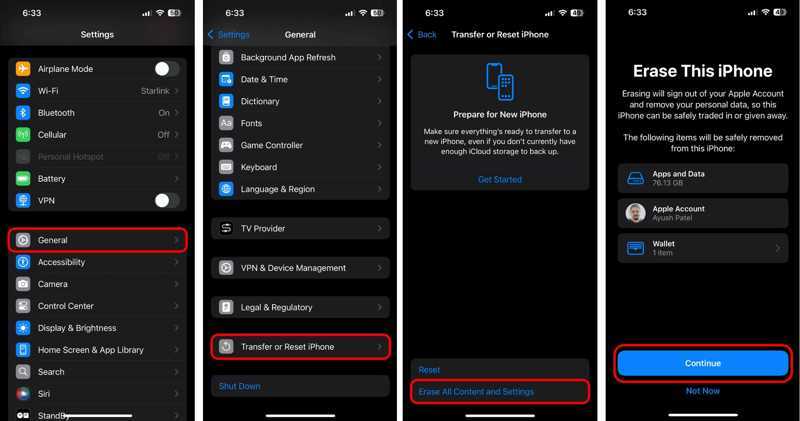
Trin 8 Hit Slet iPhone til Gendan fabriksindstillinger din iPhone.
Trin 9 Når din iPhone genstarter, skal du konfigurere den.
Trin 10 Sørg for at oprette forbindelse til et Wi-Fi-netværk.
Trin 11 Når du når Overfør dine apps og data skærm, vælg Fra iCloud Backup.
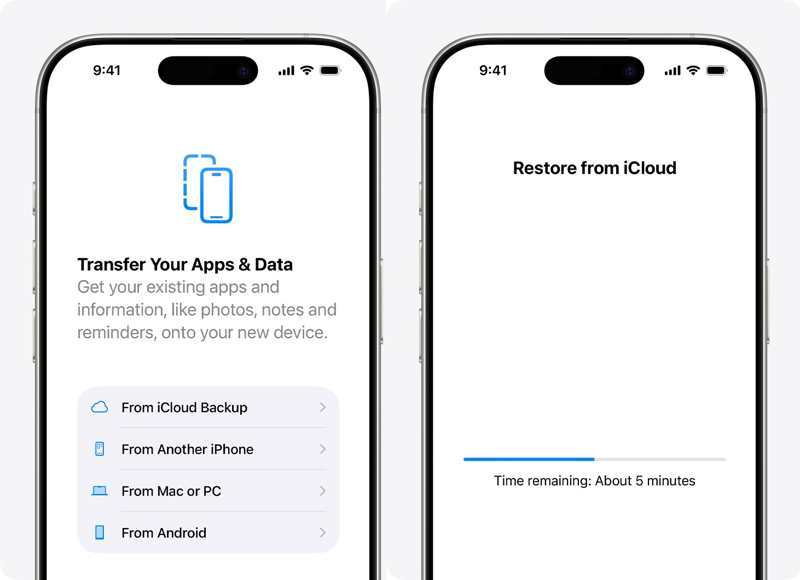
Trin 12 Indtast din Apple-konto og adgangskode.
Trin 13 Vælg den sidste sikkerhedskopi for at begynde at gendanne iPhone fra iCloud-sikkerhedskopien.
Trin 14 Færdiggør derefter opsætningen.
Sådan gendannes iPhone fra iTunes Backup
Trin 1 Tilslut din iPhone til en computer med et USB-kabel.
Trin 2 Åbn den nyeste version af iTunes på din pc. iTunes er også tilgængelig på macOS Mojave eller tidligere.
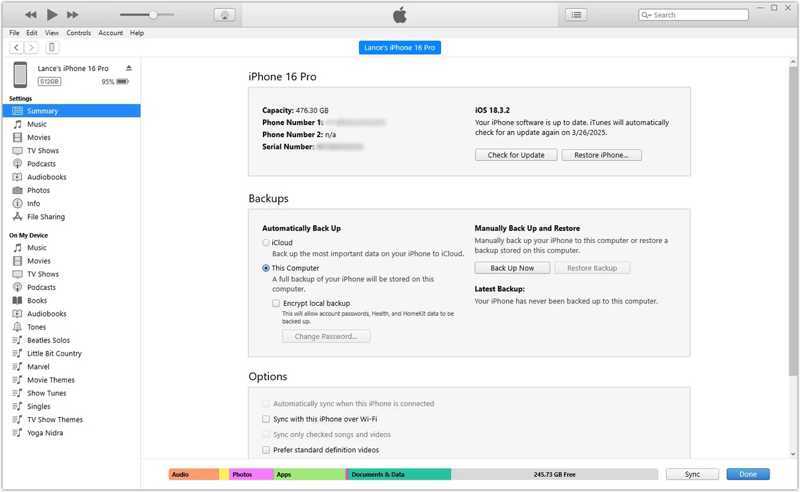
Trin 3 Klik på knappen Phone knappen øverst til venstre, når din iPhone er registreret.
Trin 4 Gå til Resumé fanen og gå til Sikkerhedskopier overskrift.
Trin 5 Klik på knappen Gendan sikkerhedskopi .
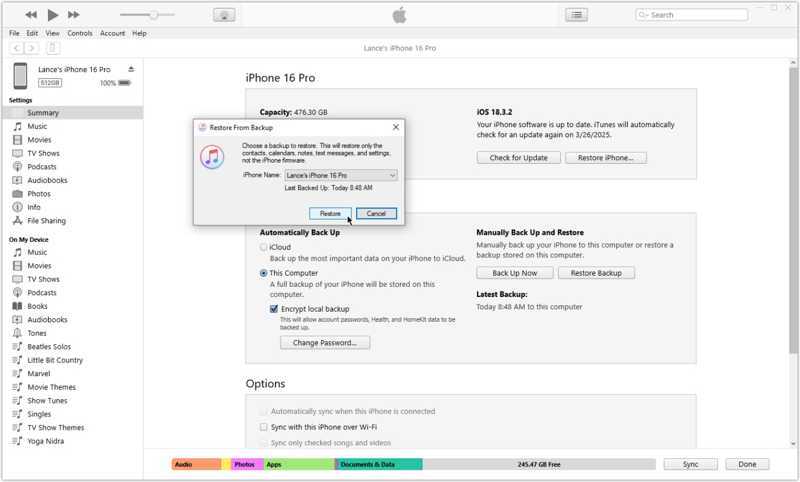
Trin 6 Vælg derefter den seneste sikkerhedskopi fra rullemenuen, og klik på Gendan.
Bemærk: Hvis sikkerhedskopien er krypteret, skal du angive adgangskoden for at gendanne din iPhone fra sikkerhedskopien.
Sådan gendanner du iPhone fra Mac-sikkerhedskopi
Trin 1 Kør Finder-appen, hvis din computer kører macOS Catalina eller en nyere version.
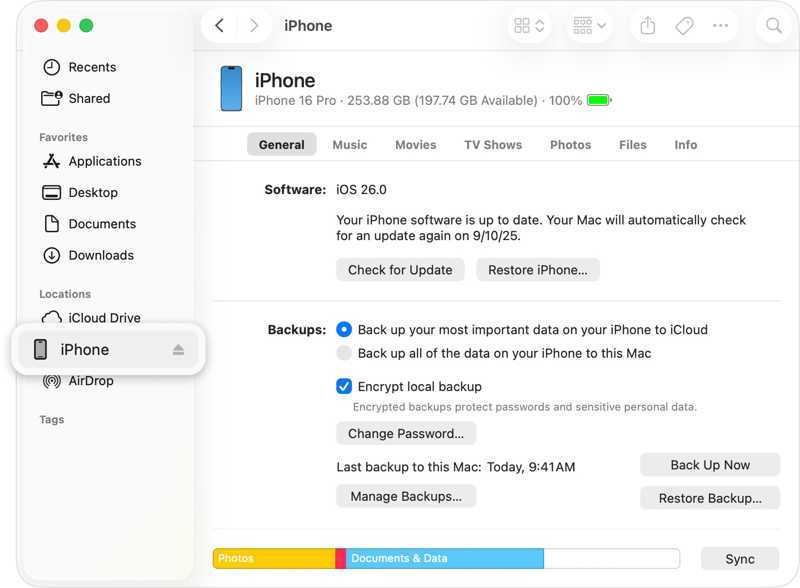
Trin 2 Slut din iPhone til din Mac med et kompatibelt kabel.
Trin 3 Klik på dit enhedsnavn i sidebjælken.
Trin 4 Gå til Generelt og lokaliser Sikkerhedskopier sektion.
Trin 5 Klik på knappen Gendan sikkerhedskopi .
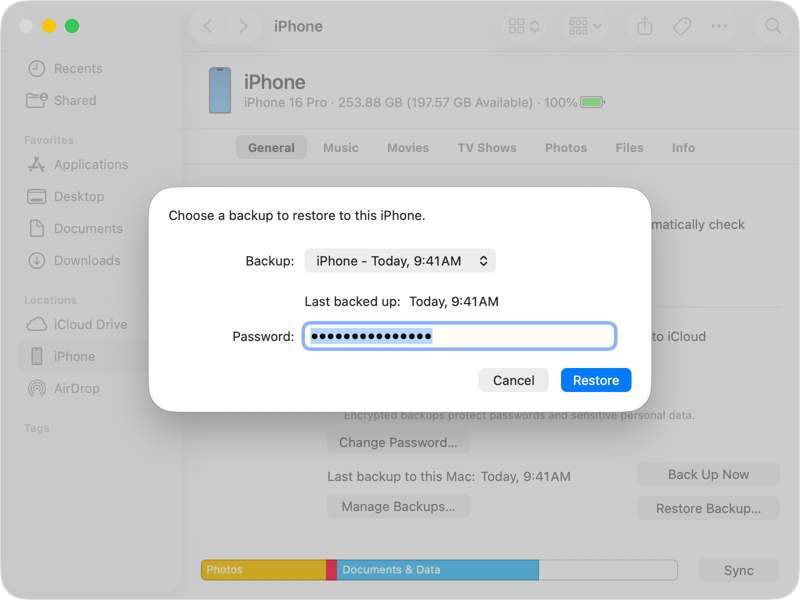
Trin 6 Vælg den sidste sikkerhedskopi, indtast adgangskoden, og tryk på Gendan.
Sådan gendanner du iPhone fra iPhone
Trin 1 Tænd en ny iPhone, og indstil den ved at følge instruktionerne på skærmen.
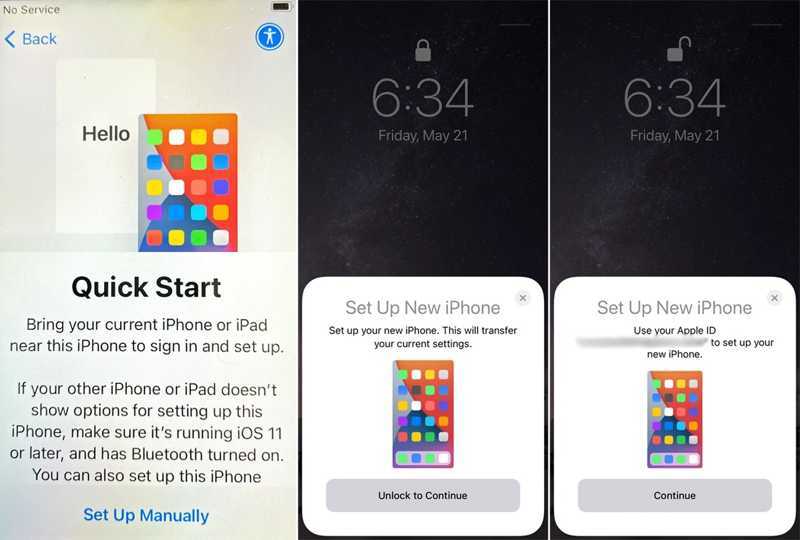
Trin 2 Når du ser den Quick Start skærmen, så bring din gamle iPhone tæt på.
Trin 3 Når den gamle iPhone registrerer din handling, skal du trykke på Fortsæt. på den Konfigurer ny iPhone boks.
Trin 4 Hold den gamle iPhone og scan koden på den nye iPhone-skærm.
Trin 5 Indtast derefter adgangskoden til den gamle iPhone på den nye enhed.
Trin 6 Efter bekræftelse skal du trykke på Fortsæt. for at komme videre.
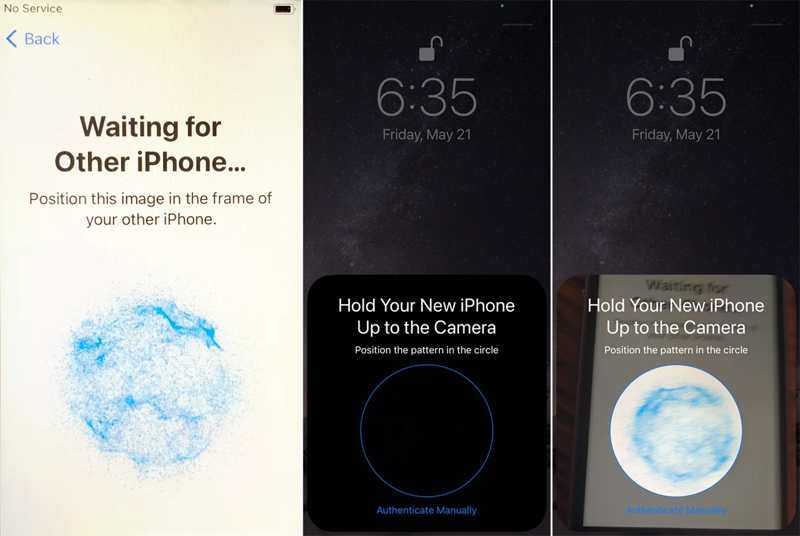
Trin 7 Læs meddelelsen, og accepter vilkårene og betingelserne.
Trin 8 Til sidst skal du trykke på Fortsæt. for at begynde at gendanne iPhone fra iPhone.
Del 4: Sådan gendannes iPhone til fabriksindstillinger
Som tidligere nævnt er gendannelse af en iPhone til fabriksindstillingerne en afgørende måde at fejlfinde softwarefejl på. Du har flere måder at fuldføre processen på, selvom din iPhone er deaktiveret eller fryser.
Sådan gendanner du iPhone til fabriksindstillinger
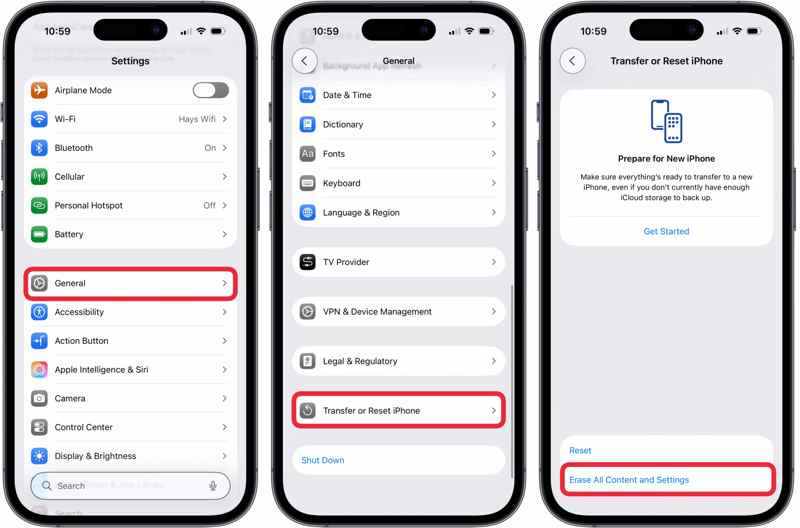
Trin 1 Hvis din iPhone er tilgængelig, skal du tænde den og køre din Indstillinger ca.
Trin 2 Gå til Generelt og Overfør eller nulstil iPhone.
Trin 3 Tryk på Slet alt indhold og indstillinger.
Trin 4 Læs beskeden, og tryk på Fortsæt. at fortsætte.
Trin 5 Vælg derefter Slet data, Behold eSIM og slet data eller Slet eSIM og slet data.
Trin 6 Indtast din iPhone-adgangskode for at bekræfte gendannelsen af din iPhone til fabriksindstillingerne.
Bemærk: Hvis du har aktiveret Find min iPhone, skal du sørge for at deaktivere den, før du starter processen. Ellers bliver du bedt om at indtaste din Apple-kontoadgangskode, når du konfigurerer den.
Sådan gendanner du iPhone ved hjælp af iTunes/Finder
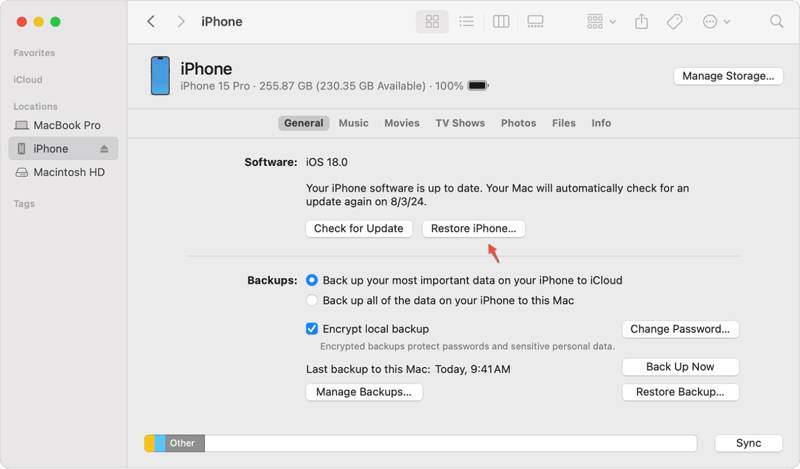
Trin 1 Åbn iTunes, Finder eller Apple-enheder afhængigt af dit operativsystem.
Trin 2 Tilslut din iPhone til din computer med et kompatibelt kabel.
Trin 3 I iTunes skal du klikke på Phone knappen og gå til Resumé fane.
I Finder eller Apple-enheder skal du klikke på dit enhedsnavn og gå til Generelt fane.
Trin 4 Klik derefter på knappen Gendan iPhone .
Trin 5 Følg instruktionerne på skærmen for at gendanne din iPhone med det samme ved hjælp af iTunes.
Sådan gendannes en deaktiveret iPhone
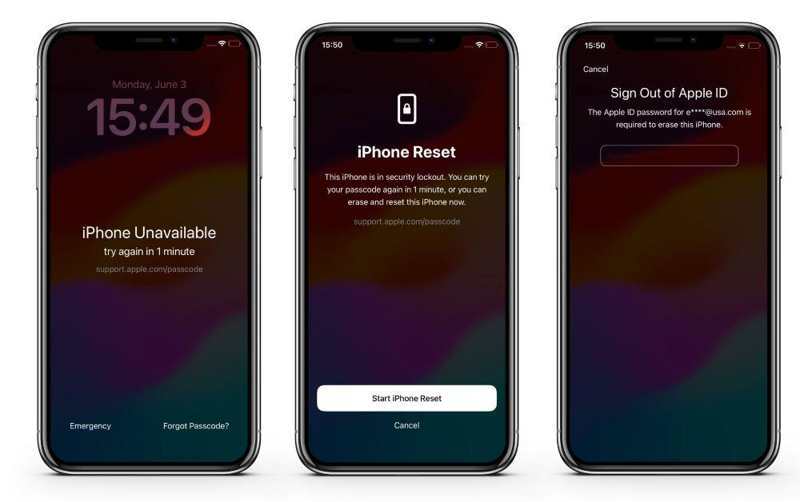
Trin 1 Hvis du er låst ude og ser support.apple.com på din iPhone, skal du trykke på Glemt adgangskode .
Trin 2 Vælg Start iPhone Reset.
Trin 3 Indtast din Apple ID-adgangskode for at begynde at gendanne din enhed.
Bemærk: Hvis din iPhone kører iOS 15.2 til 16, skal du trykke på Slet iPhone, hit Slet iPhone, og indtast din Apple ID-adgangskode.
Sådan gendanner du en iPhone i gendannelsestilstand
Trin 1 Hvis du har glemt din Apple ID-adgangskode og har brug for at gendanne din iPhone, skal du tilslutte den til din computer.
Trin 2 Kør den nyeste version af iTunes eller Finder.
Trin 3 Sæt din iPhone i Recovery-tilstand:
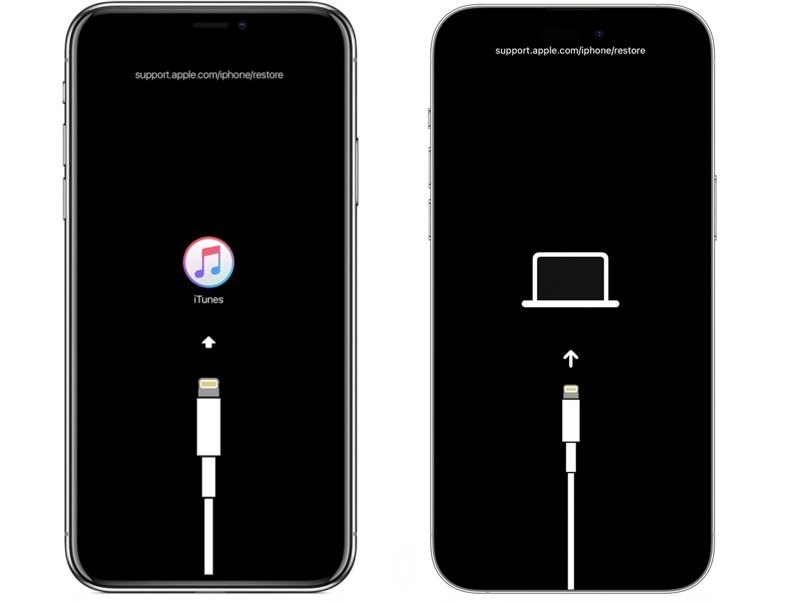
På en iPhone med Face ID
Tryk volumen op knappen og slip den hurtigt.
Tryk volumen Down knappen og slip den.
Tryk og hold på Side knappen, indtil din iPhone går i gendannelsestilstand.
Tip: Du kan se beskeden support.apple.come/iphone/restore på skærmen Gendannelsestilstand.
På en iPhone 7/7 Plus
Hold nede i volumen op + Side knapper sammen.
Slip knapperne, når din iPhone går i gendannelsestilstand.
På en iPhone med en Home-knap
Tryk længe på Hjem + Strøm knapper samtidigt.
Når din enhed er i gendannelsestilstand, skal du slippe knapperne.
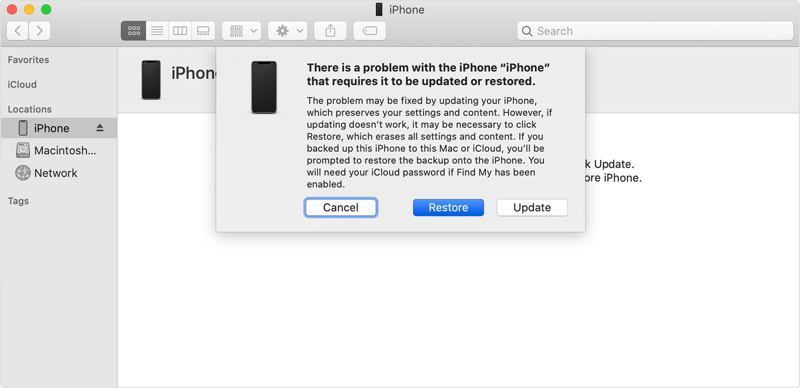
Trin 4 Hvis iTunes eller Finder registrerer din iPhone i gendannelsestilstand, skal du klikke på Gendan knappen for at starte gendannelsen af din enhed til fabriksindstillingerne.
Sådan gendanner du iPhone ved hjælp af iCloud
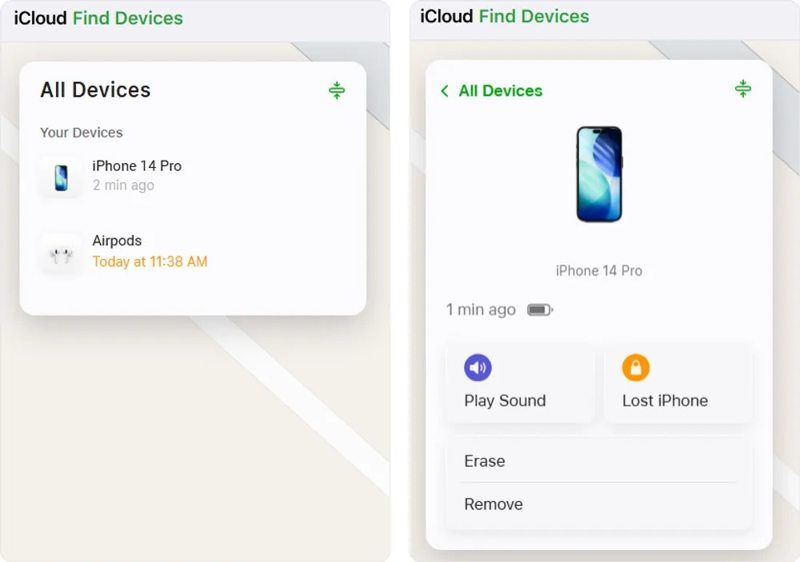
Trin 1 Gå til www.icloud.com/find i en browser, hvis du har konfigureret Find min iPhone.
Trin 2 Vælg din iPhone på Alle enheder liste.
Trin 3 Hvis din enhed er online, vil placeringen blive sporet på kortet.
Trin 4 Klik på knappen Slet knappen i dialogboksen.
Trin 5 Når du bliver bedt om det, skal du indtaste dit telefonnummer og trykke på Slet for at gendanne din iPhone til fabriksindstillingerne eksternt.
Sådan gendanner du din iPhone via Find min
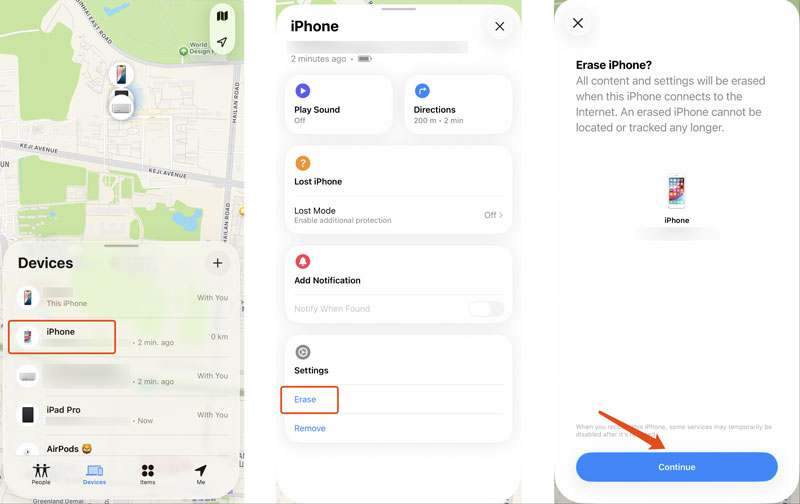
Trin 1 Installer Find mig app på en lånt Apple-enhed, hvis Find min iPhone er aktiveret.
Trin 2 Log ind med din Apple-konto og adgangskode.
Trin 3 Gå til Enheder fanen nederst og vælg din iPhone.
Trin 4 Udvid værktøjskassen og tryk på Slet .
Trin 5 Læs advarslen og tryk på Fortsæt..
Trin 6 Følg derefter instruktionerne på skærmen for at gendanne din iPhone til fabriksindstillingerne.
Del 5: Kan du gendanne en iPhone uden en sikkerhedskopi
Når du har slettet vigtige data på din telefon, kan en sikkerhedskopi hjælpe dig med hurtigt at gendanne dem. Hvad hvis du ikke har en sikkerhedskopi? Kan du gendanne iPhone-data uden en sikkerhedskopi? Faktisk er de slettede filer stadig i din hukommelse, før de overskrives. Du skal dog bruge et kraftfuldt datagendannelsesværktøj til at læse dem, f.eks. Apeaksoft iPhone Data RecoverySoftwaren er i stand til at scanne din hukommelse og gendanne tabte data. Endnu vigtigere er det, at det præcise design gør den tilgængelig for begyndere.

Downloadet af over 1,000,000 brugere
- Gendan data fra din iPhone uden en sikkerhedskopi.
- Udpak data fra iTunes/iCloud-sikkerhedskopi uden at nulstille din iPhone.
- Forhåndsvisning af mistede data efter type til selektiv gendannelse.
- Arbejder for deaktiverede og frosne iOS-enheder.
- Understøtter næsten alle iPhone- og iPad-modeller.
Sikker download
Sikker download

Sådan gendanner du iPhone-data uden en sikkerhedskopi
Trin 1 Scan din iPhone
Download og installer iPhone-gendannelsessoftware på din pc. Der findes en anden version til Mac. Start den, når du har brug for at gendanne iPhone-data uden en sikkerhedskopi. Vælg Gendan fra iOS-enheden fane. Forbind derefter din iPhone til din pc med et Lightning-kabel. Hvis du bliver bedt om det, skal du trykke på Tillid på skærmen for at tillid din pc. Klik på Begynd Scan knappen for at starte scanningen af din hukommelse.

Trin 2 Se eksempel på mistede data
Efter datascanningen vises et eksempelvindue. Vælg de datatyper, du vil gendanne, i sidebjælken. Hvis der er for mange filer, skal du vælge Vis kun slettet fra den øverste rullemenu. Derudover kan du finde specifikke filer ved at indtaste nøgleordet i søgefeltet og trykke på Indtast nøgle på dit tastatur.

Trin 3 Gendan iPhone uden sikkerhedskopi
Til sidst skal du vælge alle de filer og elementer, du vil gendanne, og klikke på Recover knappen nederst. Indstil en outputmappe og tryk på Recover igen for at starte processen.

Yderligere læsning
Konklusion
Denne guide delte, hvordan man Gendan din iPhone til fabriksindstillingerne eller fra en sikkerhedskopi. Du kan lære de to relevante koncepter at kende, og hvilken du skal vælge i henhold til din situation. Derudover kan du vælge den rigtige metode og følge vores detaljerede arbejdsgang for at gendanne dine data eller din enhed. Vi anbefaler også Apeaksoft iPhone Data Recovery, som er en nem måde at gendanne dine mistede data fra din iOS-enhed, selvom du ikke har en sikkerhedskopi.
 Apeaksoft iPhone Data Recovery
 Gendan slettede eller mistede data fra iOS-enheder, iTunes og iCloud-sikkerhedskopi.
Sikker download
Sikker download
Relaterede artikler




