

Sådan aktiverer/deaktiverer/gendanner/nulstiller du iPhone-sikkerhedskopiadgangskode

Når du sikkerhedskopierer din iPhone til iTunes, er det nødvendigt at kryptere din iPhone-sikkerhedskopi med en adgangskode af hensyn til dit privatliv.
Hvad er iPhone-backupadgangskoden?
Sådan krypteres iPhone backup?
Glemt iPhone backup password?
Læs denne side for at få den omfattende guide iPhone backup password og fejlfind alle problemer vedrørende det i dette indlæg!
SIDEINDHOLD:
- Del 1: Hvad er iPhone Backup-adgangskode
- Del 2: Sådan aktiverer eller deaktiverer du iPhone-sikkerhedskopiadgangskode
- Del 3: Sådan gendannes en mistet iPhone-backupadgangskode
- Del 4: Sådan nulstiller du iPhone-sikkerhedskopiadgangskoden, hvis du glemmer den
- Bonustip: Bedste alternativ til sikkerhedskopiering af iPhone
Del 1: Hvad er iPhone Backup-adgangskode
Hvad er en iPhone-backupadgangskode?
Når du har sikkerhedskopieret indholdet i din iPhone og vil kigge på filerne i iTunes, vil der være et kodeord, der klæber dine dårlige hjerner?
Her er flere detaljer om iPhone-backupadgangskoden, du bør kende.
Faktisk er adgangskoden til iPhone-sikkerhedskopien ikke din første Apple ID-adgangskode eller din mobiltelefons adgangskode, men en adgangskode, som du selv har angivet, da du brugte iTunes-sikkerhedskopifunktionen første gang. Under normale forhold krypterer iTunes ikke sikkerhedskopier. Når du vil kryptere sikkerhedskopier i iTunes for første gang, bliver du bedt om at angive en adgangskode, og iTunes vil derefter automatisk begynde at oprette krypterede sikkerhedskopier til denne enhed med adgangskoden til iPhone-sikkerhedskopien.
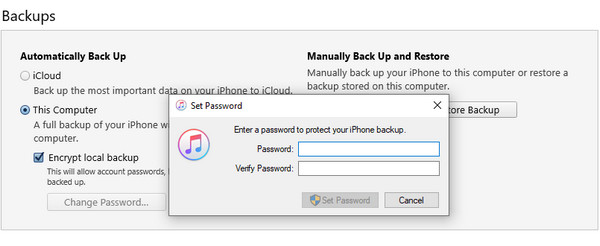
I modsætning til iTunes-adgangskoden fungerer din iPhone-sikkerhedskopiadgangskode kun, når du har brug for at se dine sikkerhedskopier i iTunes. Det er to forskellige adgangskoder, og denne er nødvendig, når systemet beder om det, og den indstilles individuelt. Når du har angivet adgangskoden, skal du huske den grundigt eller skrive den ned et sikkert sted, da du uden denne adgangskode ikke kan bruge din iTunes-sikkerhedskopi. Husk blot at være opmærksom på dette.
Del 2: Sådan aktiverer eller deaktiverer du iPhone-sikkerhedskopiadgangskode
Uanset om du har angivet en adgangskode til din iPhone-sikkerhedskopi eller aldrig har angivet en, skal du blot følge nedenstående trin for at angive adgangskoden:
Trin 1 Gør bare som sædvanligt, tilslut din iPhone til computeren via USB-kablet, kør derefter iTunes, og iTunes vil automatisk registrere din iPhone.
Trin 2 Klik på iPhone-ikonet i iTunes-grænsefladen for at åbne Resumé skærmen som standard.
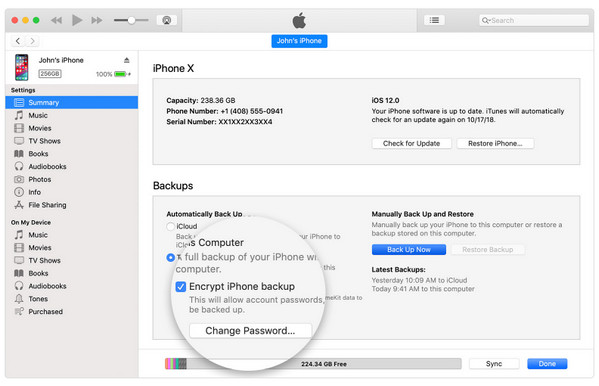
Trin 3 I Sikkerhedskopier sektion, når du vælger Denne computer, kan du se muligheden for at Krypter iPhone backup.
Trin 4 I pop op-vinduet bliver du bedt om at indtaste en adgangskode. Klik derefter på Backup nu for at starte sikkerhedskopiering af dine iPhone-data til iTunes på denne computer. I mellemtiden vil den overskrive og kryptere dine tidligere sikkerhedskopier.
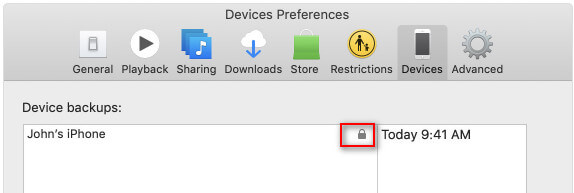
Trin 5 Når sikkerhedskopieringen er færdig, kan du kontrollere, om sikkerhedskopien er krypteret. Gå blot til Redigere > Indstillinger > Enhed fanen, hvor du kan se et låsebillede til højre for din enheds navn.
Trin 6 For at deaktivere kryptering af iTunes-sikkerhedskopier skal du blot fjerne markeringen i Krypteret iPhone backup boksen i iTunes, og indtast adgangskoden for at slå den fra.
Del 3: Sådan gendannes en mistet iPhone-backupadgangskode
Hvis du glemmer adgangskoden til iPhone-sikkerhedskopiering, vil du ikke kunne få adgang til eller gendanne krypterede sikkerhedskopieringsdata. Heldigvis, selvom Apple ikke tilbyder en direkte måde at hente adgangskoder af sikkerhedsmæssige årsager, er der stadig nogle metoder, der kan hjælpe dig med at forsøge at hente glemte adgangskoder:
Prøv mulig adgangskode
Den mest direkte måde er at prøve den almindelige adgangskode, du måske har brugt før. Mange bruger den samme adgangskode til flere lignende konti. Du kan prøve.
• Apple ID-adgangskode
• Adgangskode til iPhone-skærmen
• Fødselsdato
• Almindelige svage adgangskoder som 1234, 0000 osv.
• ...
Tjek nøgleringen
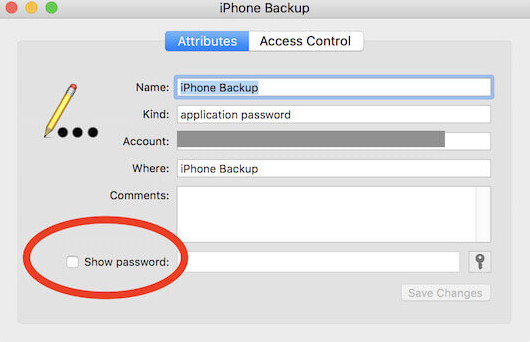
Hvis du bruger en Mac og har tilladt den at gemme adgangskoder før, er det meget sandsynligt, at den krypterede backupadgangskode er blevet gemt i HovednøgleringVed at tjekke nøgleringen kan du muligvis hente denne glemte backupadgangskode direkte.
Trin 1 Åbne Hovednøglering ca.
Trin 2 Type Adgangskode i venstre panel.
Trin 3 Indtast iPhone Backup or backup i søgefeltet.
Trin 4 Tjek Vis adgangskode og indtast din administratoradgangskode.
Tjek dine noter
Mange brugere har for vane at skrive deres adgangskoder ned et sted, f.eks. i notater på deres mobiltelefoner, notesblokken på deres computere, i udkast til e-mails eller endda i papirnotesbøger. Du kan tjekke dem, når du glemmer krypteringsadgangskoden til iPhone-sikkerhedskopi.
Brug iPhone Backup Password Recovery Tool
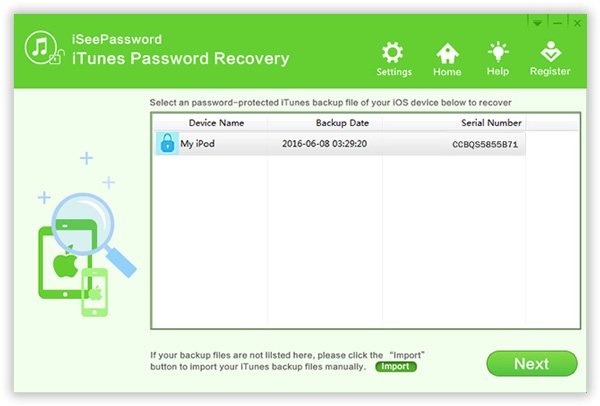
Rent faktisk, iSeePassword bør kraftigt anbefales af mange brugere verden over. Tag bare iSeePassword som eksempel, denne software er dedikeret til at udvikle brugervenlig dekryptering til iTunes-brugere. Her er den detaljerede proces til at dekryptere og gendanne iPhone-backupadgangskoden.
Trin 1 Installer og start programmet på din computer. Det anbefales at købe og registrere programmet, før du gendanner din iPhone-backupadgangskode.
Trin 2 Vælg den passende angrebstype fra Brute-force angreb or Maskeangreb, og indtast derefter oplysningerne for at hjælpe programmet med at dekryptere iPhone-sikkerhedskopiadgangskoden.
Trin 3 Dekryptér adgangskodebeskyttelsen af iTunes-sikkerhedskopien. Derefter kan du klikke på Starten knappen for at gendanne iPhone-sikkerhedskopiadgangskoden for at låse iTunes op.
Del 4: Sådan nulstiller du iPhone-sikkerhedskopiadgangskoden, hvis du glemmer den
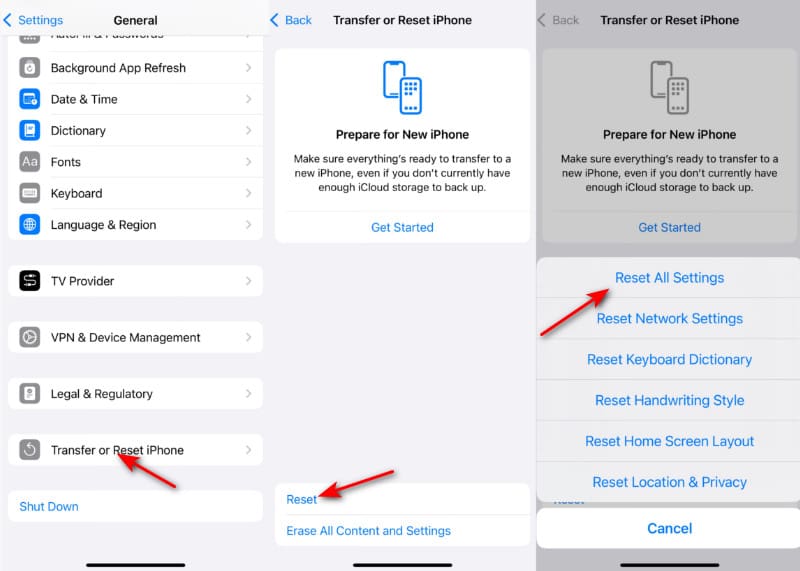
Med iOS 16 eller nyere kan du oprette en ny krypteret sikkerhedskopi af din enhed ved at nulstille adgangskoden til iPhone-sikkerhedskopien. Her er flere detaljer om trinnene.
Trin 1 Gå ind på iOS-enhedens startside, gå til Indstillinger > Generelt > Overfør eller nulstil iPhone > Nulstil.
Trin 2 Vælg Gendan alle indstillinger, og indtast derefter din Apple ID-adgangskode. Det nulstiller indstillinger som iPhone-sikkerhedskopiadgangskode, skærmens lysstyrke, startskærmens layout og baggrund.
Trin 3 Tilslut din enhed til iTunes igen, og opret en ny iPhone-backupadgangskode som del 2.
Denne måde er nemmere at nulstille iPhone-backupadgangskoden sammenlignet med iTunes-adgangskode nulstilles.
Bonustip: Bedste alternativ til sikkerhedskopiering af iPhone
Hvis du er bekymret for at glemme adgangskoden til din iPhone-sikkerhedskopi, eller hvis du synes, at iTunes-sikkerhedskopieringsmekanismen er kompleks, kan du finde et alternativt sikkerhedskopieringsværktøj, der er mere fleksibelt og nemmere. Her anbefaler vi Apeaksoft iOS Data Backup og gendannelseSammenlignet med traditionelle iTunes tilbyder den en mere intuitiv betjeningsflade, en højere succesrate og en mere bekvem gendannelsesmetode.
Bedste alternativ til iTunes til sikkerhedskopiering af iPhone
- Et klik for at sikkerhedskopiere iPhone-indhold til computeren.
- Forhåndsvisning og vælg iPhone-data med nemme trin.
- Support iPhone 17/16/15/14/13/12/11, etc.
- Indstil iPhone-sikkerhedskopiadgangskoden for at beskytte indholdet sikkert.
- Ligetil brugerflade og letforståelige trin.
Sikker download
Sikker download

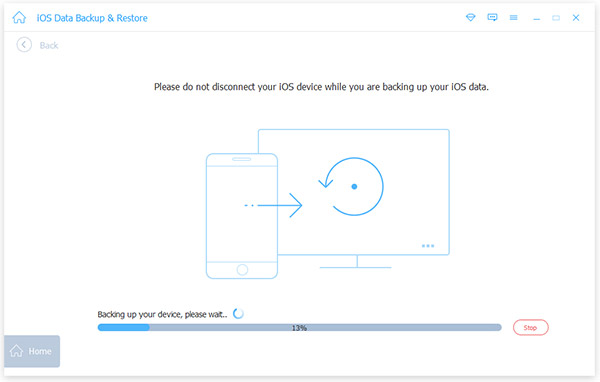
Trin 1 Gratis download og installer programmet. Vælg iOS Data Backup & Restore. Klik iOS Data Backup på den næste side.

Trin 2 Når du har tilsluttet din iPhone til computeren, kan du vælge de filer, du vil sikkerhedskopiere. Du kan selvfølgelig også se et eksempel på filerne, før du gemmer filer fra din iPhone til din computer.

Trin 3 Du kan sikkerhedskopiere iPhone-indhold til computeren. Klik på Starten knappen efter du har valgt Krypteret backup mulighed for at indstille iPhone-sikkerhedskopieringsadgangskode i henhold til dine krav. Du kan også sikkerhedskopier iPhone uden adgangskode ved at tjekke Standard backup.
Konklusion
Når du står over for et problem relateret til din iPhone-backupadgangskode, kan du blot se oplysningerne i denne artikel for at få gode svar. Gå ikke i panik, når du opdager, at din iPhone-backupadgangskoden er glemtSelvom alle metoder mislykkes, kan du stadig bruge Apeaksoft iOS Data Backup og gendannelse som en alternativ løsning.
Relaterede artikler
Sådan får du adgang til iCloud-backup for at kontrollere alle iOS-filer? Lær forskellige metoder til at få adgang til iCloud-backup fra artiklen nu.
Du kan sikkerhedskopiere din iPhone-musik til iCloud, iTunes eller anden lagring. Se dokumenterede måder at gøre det på uden datatab.
Hvor er iPhone-sikkerhedskopierne? Sådan styres iPhone-sikkerhedskopieringsfilerne? Du kan få løsningerne fra artiklen.
Med vigtige oplysninger i dine iPhone-noter må du hellere sikkerhedskopiere. Dette indlæg vil lære dig, hvordan du sikkerhedskopierer iPhone-noter, vælg den, der passer dig bedst!



