


Sådan nulstiller du dit iTunes-login og din adgangskode hurtigt

Det er velkendt, at Apple har opbygget et sikkerhedsøkosystem. Ud over sikkerhedsforanstaltningerne på Apple-enheder er loginoplysningerne afgørende for at beskytte dine data, såsom dit iTunes-login og din adgangskode. Hvad hvis du har glemt din adgangskode og ikke kan få adgang til din iTunes-konto? Denne artikel viser dig, hvordan du gør det nulstil din iTunes-adgangskode så du igen kan nyde alle fordelene ved din konto.
SIDEINDHOLD:
Del 1: Hvad er iTunes-adgangskoden
Selvom Apple har stoppet iTunes på de nyeste versioner af macOS, er dette værktøj stadig tilgængeligt til sikkerhedskopiering og administration af iPhone-data. Der er dog slet ingen iTunes-adgangskode. Alternativt logger du ind på iTunes med dit Apple ID og din adgangskode. Med andre ord er din iTunes-adgangskode den samme som din Apple ID-adgangskode.
Del 2: Sådan nulstilles iTunes-adgangskode
Hvis du bruger Windows og macOS Mojave eller tidligere, kan du bruge iTunes til at sikkerhedskopiere din iPhone, administrere dit musikbibliotek og meget mere. Hvis du glemmer din adgangskode, kan du nulstille din adgangskode til iTunes på din computer eller en betroet iOS-enhed.
Sådan nulstiller du en adgangskode i iTunes
Trin 1 Kør den nyeste version af iTunes på din computer.
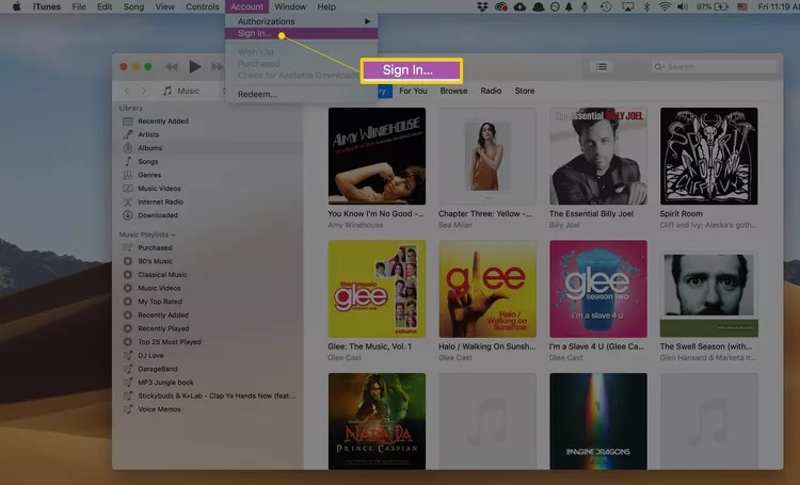
Trin 2 Gå til Konto menuen og vælg Log på.
Trin 3 Klik på knappen Glemt Apple ID eller adgangskode linket i pop op-dialogboksen.
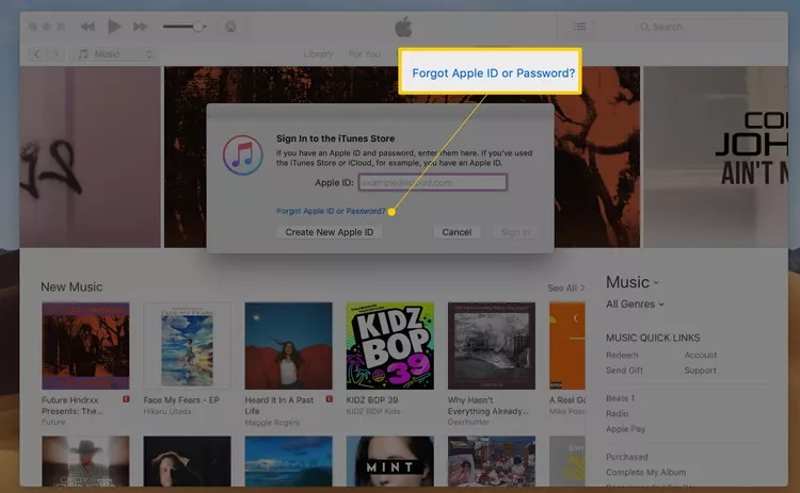
Trin 4 Indtast din Apple ID-e-mailadresse eller dit telefonnummer i feltet, og klik på Fortsæt..
Trin 5 Indtast den adgangskode, du bruger til din computerbrugerkonto.
Trin 6 Skriv en ny adgangskode, indtast den igen, og tryk på Fortsæt..
Trin 7 Type Brug betroet telefonnummer eller en anden kanal, og klik derefter på Fortsæt..
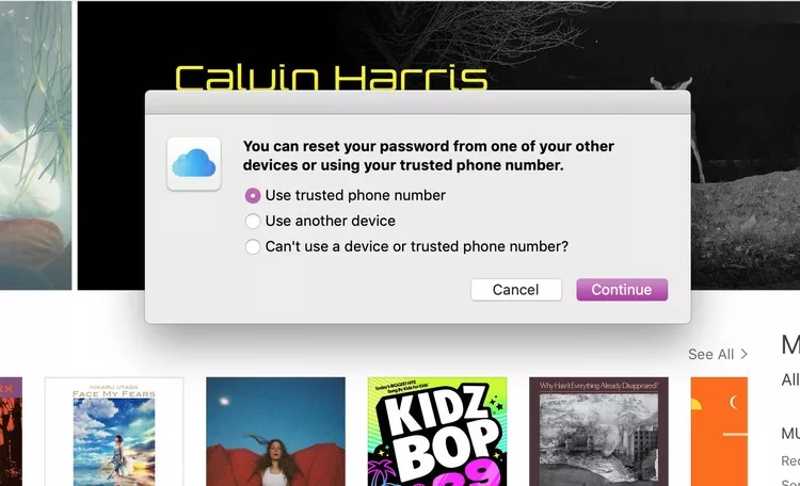
Trin 8 Følg instruktionerne på skærmen for at nulstille din iTunes-adgangskode.
Sådan nulstiller du iTunes-adgangskoden på en betroet enhed
Trin 1 Hvis du har konfigureret tofaktorgodkendelse for din konto, skal du tænde din betroede iPhone eller iPad.
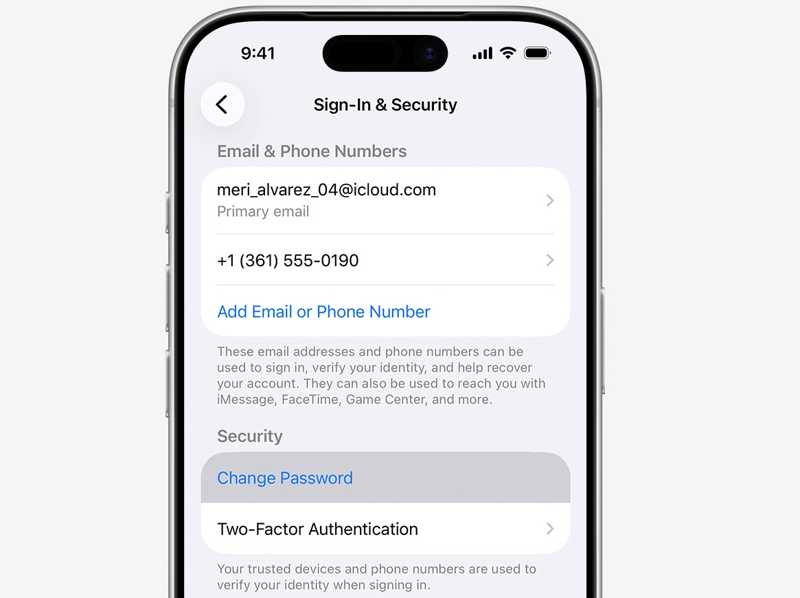
Trin 2 Gå til Indstillinger ca.
Trin 3 Tryk på din profil.
Trin 4 Tryk på ikonet Skift adgangskode .
Trin 5 Indtast din iPhones adgangskode.
Trin 6 Indtast derefter en ny adgangskode, bekræft den, og bekræft nulstillingen af iTunes-adgangskoden.
Sådan nulstiller du iTunes-adgangskoden online
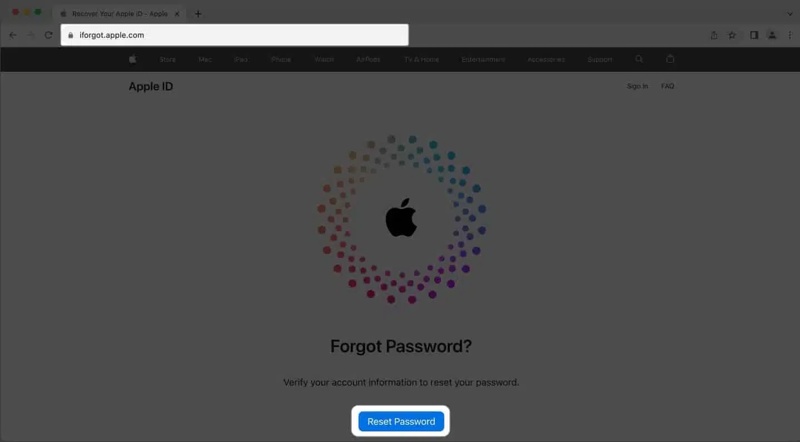
Trin 1 Gå til iforgot.apple.com i en webbrowser, og klik på Nulstil adgangskode.
Trin 2 Indtast din Apple ID-e-mail eller dit telefonnummer, og klik på Fortsæt..
Trin 3 Vælg en kanal for at bekræfte dit ejerskab:
Hvis tofaktorgodkendelse er aktiveret, skal du vælge en betroet enhed.
Eller vælg Få en email or Besvare sikkerheds spørgsmål.
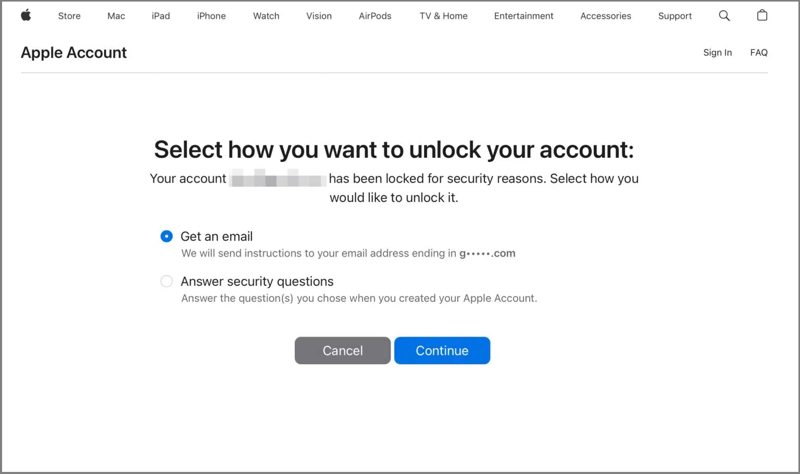
Trin 4 Følg instruktionerne på skærmen for at bekræfte din identitet.
Trin 5 Opret derefter en ny adgangskode, indtast den igen, og bekræft din handling.
Trin 6 Når du har nulstillet iTunes-adgangskoden, kan du opdatere den på dine Apple-enheder, iTunes og andre Apple-tjenester.
Yderligere læsning
Del 3: Den ultimative måde at nulstille iTunes-adgangskoden på din iPhone
Hvis du har glemt din iTunes-adgangskode og ikke har en pålidelig enhed, skal du bruge et effektivt program til fjernelse af adgangskoder. Apeaksoft iFoneKit iOS-oplåsningkan for eksempel fjerne iTunes-adgangskoden fra en iOS-enhed uden nogen begrænsninger. Desuden gør det intuitive design det nemt at navigere.

Downloadet af over 1,000,000 brugere
- Færdiggør processen med tre trin.
- Spørg ikke om din iTunes-adgangskode eller iPhone-adgangskode.
- Tilbyd bonusfunktioner, såsom fjernelse af adgangskode til skærmtid.
- Understøtter næsten alle iPhone- og iPad-modeller.
Sikker download
Sikker download

Sådan nulstiller du iTunes-adgangskoden på din iPhone
Trin 1 Installer software til fjernelse af Apple ID
Start softwaren til fjernelse af Apple ID, efter du har installeret den på din computer. Den er kompatibel med Windows 11/10/8/7/XP/Vista og macOS 10.7 eller nyere. Vælg Fjern Apple ID tilstand for at fortsætte.

Trin 2 Tilslut til din iPhone
Tilslut din iPhone til din computer med et Lightning-kabel. Tryk på, hvis du bliver bedt om det. Stol knappen på din iPhone-skærm for at have tillid til denne computer. Når din enhed er genkendt, indlæser softwaren iPhone-oplysningerne. Klik derefter på Begynd nu .

Trin 3 Fjern iTunes-adgangskode
Hvis Find min iPhone er deaktiveret, begynder softwaren at fjerne iTunes-adgangskoden med det samme. Hvis Find min iPhone er aktiveret, skal du følge instruktionerne på skærmen for at nulstille alle indstillinger på din enhed. Klik derefter på OK knappen i bekræftelsesdialogboksen. Tryk derefter på Bekræft igen for at starte processen. Du kan indstille en ny iTunes-adgangskode.

Konklusion
Denne artikel forklarede, hvordan man nulstil iTunes-login og adgangskodeSom nævnt logger du ind på iTunes med din Apple ID-adgangskode. Hvis du har glemt dine iTunes-loginoplysninger, kan du følge vores dokumenterede metoder til at nulstille dine kontooplysninger. Apeaksoft iFoneKit iOS-oplåsning er en hurtig måde at fjerne det glemte iTunes-login og den glemte adgangskode fra din iOS-enhed og derefter oprette en ny konto og adgangskode.
 Apeaksoft iPhoneKit
 Lås op for alle typer iOS-adgangskoder fra iPhone, iPad og iPod.
Sikker download
Sikker download
Relaterede artikler




