

Sådan sikkerhedskopierer du fotos på din Samsung-telefon eller -tablet

Samsung er et af de mest populære smartphonemærker i verden. Samsungs smartphones gemmer på dyrebare minder i form af fotos. Der er dog et par faktorer, der kan føre til tab af fotos, såsom utilsigtet sletning, fabriksnulstilling eller telefonskade. Hvis du ejer en Samsung-enhed, er du heldig, da du har flere måder at gøre det på. sikkerhedskopier Samsung-fotos trådløst eller med et kabel. Denne vejledning viser de gennemprøvede metoder.
SIDEINDHOLD:
- Del 1: Sikkerhedskopier fotos på Samsung til Samsung Cloud
- Del 2: Sikkerhedskopier Samsung-fotos til pc med Smart Switch
- Del 3: Sikkerhedskopier fotos på Samsung til Google Fotos
- Del 4: Sikkerhedskopier Samsung-fotos til SD-kort
- Del 5: Sikkerhedskopier Samsung-fotos med Android Data Backup & Restore
Del 1: Sikkerhedskopier fotos på Samsung til Samsung Cloud
Sikkerhedskopierer Samsung Cloud fotos? Ja. Det er den cloud-lagring, som Samsung tilbyder, og den integreres problemfrit med de fleste nye Galaxy-enheder. Når du har konfigureret den, sikkerhedskopierer den automatisk dine fotos.
- Automatisk backup.
- Tilgængelig på flere enheder.
- Hurtigt og nemt.
- Kun tilgængelig på nye Samsung-enheder.
- Begrænset opbevaring.
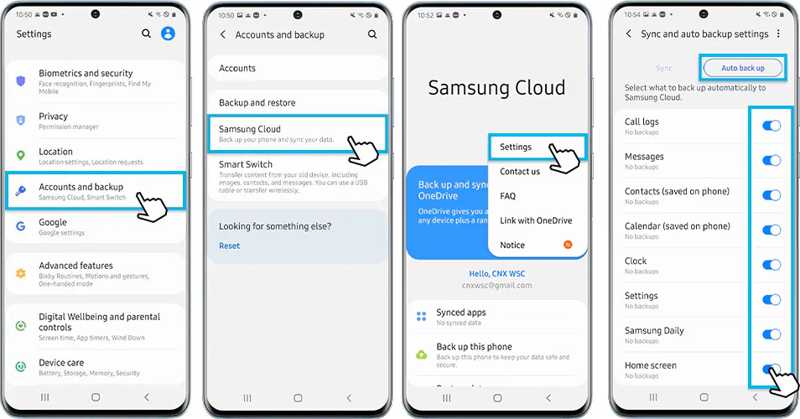
Trin 1 Kør Indstillinger App på din telefon.
Trin 2 Gå til Konti og backup, og vælg Samsung Cloud.
Trin 3 Tryk på ikonet Mere knappen med et ikon med tre prikker, og vælg Indstillinger.
Trin 4 Vælg Indstillinger for synkronisering og automatisk sikkerhedskopiering, og tryk på Automatisk backup.
Trin 5 Vælg de ønskede datatyper.
Del 2: Sikkerhedskopier Samsung-fotos til pc med Smart Switch
Hvis du har mange billeder på din telefon, er det bedst at sikkerhedskopiere dem til en computer. Samsungs Smart Switch giver dig mulighed for at sikkerhedskopiere Samsung-billeder til en Windows- eller Mac-computer ved hjælp af et USB-kabel.
- Sikkerhedskopier fotos uden netværk.
- Tilbyd omfattende backupmuligheder.
- Støtte til fotorestaurering.
- Kræver en computer.
- Tilgængelig for bestemte enheder.
Trin 1 Installer og åbn Smart Switch på din computer.
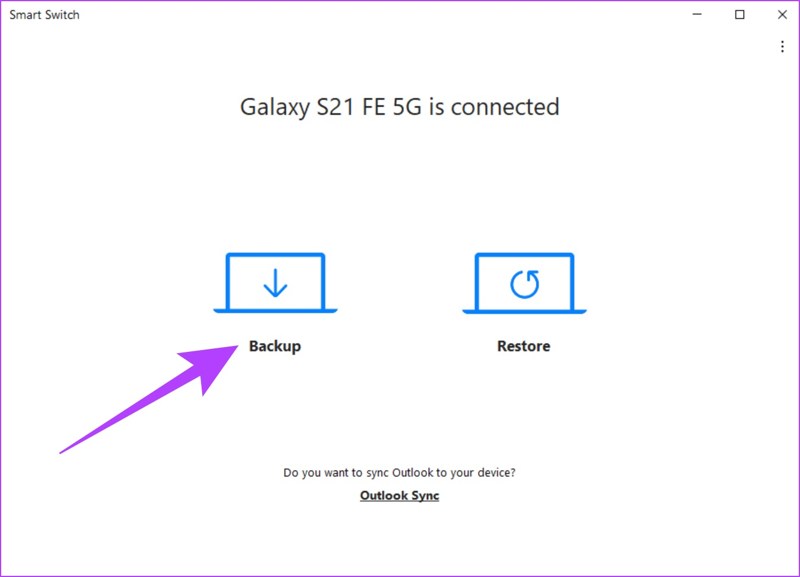
Trin 2 Tilslut din telefon til din computer med et USB-kabel.
Trin 3 Vælg backup.
Trin 4 Type pics og andre ønskede datatyper.
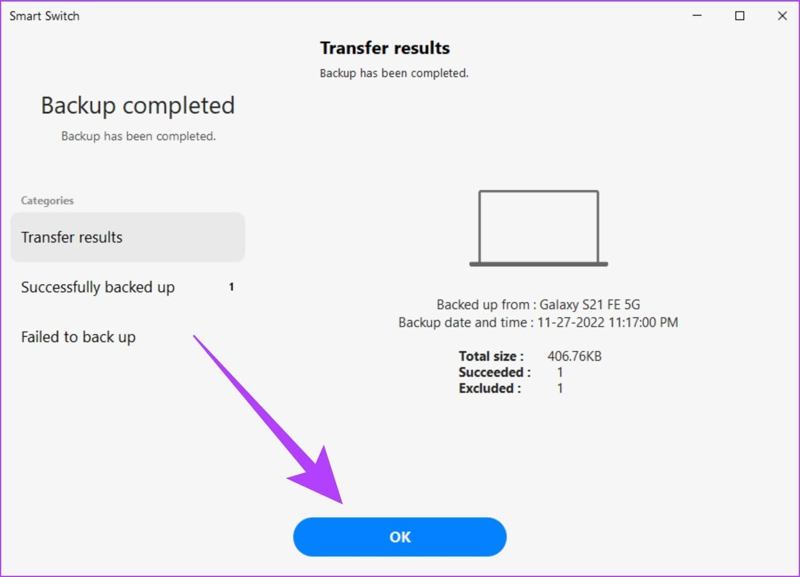
Trin 5 Klik på knappen backup .
Del 3: Sikkerhedskopier fotos på Samsung til Google Fotos
Google Fotos er en anden måde at sikkerhedskopiere fotos på Samsung-enheder. Det giver 15 GB gratis lagerplads til hver konto. Derudover kan du abonnere på mere lagerplads til trådløs Samsung-sikkerhedskopiering.
- Sikkerhedskopier fotos trådløst.
- Tilbyd 15 GB eller mere lagerplads.
- Inkluder et fotoredigeringsprogram.
- Kræver et Wi-Fi-netværk.
- Skal installeres.
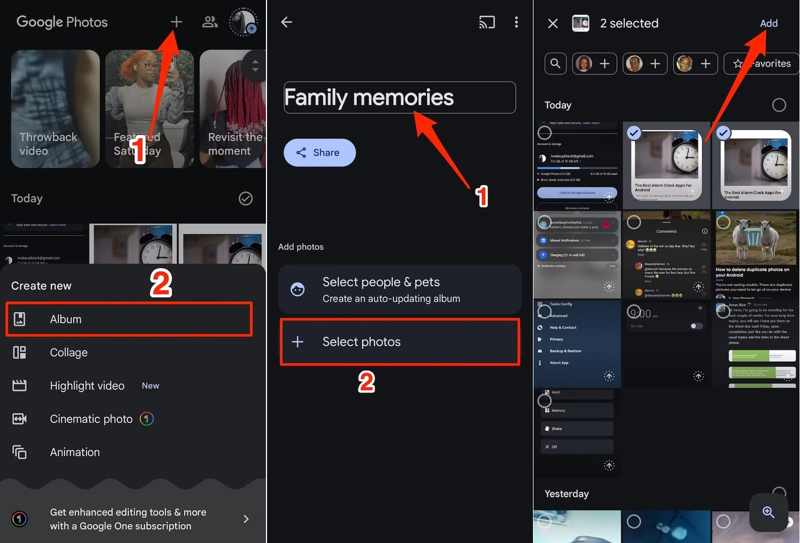
Trin 1 Åbn Google Fotos, og log ind med en konto.
Trin 2 Tryk på Tilføj øverst på din skærm, og vælg Album.
Trin 3 Navngiv det nye album, og vælg de ønskede billeder.
Trin 4 Tryk på ikonet Tilføj .
Del 4: Sikkerhedskopier Samsung-fotos til SD-kort
Selv hvis du ikke har en computer, kan du sikkerhedskopiere Samsung-fotos til hardware, f.eks. et SD-kort. De fleste Galaxy-enheder understøtter SD-kort. Du kan flytte dine fotos til et SD-kort, før du frigør plads.
- Sikkerhedskopier fotos uden netværk.
- Understøtt en række fotoformater.
- Kræver ikke en computer.
- Lagerpladsen er begrænset.
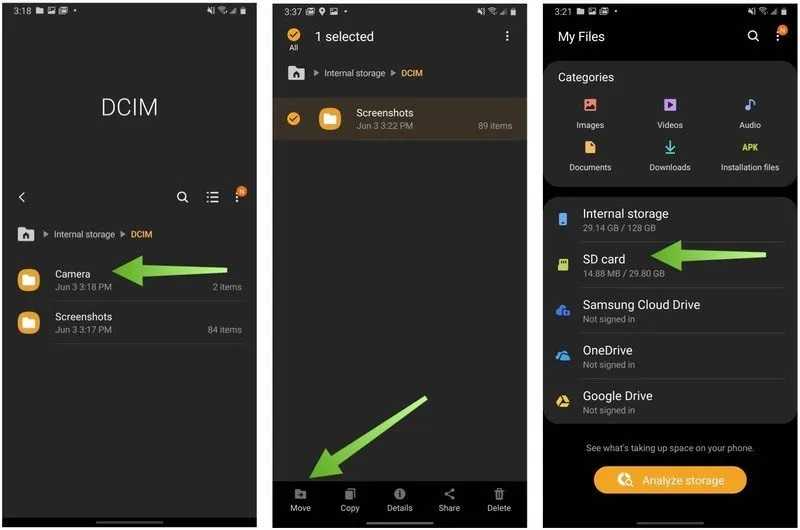
Trin 1 Indsæt et SD-kort i din telefon.
Trin 2 Kør filhåndteringsappen.
Trin 3 Gå til Interne lager og DCIM.
Trin 4 Tryk længe på Kamera mappe, tryk på Flyt, og vælg SD-kort.
Yderligere læsning
Del 5: Sikkerhedskopier Samsung-fotos med Android Data Backup & Restore
Hvis ovenstående metoder ikke er tilgængelige for din Samsung-telefon, Apeaksoft Android Data Backup & Gendan er en god løsning. Den fungerer på næsten alle Samsung-enheder og andre smartphone-mærker. Endnu vigtigere er det, at det intuitive design gør den nem at bruge.
En hurtig måde at sikkerhedskopiere fotos på Samsung-telefoner og -tablets
- Sikkerhedskopier fotos og billeder på Samsung.
- Arbejd nemt og hurtigt.
- Understøtter en bred vifte af datatyper og formater.
- Kompatibel med næsten alle Samsung-enheder.
Sikker download
Sikker download

Sådan sikkerhedskopieres fotos på en Samsung-telefon
Trin 1 Opret forbindelse til din telefon
Kør Samsung-sikkerhedskopieringsværktøjet, når du har installeret det på din pc eller Mac-computer. Slut din telefon til computeren med et kompatibelt USB-kabel. Sørg for at aktivere USB-fejlfindingstilstand på din telefon. Vælg Overfør filer, hvis du bliver bedt om det.
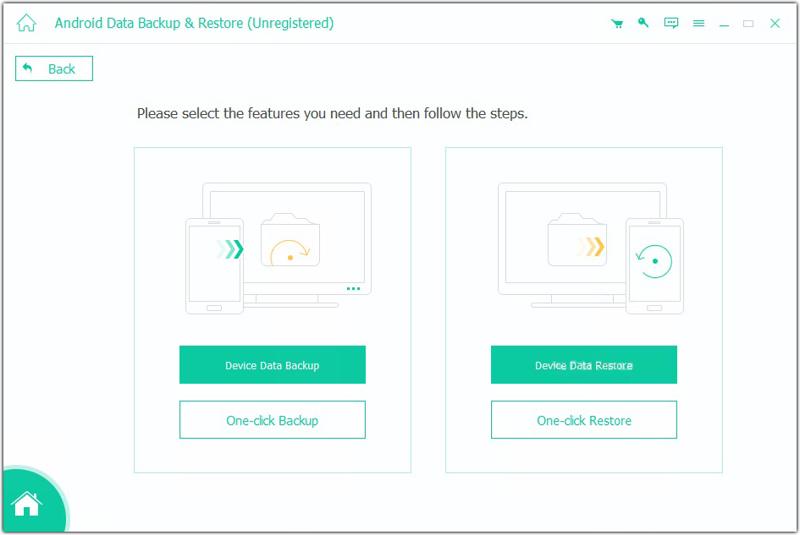
Trin 2 Vælg datatyper
Når din telefon er registreret, vil du blive præsenteret for datatypevinduet. Vælg Galleri og andre ønskede datatyper. For at beskytte sikkerhedskopien skal du markere Krypter sikkerhedskopiering, og efterlad en adgangskode.

Trin 3 Sikkerhedskopier Samsung fotos
Endelig skal du klikke på Starten knappen for at starte sikkerhedskopiering af fotos på din Samsung-enhed.
Konklusion
Nu skal du lære mindst fem måder at gøre det på sikkerhedskopier billeder på Samsung telefoner og tablets. Samsung Cloud og Google Fotos er trådløse metoder. Smart Switch kræver en computer og kan sikkerhedskopiere en hel Samsung-enhed. Et SD-kort kræver ikke ekstra software eller hardware, men det har begrænset lagerplads. Apeaksoft Android Data Backup & Gendan er en hurtig metode, især for begyndere og almindelige mennesker.
Relaterede artikler
Når du skifter fra Samsung til iPhone, kan du overføre data ved hjælp af appen Flyt til iOS, computer, cloudtjeneste og tredjepartssoftware.
Her kan du lære fire metoder til at gendanne data fra en Samsung-telefon, selvom telefonskærmen ikke tændes eller er ødelagt.
Dette indlæg vil give en dybdegående forklaring af Samsungs låseskærm. Du kan lære, hvordan du nemt konfigurerer, tilpasser og fjerner den.
For at sikkerhedskopiere beskeder på Samsung kan du bruge Apeaksoft Android Data Backup & Restore, Samsung Cloud-tjenesten eller mobilapps.



