


Sådan gendanner du slettede billeder på Samsung Galaxy-enheder

Samsung er et berømt smartphonemærke. De udgiver Galaxy-telefoner og -tablets hvert år. Ligesom med andre digitale enheder kan det være stressende at miste værdifulde billeder på din Samsung-telefon. Den gode nyhed er, at det i de fleste tilfælde er muligt at gendanne billeder. Denne guide deler, hvor Samsung-billeder er gemt, og forklarer de dokumenterede metoder til at få dem tilbage. Samsung fotogendannelse, og demonstrerer detaljerede trin.
SIDEINDHOLD:
- Del 1: Sådan gendannes nyligt slettede fotos på Samsung
- Del 2: Sådan gendannes slettede fotos fra Samsung Cloud
- Del 3: Sådan gendannes slettede Samsung-fotos fra Google Fotos
- Del 4: Sådan gendannes slettede fotos med Samsung Smart Switch
- Del 5: Sådan gendannes permanent slettede fotos på Samsung uden sikkerhedskopi
Del 1: Sådan gendannes nyligt slettede fotos på Samsung
Hvis du lige har fjernet billeder på din telefon, er papirkurven en hurtig måde at gendanne slettede billeder på din Samsung-telefon. Så længe du sletter et billede i Samsung Galleri-appen, gemmes det i papirkurvsalbummet i 30 dage. Før det slettes permanent, kan du gendanne det direkte.
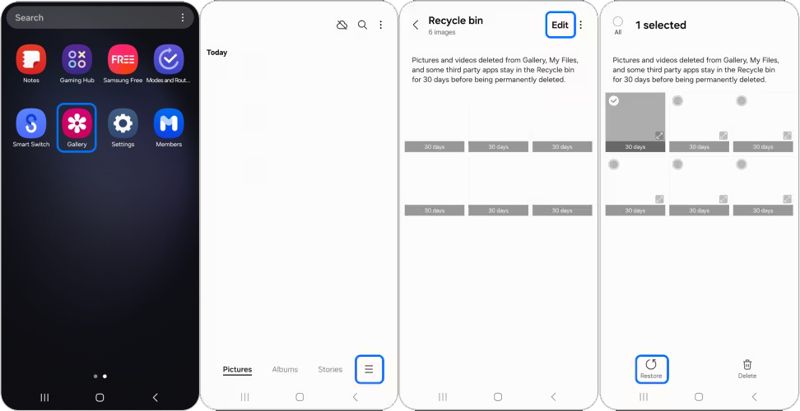
Trin 1 Åbne Galleri App på din telefon.
Trin 2 Tryk på ikonet Menu knappen og vælg papirkurven.
Trin 3 Tryk på ikonet Redigere .
Trin 4 Vælg de slettede billeder, du vil gendanne.
Trin 5 Tryk på ikonet Gendan .
Trin 6 Gå derefter til det originale album for at kontrollere, om billederne er gendannet.
Del 2: Sådan gendannes slettede fotos fra Samsung Cloud
Samsung-brugere bliver bedt om at aktivere deres enheder med en Samsung-konto. Samtidig anvendes de med Samsung Cloud backup tjeneste til sikkerhedskopiering af enheder. Det giver dig mulighed for at gendanne permanent slettede fotos på Samsung, hvis du har aktiveret Samsung Cloud-sikkerhedskopiering.
Trin 1 Gå til https://www.samsungcloud.com/#/login i en webbrowser.
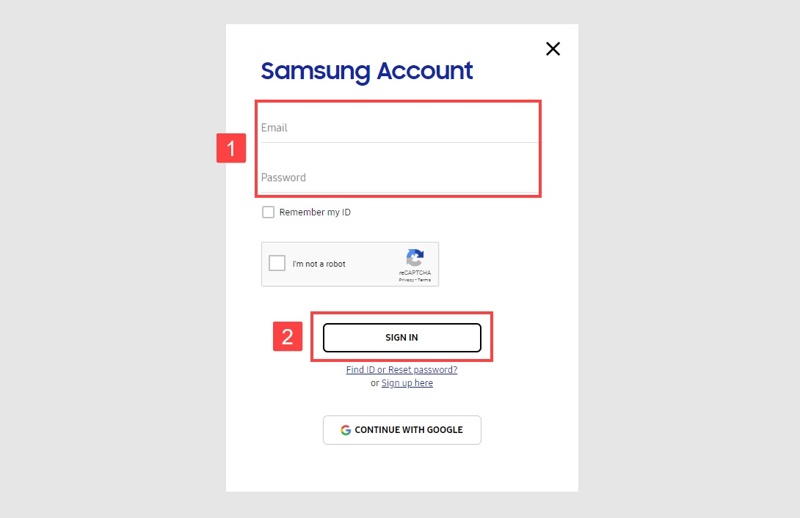
Trin 2 Log ind med din Samsung-konto og adgangskode.
Trin 3 Vælg den Galleri mulighed under SYNKRONISEREDE DATA sektion.
Trin 4 Vælg de fotos, du vil hente.
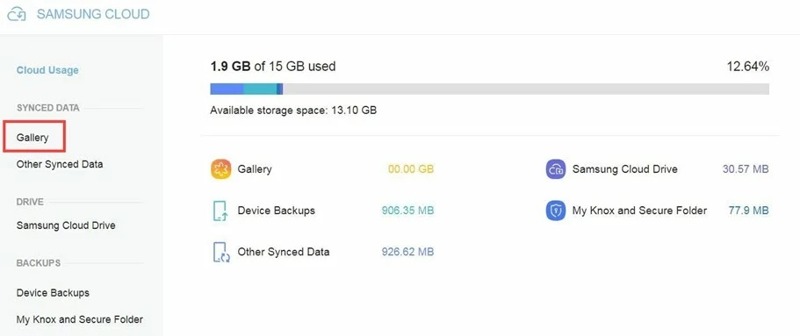
Trin 5 Klik på knappen Hent knappen for at gendanne dine fotos.
Bemærk: Hvis du vil hente billederne på din telefon, kan du overføre dem fra computeren trådløst eller med et USB-kabel.
Del 3: Sådan gendannes slettede Samsung-fotos fra Google Fotos
Nogle bruger Google Fotos til at gemme og sikkerhedskopiere fotos på deres Galaxy-enheder. Det indbyggede Bin-album gemmer de slettede fotos i 60 dage, før de slettes permanent.
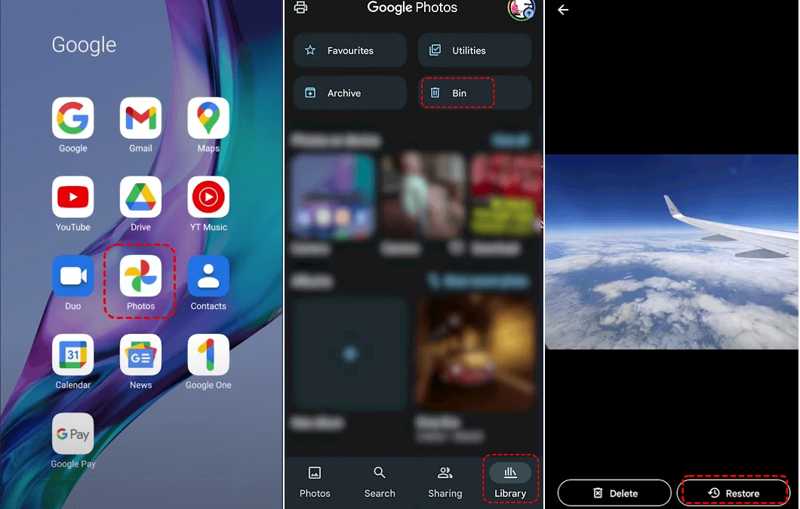
Trin 1 Kør Google Fotos app på din Samsung-enhed.
Trin 2 Gå til Bibliotek fanebladet og vælg Bin.
Trin 3 Gennemse de slettede fotos, og vælg de ønskede elementer.
Trin 4 Tryk på ikonet Gendan .
Del 4: Sådan gendannes slettede fotos med Samsung Smart Switch
Smart Switch er det officielle værktøjssæt udgivet af Samsung til Galaxy-enheder. Det giver brugerne mulighed for at sikkerhedskopiere deres data fra Samsung-enheder til computere. Du kan gendanne permanent slettede fotos fra Samsung Smart Switch.
Trin 1 Tilslut din telefon til din computer ved hjælp af et USB-kabel.
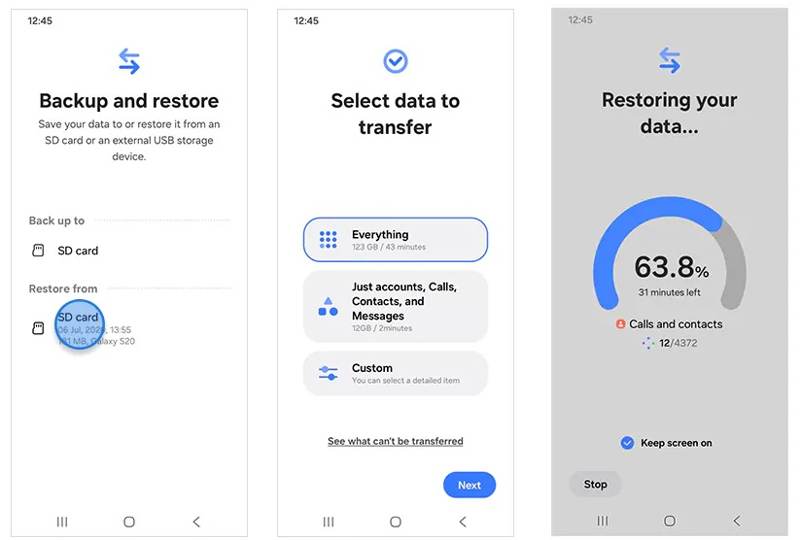
Trin 2 Åbn Smart Switch-programmet på din computer.
Trin 3 Klik Gendan efter din telefon er blevet registreret.
Trin 4 Vælg den backupfil, du vil gendanne.
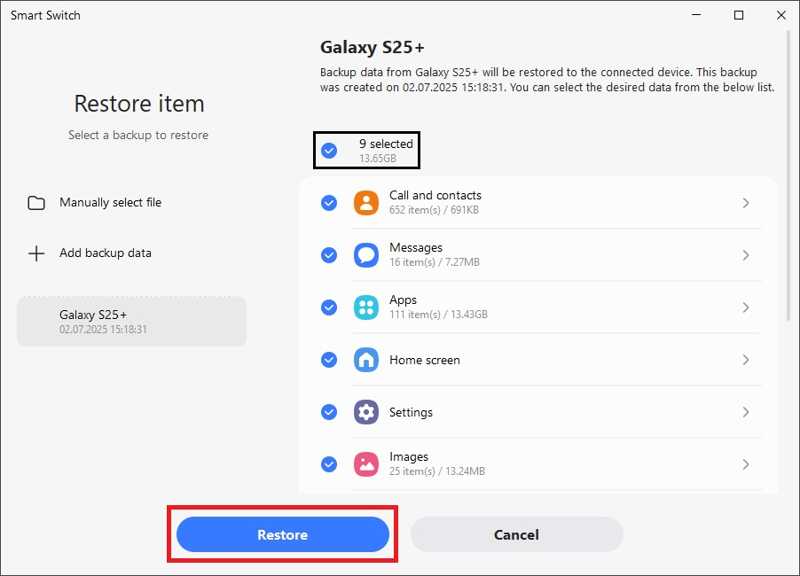
Trin 5 Vælg de ønskede datatyper, f.eks. Billeder.
Trin 6 Klik på knappen Gendan knappen for at starte gendannelsesprocessen.
Trin 7 Når du er færdig, skal du afbryde forbindelsen mellem din enhed og computeren.
Del 5: Sådan gendannes permanent slettede fotos på Samsung uden sikkerhedskopi

Downloadet af over 1,000,000 brugere
- Gendan slettede billeder fra Samsung i 3 trin.
- Fungerer i en bred vifte af situationer, f.eks. nulstilling til fabriksindstillinger.
- Kompatibel med næsten alle billedformater.
- Forhåndsvis alle billeder, der kan gendannes, på din enhed.
- Understøtter enheder fra Samsung og andre mærker.
Sikker download
Sikker download

Sådan gendanner du permanent slettede fotos på Samsung uden sikkerhedskopi
Trin 1 Opret forbindelse til din telefon
Start softwaren til fotogendannelse til Samsung Galaxy, efter du har installeret den på din computer. Den er tilgængelig på Windows 11/10/8/7/XP/Vista og Mac OS X 10.6 eller nyere.
Tænd din telefon og aktiver USB Debugging tilstand i Indstillinger app. Tilslut derefter din Samsung-telefon til din computer med et kompatibelt kabel. Vælg, hvis du bliver bedt om det Overfør filer til brug af USB.

Trin 2 Se forhåndsvisning af slettede billeder
Når din telefon er registreret, skal du vælge de datatyper, du vil hente. For at gendanne fotos skal du vælge Galleri, Billedbibliotek, og mere. Klik på Næste knappen for at begynde at scanne din telefon. Slå derefter til Vis kun de slettede elementer for at se slettede billeder.

Trin 3 Gendan slettede Samsung-fotos
Efter datascanning skal du vælge de ønskede fotos og klikke på Recover knap. Vælg derefter outputplaceringen og begynd at gendanne permanent slettede fotos på Samsung uden en sikkerhedskopi.

Konklusion
Denne guide delte fem måder at Samsung fotogendannelse i forskellige situationer. Papirkurven eller papirkurvsalbummet giver dig mulighed for at gendanne nyligt slettede billeder i det indbyggede Galleri eller Google Fotos-appen. Med en cloud- eller computerbackup kan du finde mistede billeder efter at have gendannet backupen. Apeaksoft Android Data Recovery er en hurtig måde at gendanne mistede billeder på Samsung uden en sikkerhedskopi.
 Apeaksoft Android Data Recovery
 Gendan forskellige slettede eller mistede data fra alle populære Android-enheder.
Sikker download
Sikker download
Relaterede artikler




