


Gendan slettede WhatsApp-beskeder på Android og iPhone

Har du ved et uheld slettet dine WhatsApp-beskeder? Har du skiftet til en ny telefon og mistet dine WhatsApp-chats? Du er ikke alene.
Heldigvis er det stadig muligt at gendanne WhatsApp-chats, uanset om du bruger en Android-telefon eller iPhone.
Denne guide vil gennemgå dokumenterede metoder til gendanne slettede WhatsApp meddelelser, uanset om du har en sikkerhedskopi på Google Drive eller iCloud, eller om du har brug for at gendanne WhatsApp-chats uden sikkerhedskopi.
SIDEINDHOLD:
- Del 1: Hurtigt overblik - Kan du gendanne slettede WhatsApp-beskeder
- Del 2: Sådan gendannes slettede beskeder på WhatsApp fra sikkerhedskopi
- Del 3: Sådan gendannes slettede WhatsApp-beskeder uden sikkerhedskopi [iPhone og Android]
- Del 4: Ofte stillede spørgsmål om gendannelse af slettede WhatsApp-beskeder
Del 1: Hurtigt overblik - Kan du gendanne slettede WhatsApp-beskeder
Kan jeg gendanne slettede WhatsApp-beskeder? Selvfølgelig!
Der er en indbygget WhatsApp-backupfunktion, der automatisk kan gemme din chathistorik i skyen eller lokale filer (kun Android). Når du har aktiveret denne funktion, vil det være meget nemt at gendanne slettede WhatsApp-beskeder.
Kan jeg gendanne slettede WhatsApp-beskeder uden sikkerhedskopier? Det er stadig muligt!
Når du sletter WhatsApp-beskeder, slettes de ikke med det samme fra din enhed. I stedet forbliver de i enhedens lager, indtil de overskrives af nye data. Det betyder, at så længe de slettede data ikke er blevet overskrevet, er der stadig mulighed for at gendanne din WhatsApp-chathistorik med tredjepartsværktøjer til datagendannelse, før de overskrives permanent.
| Situation | Metode |
| Tag en sikkerhedskopi | Gendan Android WhatsApp fra Google Drive-sikkerhedskopi |
| Gendan iPhone WhatsApp fra iCloud-sikkerhedskopi | |
| Gendan WhatsApp fra lokal Android-sikkerhedskopi | |
| Uden sikkerhedskopi | Gendan slettede WhatsApp-beskeder med professionel gendannelsessoftware |
Del 2: Sådan gendannes slettede beskeder på WhatsApp fra sikkerhedskopi
Som nævnt ovenfor tilbyder WhatsApp en indbygget backupfunktion, der giver brugerne mulighed for at gemme chathistorik til cloud-lagring eller lokale filer. I denne del viser vi dig trin for trin, hvordan du gendanner slettede WhatsApp-beskeder fra Google Drive, iCloud og lokale Android-backups.
tips: For at tjekke om du har en tilgængelig backup, skal du åbne WhatsApp Indstillinger, og gå til Chats > Chat backup.
Sådan ser du slettede WhatsApp-beskeder ved hjælp af Google Drive på Android
Hvis du har Google Drive på din Android-enhed, kan du muligvis gendanne slettede WhatsApp-beskeder efter at have afinstalleret WhatsApp ved hjælp af din sikkerhedskopi.
Trin 1 Afinstaller WhatsApp-appen helt fra din mobiltelefon.
Trin 2 Gå til Google Play Butik, download og installer WhatsApp på din Android igen.
Trin 3 Åbn WhatsApp, log ind på din originale konto og bekræft dit telefonnummer ved at følge instruktionerne.
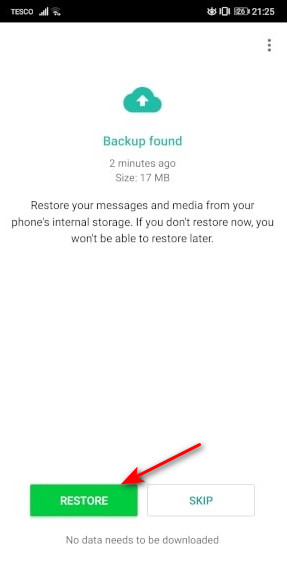
Trin 4 Når en dialogboks dukker op og spørger dig, om du vil gendanne WhatsApp fra Google Drev til Android, skal du trykke på Gendan for at starte processen.
Trin 5 Hvis du ser "Tillykke" vises på skærmen, gendannes alle WhatsApp-chats i Google Drev-sikkerhedskopi til din Android-telefon. Du kan læse dem i WhatsApp.
Sådan gendanner du WhatsApp-beskeder fra iCloud-sikkerhedskopi
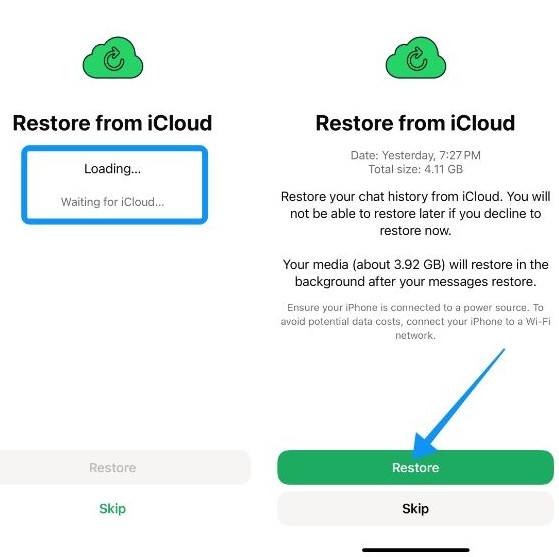
Hvis du tidligere har aktiveret iCloud-sikkerhedskopiering på din iPhone, kan du hente slettede WhatsApp-beskeder efter afinstallation af WhatsApp ved at gendanne din chathistorik fra sikkerhedskopien. Denne proces vil overskrive dine nuværende WhatsApp-data.
Trin 1 Afinstaller først WhatsApp fra din iPhone.
Trin 2 Geninstaller det fra App Store.
Trin 3 Åbn og bekræft med dit tidligere telefonnummer.
Trin 4 Vælg Gendan chathistorik på skærmen, når du bliver bedt om det.
Sådan gendannes slettede WhatsApp-beskeder fra Android Local Storage
I modsætning til iPhone kan Android-enheder automatisk gemme lokale WhatsApp-backupfiler i telefonens interne lager. Hvis du ikke kan finde dine ønskede WhatsApp-beskeder i Google Drive-backupen, kan du prøve at finde dem i de lokale databasefiler.
Trin 1 Åbn Filhåndtering-appen på din Android-telefon.
Trin 2 Find den ældre backupfil, f.eks. msgstore-2026-05-18.1.db.crypt14.
Trin 3 Omdøb den til msgstore.db.crypt14.
Trin 4 Geninstaller WhasApp og log ind med det samme telefonnummer.
Trin 5 Tryk på Gendan, når du bliver bedt om det.
Del 3: Sådan gendannes slettede WhatsApp-beskeder uden sikkerhedskopi [iPhone og Android]
Har du ikke sikkerhedskopieret din WhatsApp, før beskederne gik tabt? Eller mangler eller mislykkedes din WhatsApp-sikkerhedskopi? Bare rolig! Der er stadig løsninger til at gendanne slettede WhatsApp-beskeder uden sikkerhedskopi. Dette afsnit vil guide dig gennem de mest pålidelige løsninger trin for trin på Android og iPhone.
Sådan gendannes slettede WhatsApp-beskeder uden sikkerhedskopiering på iPhone:
Hvis du ikke har en sikkerhedskopi, kan det være udfordrende - men ikke umuligt - at gendanne slettede WhatsApp-beskeder på din iPhone. Du kan søge hjælp fra gratis WhatsApp-datagendannelsessoftware for at gøre gendannelse af WhatsApp-chat enklere. For eksempel, Apeaksoft iPhone Data Recovery tilbyder flere gendannelsestilstande, der hjælper dig med at hente slettede WhatsApp-beskeder på en iPhone i forskellige situationer.

Downloadet af over 1,000,000 brugere
- Gendan slettede WhatsApp-beskeder på iPhone uden sikkerhedskopi.
- Forhåndsvis specifikke data før gendannelsen.
- Understøtter den nyeste iPhone 17-serie og iOS 26/27 Beta.
Sikker download
Sikker download

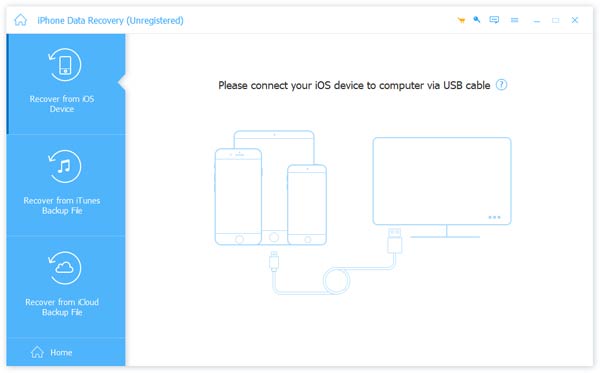
Trin 1 Installer iPhone Data Recovery på din pc
Download og installer denne slettede WhatsApp-chatgendannelsessoftware på din computer. Tilslut din iPhone til din computer og kør denne applikation. Det vil registrere din iPhone automatisk.
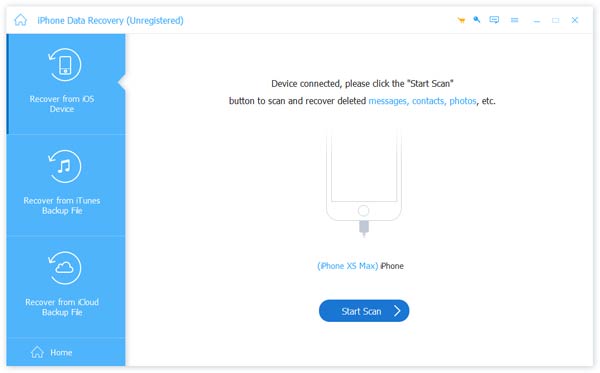
Trin 2 Scan hele telefonen for WhatsApp-gendannelse
Når din iPhone er klar, skal du klikke på Begynd Scan knappen til at analysere din mobiltelefon og opdage genoprettelige data.
Trin 3 Se en forhåndsvisning af WhatsApp-chathistorik
I detaljevinduet skal du vælge WhatsApp mulighed under Besked og kontaktpersoner sektion i venstre side. Derefter vises alle slettede WhatsApp-beskeder på højre side. Du kan forhåndsvise og vælge vigtige WhatsApp-data for at gendanne.
Trin 4 Gendan slettede beskeder fra WhatsApp
Efter valg skal du klikke på Recover knappen for at afslutte gendanne slettede WhatsApp-beskeder. Så har du forstået, hvordan du gendanner slettede WhatsApp-beskeder fra din smartphone. Det giver dig mulighed for at komme dig nyligt slettede apps med lethed.

tips: Du kan også Find slettet historik på iPhone via dette værktøj.
Sådan gendanner du slettede WhatsApp-chats uden sikkerhedskopi på Android:
Vores forskning viste, at færre Android-brugere sikkerhedskopierer deres telefoner ofte. I dette tilfælde kan brugen af et professionelt datagendannelsesværktøj forbedre dine chancer. For eksempel specialiseret software som Apeaksoft Android Data Recovery understøtter gendannelse af WhatsApp-beskeder på de fleste Android-enheder.
Downloadet af over 1,000,000 brugere
- Gendan slettede WhatsApp-beskeder på Android uden sikkerhedskopiering.
- Gendan, sikkerhedskopier og gendan slettede WhatsApp-beskeder.
- Forhåndsvis chatindhold før gendannelsen.
- Understøtter en bred vifte af Android-modeller og -systemer.
Sikker download
Sikker download

Trin 1 Installer Android data recovery på din computer
Du kan downloade og installere den tilsvarende version på din computer via knappen ovenfor.
Trin 2 Slut Android-telefon til pc
Tilslut din Android-telefon til din computer via en USB-ledning. Følg instruktionerne på skærmen for at aktivere USB-fejlretningstilstanden på din mobiltelefon.

Trin 3 Forhåndsvisning af WhatsApp-meddelelser
Når forbindelsen er lykkedes, kan du vælge WhatsApp mulighed i venstre sidebjælke for at åbne meddelelseshistorikpanelet i højre side. Her kan du forhåndsvise alle WhatsApp-beskeder og vælge, hvad du vil have tilbage.
Trin 4 Sådan gendannes slettede WhatsApp-meddelelser
Hvis du er klar, skal du klikke på Recover knappen for at gendanne valgte WhatsApp-beskeder til din computer.
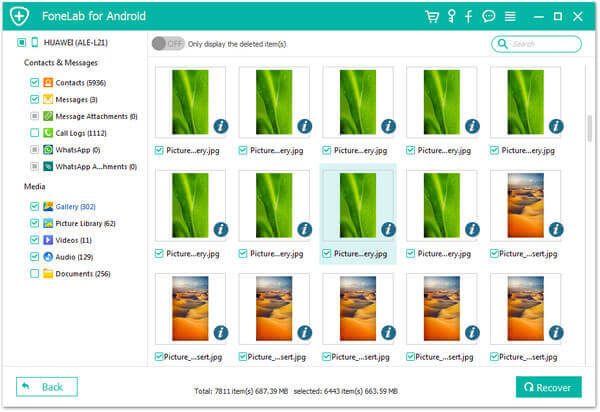
tips: Du kan også følge lignende trin til gendanne slettede WhatsApp-billeder.
Del 4: Ofte stillede spørgsmål om gendannelse af slettede WhatsApp-beskeder
Kan jeg gendanne WhatsApp-beskeder uden sikkerhedskopi?
Ja. Så længe de slettede beskeddata ikke er blevet overskrevet, kan du bruge professionel datagendannelsessoftware til at scanne og gendanne dem - ingen sikkerhedskopiering nødvendig.
Hvor langt tilbage kan WhatsApp-beskeder gendannes?
Det afhænger af, om dataene er blevet overskrevet, og om der er en sikkerhedskopi tilgængelig. Hvis du har en sikkerhedskopi, kan du gendanne beskeder fra den seneste sikkerhedskopieringsdato. Hvis du ikke har en sikkerhedskopi, kan du normalt kun gendanne beskeder, der er slettet for nylig, før de erstattes af nye data.
Bliver WhatsApp-beskeder slettet permanent?
Den slettes ikke med det samme. Når en WhatsApp-besked er slettet, kan den midlertidigt forblive på din enheds lagerplads, indtil den overskrives af nye data.
Konklusion
I denne guide gennemgår vi flere effektive måder at gendanne slettede WhatsApp meddelelser på iPhone og Android telefon.
Hvis du bruger Android, kan du gendanne chats fra en Google Drive-sikkerhedskopi eller prøve et pålideligt gendannelsesværktøj som f.eks. Apeaksoft Android Data Recovery når der ikke er nogen sikkerhedskopi tilgængelig. For iPhone-brugere, gendannelse fra iCloud eller brug af en professionel gendannelsesløsning som Apeaksoft iPhone Data Recovery kan også hjælpe med at genfinde mistede beskeder.
Som du kan se, er det ikke så svært at gendanne slettede WhatsApp-beskeder, som du troede, hvis du vælger den rigtige metode og det rigtige værktøj.
 Apeaksoft iPhone Data Recovery
 Gendan slettede eller mistede data fra iOS-enheder, iTunes og iCloud-sikkerhedskopi.
Sikker download
Sikker download
Relaterede artikler




