

Den mest detaljerede guide til at finde den forsvundne kalenderapp

"Jeg administrerer mine tidsplaner primært ved hjælp af min kalender, men jeg slettede den lige ved et uheld. Hvordan får jeg kalenderen tilbage på min iPhone 17?"
Det kan være en hovedpine, når du ved et uheld sletter Kalender-appen på din iPhone, fordi du har brug for den til at minde dig om vigtige datoer og administration. Fra iOS 10 har Apple gjort det muligt at slette eller afinstallere nogle indbyggede apps som Kalender. Bare læs videre, og lær om 3 effektive måder at hjælpe dig på. gendan den slettede Kalender-app på iPhone ved forskellige lejligheder.
SIDEINDHOLD:
- Del 1: Tjek appbiblioteket - Er kalenderappen bare skjult
- Del 2: Geninstaller Kalender-appen på iPhone fra App Store
- Bonustip: Gendan kalenderbegivenheder på iPhone efter geninstallationen
- Del 3: Nulstil startskærmens layout, hvis kalenderikonet ikke kan findes
- Del 4: Ofte stillede spørgsmål om gendannelse af slettet kalenderapp på iPhone
Del 1: Tjek appbiblioteket - Er kalenderappen bare skjult
Nogle gange slettes Kalender-appen slet ikke. Når du ved et uheld sletter Kalender-appen fra startskærmen på din iPhone, kan du søge i dit appbibliotek for at se, om appen stadig er på din iPhone, men bare ikke er synlig på startskærmen.
Trin 1 Lås din iPhone op, og bliv ved med at swipe til venstre på startskærmen, indtil du når App-bibliotek interface.
Trin 2 Find Kalender appen og hold den nede.
Trin 3 Vælg Tilføj til startskærm. Derefter vil du se Kalender-appen på din startskærm.
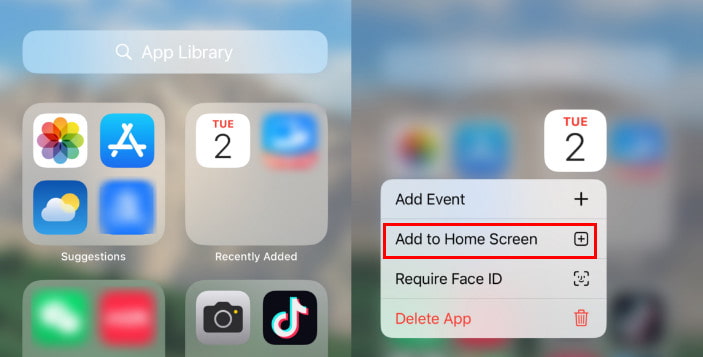
tips: Hvis du ikke kan finde indstillingen Tilføj til startskærm, betyder det, at appen stadig er på din startskærm.
Del 2: Geninstaller Kalender-appen på iPhone fra App Store
Hvis du ved et uheld har slettet Kalender-appen på din iPhone, så fortvivl ikke. Du kan finde den i App Store. Trinene er meget enkle, ligesom når du normalt installerer andre apps. Følg nedenstående trin for at fortsætte med at administrere dine tidsplaner.
Sådan gendanner du den ved et uheld slettede kalenderapp på din iPhone
Trin 1 Åbne App Store på din iPhone.
Trin 2 Vælg fanen Søg nederst.
Trin 3 Indtast Kalender i søgefeltet.
Trin 4 Tryk på downloadknappen ved siden af appen.
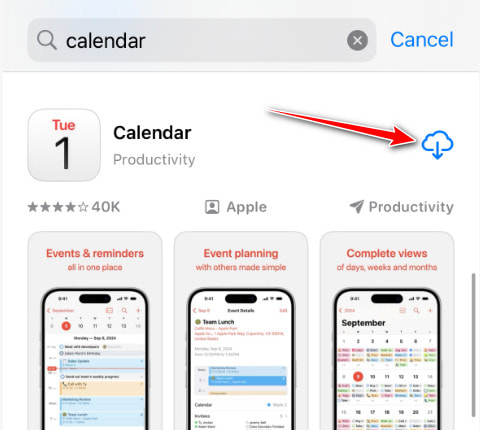
tips: Sørg for at du downloader den rigtige officielle indbyggede app fra Apple.
Bonustip: Gendan kalenderbegivenheder på iPhone efter geninstallationen
Vi ved, at de fleste kalenderdata, der er synkroniseret via iCloud-, Google- eller Exchange-konti, automatisk vises igen, når du har geninstalleret Kalender-appen. Men hvis du ikke har sikkerhedskopier, eller dine iPhone Kalender synkroniserede ikke, nogle lokalt gemte kalenderbegivenheder gendannes muligvis ikke automatisk. Kan vi gendanne slettede kalenderbegivenheder uden en sikkerhedskopi? Ja! Alt du behøver er tredjepartssoftware. Og efter vores forsigtige test af 10+ kalenderdatagendannelsessoftware anbefaler vi Apeaksoft iPhone Data Recovery langt om længe.
Gendan slettede kalenderbegivenheder problemfrit
- Understøtter alle iOS-enheder og iOS-versioner, inklusive den nyeste iOS 26.
- Gendan kalenderbegivenhederne fra iPhone uden sikkerhedskopi.
- Se en forhåndsvisning af de detaljerede kalenderbegivenheder før gendannelsen.
- Gendan slettede eller mistede data fra iTunes/iCloud backup.
Sikker download
Sikker download

Sådan gendanner du slettede kalenderbegivenheder på din iPhone
Trin 1 Slut iPhone til pc
Download og installer Apeaksoft iPhone Data Recovery på din computer. Start programmet, og tilslut din iPhone til computeren med et USB-kabel. Klik derefter på Begynd Scan for at scanne dit håndsæt.

Trin 2 Hent slettede kalenderbegivenheder
Efter scanning vil du se datatypeskærmen. Find Notater og andre sektion, og tjek KalenderDerefter kan du se et eksempel på alle kalenderbegivenheder i højre side.
Trin 3 Hent slettede kalenderbegivenheder
Til sidst skal du vælge de ønskede begivenheder, og klikke på Recover knappen for at få den utilsigtet slettede Kalender-app tilbage på iPhone.

Del 3: Nulstil startskærmens layout, hvis kalenderikonet ikke kan findes
Hvis du ikke kan finde Kalender-appen i App-biblioteket, eller du ikke kan huske, hvilken mappe du har placeret den i, kan du hurtigt gendanne alle standardplaceringer for systemapps ved at nulstille startskærmens layout. Dette sletter ikke nogen apps eller data.
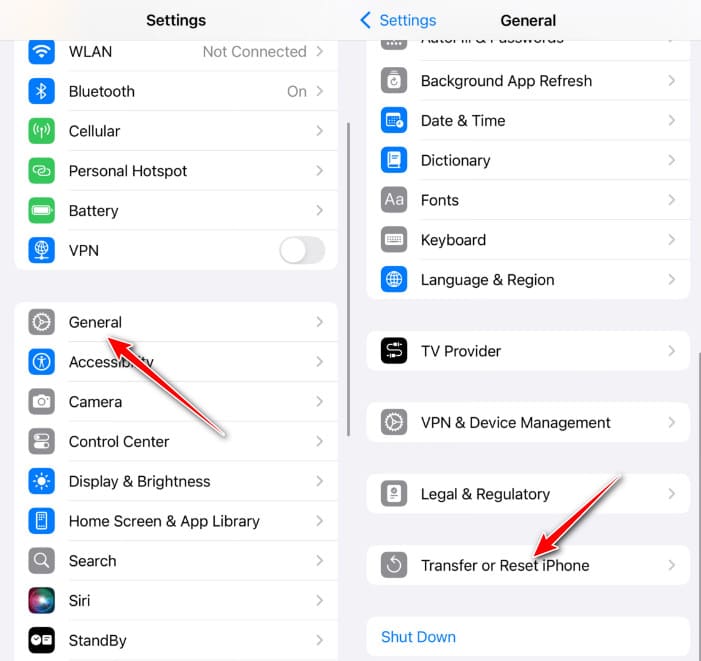
Trin 1 Gå til Indstillinger app og klik på Generelt knap. Tryk på Overfør eller nulstil iPhone .
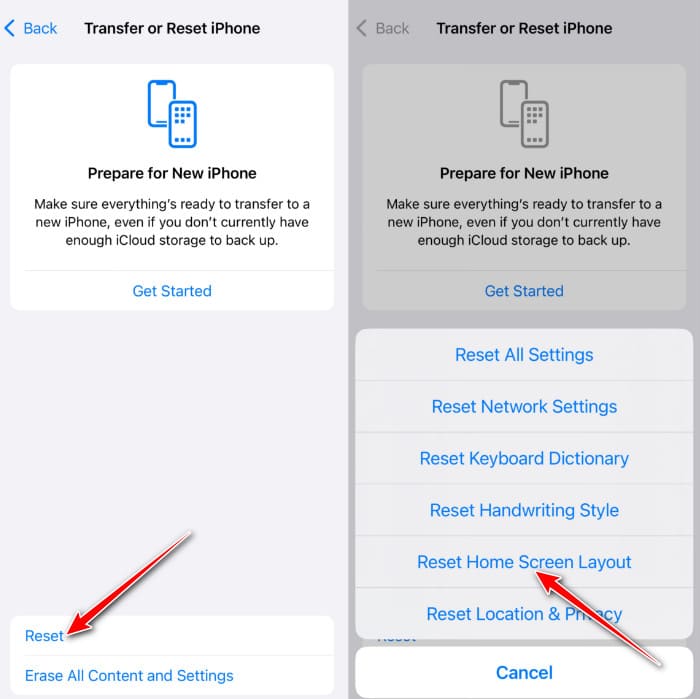
Trin 2 Vælg Nulstil valgmulighed, og klik derefter på Nulstil startskærmlayoutNu burde Kalender-appen vende tilbage. Bemærk, at denne metode sletter alle dine appmapper og returnerer appsene til din startskærm.
Del 4: Ofte stillede spørgsmål om gendannelse af slettet kalenderapp på iPhone
Hvorfor forsvandt min Kalender-app fra min iPhone?
Nogle gange er du måske utilsigtet gået ind i en skærm eller en mappe, så den er forsvundet fra din startskærm.
Hvor kan jeg finde Kalender-appen på iPhone?
Generelt kan du finde Kalender-appen fra din startskærm på din iPhone. Desuden kan du også finde appen i App Library. Hvis du ved et uheld har slettet Kalender-appen på din iPhone, kan du først nulstille startskærmens layout.
Kan jeg gendanne slettede kalenderbegivenheder fra iPhone uden en sikkerhedskopi?
Du kan ikke gendanne kalenderbegivenheder, hvis du som standard har slettet dem på din iPhone uden en sikkerhedskopi. Derfor bør du sikkerhedskopier din iPhone regelmæssigt. Hvis det er tilfældet, kan du søge efter et dedikeret datagendannelsesværktøj som f.eks. Apeaksoft iPhone Data Recovery.
Konklusion
Nu har du forstået 3 trin, når du ikke kan finde Kalender-appen på din iPhone. Hvis du slettede Kalender-appen på din iPhone ved et uheld, følg blot de 3 metoder, vi introducerede, og der er en høj sandsynlighed for at gendanne Kalender-appen til dens oprindelige tilstand. Desuden, hvis du vil have den slettede Kalender-begivenhed tilbage, er Apeaksoft iPhone Data Recovery en god hjælper.
Relaterede artikler
"Hvorfor synkroniserer min Samsung-kalender ikke?" Har du nogensinde haft det spørgsmål? Denne detaljerede artikel hjælper dig med at løse problemet med Samsung Kalender, der ikke synkroniserer!
Google Kalender hjælper dig med at planlægge dine dage. Hvis din tidsplan går tabt, kan du stadig gendanne Google Kalender-begivenheder på 3 måder.
Når du ved en fejl sletter en kalenderbegivenhed i Outlook, kan den stadig gendannes på din pc. Tjek, hvordan du henter slettede Outlook-kalender.
Vil du dele en virksomhedsplan i kalenderen på iPhone med dine kolleger? Bare lær flere detaljer om de bedste metoder fra artiklen.



