

Sådan deler du kalenderbegivenheder på din iPhone eller iPad

Kalenderfunktionen er langt mere end en simpel måde at tjekke datoen på iOS-enheder. Den kan planlægge begivenheder og give dig besked i tide. Endnu vigtigere er det, at du kan del Kalender på din iPhone for at holde andre, som din familie, venner og kolleger, opdateret. Afhængigt af hvem du deler med, kan arbejdsgangene variere. Vi viser de gennemprøvede metoder og demonstrerer arbejdsgangen nedenfor.
SIDEINDHOLD:
Del 1: En nem måde at dele kalender på iPhone
Da Apple Kalender er meget vigtig i vores daglige planlægning, kan du dele kalenderbegivenheder på en iPhone med en computer. Apeaksoft iPhone Transfer er en god mulighed. Det giver dig mulighed for at dele og sikkerhedskopiere dine begivenheder og kalendere på din iOS-enhed til en computer uden tekniske færdigheder.
En nem metode til at dele en begivenhed i iPhone-kalenderen
- Del kalenderbegivenheder hurtigt på iPhone eller iPad.
- Forhåndsvisning af iPhone-kalender på en computer.
- Eksporter begivenheder til en computer uden datatab.
- Understøtter CSV-, TXT- og ICS-filformater.
- Kompatibel med de nyeste udgaver af iOS og iPadOS.
Sikker download
Sikker download

Sådan deler du kalenderbegivenheder på din iPhone
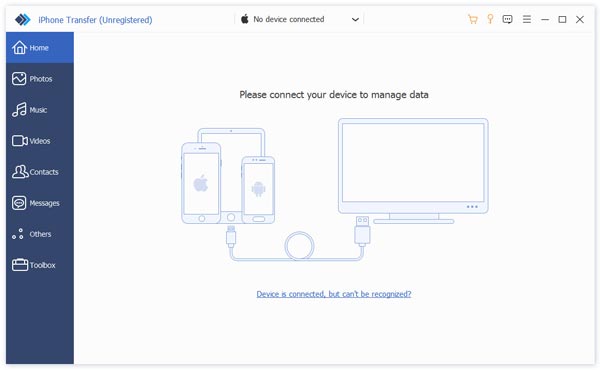
Trin 1 Tilslut til din iPhone
Start iPhone Transfer, når du har installeret det på din pc. Der findes en anden version til Mac-brugere. Slut din iPhone til din pc med et Lightning-kabel. Hvis du forbinder de to enheder for første gang, skal du trykke på Stol på din skærm for at have tillid til denne pc. Indtast din iPhone-adgangskode, når du bliver bedt om det, for at godkende adgangen.
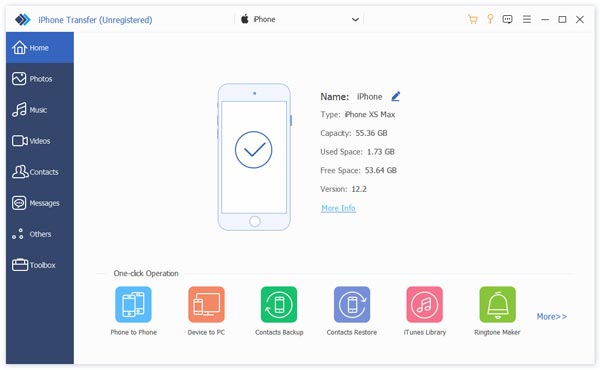
Trin 2 Forhåndsvisning af iPhone-kalender
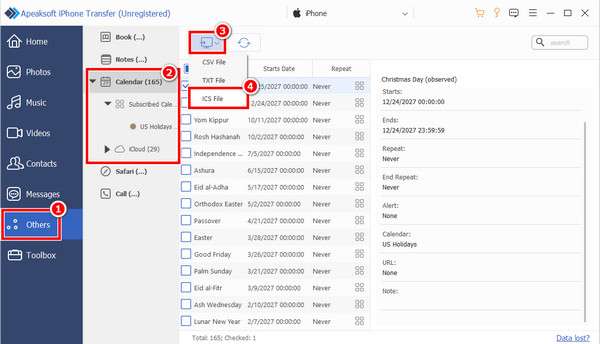
Når din enhed er registreret, skal du vælge Andre fanen i sidebjælken, og klik på KalenderNu kan du se et eksempel på begivenhederne efter titel og dato.
Trin 3 Del kalender på iPhone
Sørg for at vælge alle de begivenheder, du vil dele, og klik på Overvåg knappen på det øverste bånd, og vælg et filformat. Angiv derefter en outputmappe, og bekræft din handling.
Del 2: Sådan deler du kalender på iPhone
Faktisk kan du dele kalenderbegivenheder på iPhone via e-mail via en internetforbindelse. Denne metode kræver ikke ekstra software eller hardware. Alt du behøver er en tilgængelig e-mailadresse og et stabilt netværk.
Sådan deler du kalender på din iPhone
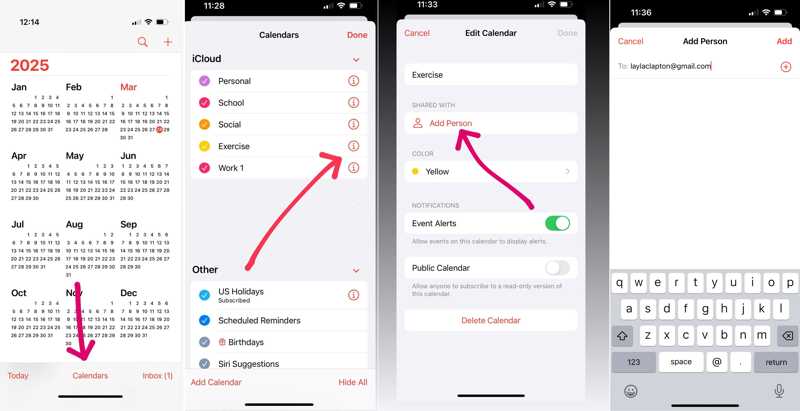
Trin 1 Kør Apple Kalender-appen på din iPhone.
Trin 2 Gå til alendarer fanen nederst for at vise alle begivenheder, der er knyttet til din konto.
Trin 3 Vælg den kalender, du vil dele, under iCloud sektion.
Trin 4 Tryk på ikonet Tilføj person knappen under DELET MED at fortsætte.
Trin 5 Indtast en kontakt eller en e-mailadresse i Til og tryk på Tilføj knappen for at begynde at dele iPhone-kalenderen.
Trin 6 Tryk på kontakten. Hvis du kun vil dele en skrivebeskyttet kalender, skal du slå den fra. Tillad redigering.
Trin 7 Accepter invitationen i modtagerens ende for at fuldføre processen.
Bemærk: Denne metode bruges til at dele en kalender med en bestemt person.
Sådan deler du en skrivebeskyttet kalender fra din iPhone
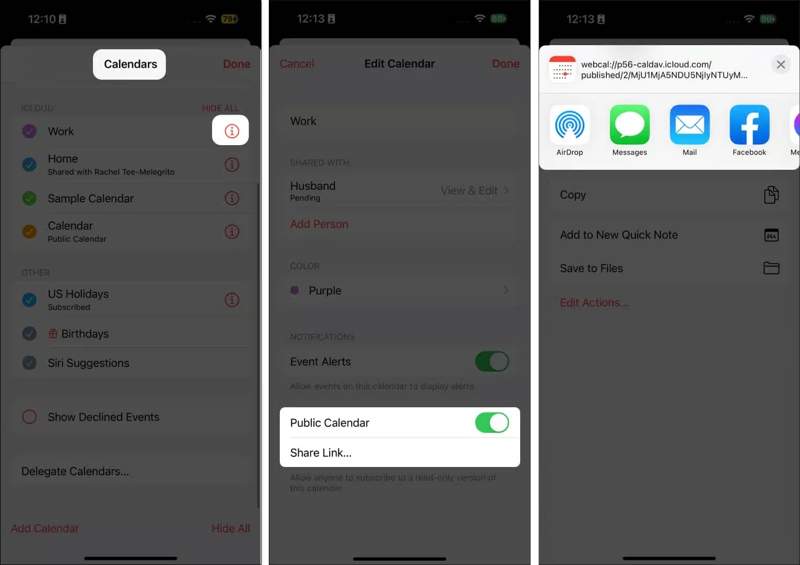
Trin 1 Åbne Kalender ca.
Trin 2 Gå til Kalendere faneblad nederst.
Trin 3 Tryk på den kalender, du vil dele.
Trin 4 Tænd på Offentlig kalender, og tryk på Del Link.
Trin 5 Derefter kan du dele iPhone-kalenderen via AirDrop, Beskeder, Posteller sociale medier.
Del 3: Sådan deler du iPhone-kalender på iCloud.com
Hvis du har synkroniseret dine kalendere med iCloud, kan du også dele kalenderbegivenheder fra din iPhone på iCloud.com. Denne metode er tilgængelig, hvis du ikke har din iPhone i hånden. Den kræver din iCloud-konto. iCloud-adgangskode er også din Apple ID-adgangskode.
Trin 1 Kør Indstillinger app på din iPhone.
Trin 2 Opret forbindelse til internettet.
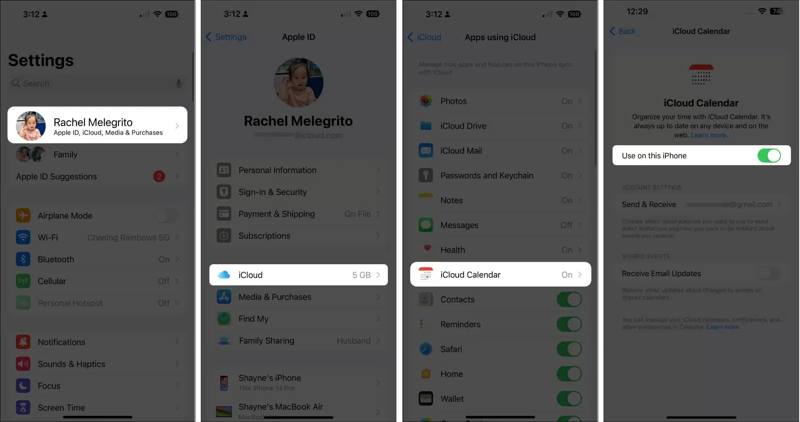
Trin 3 Tryk på din profil, vælg iCloud, tryk på iCloud kalenderog synkroniser kalendere.
Trin 4 Gå til en computer og log ind på den iCloud-konto, der er knyttet til din iPhone.
Trin 5 Klik Kalender og find den kalender, du vil dele.
Trin 6 Klik på knappen Del og tryk på Tilføj valgmulighed.
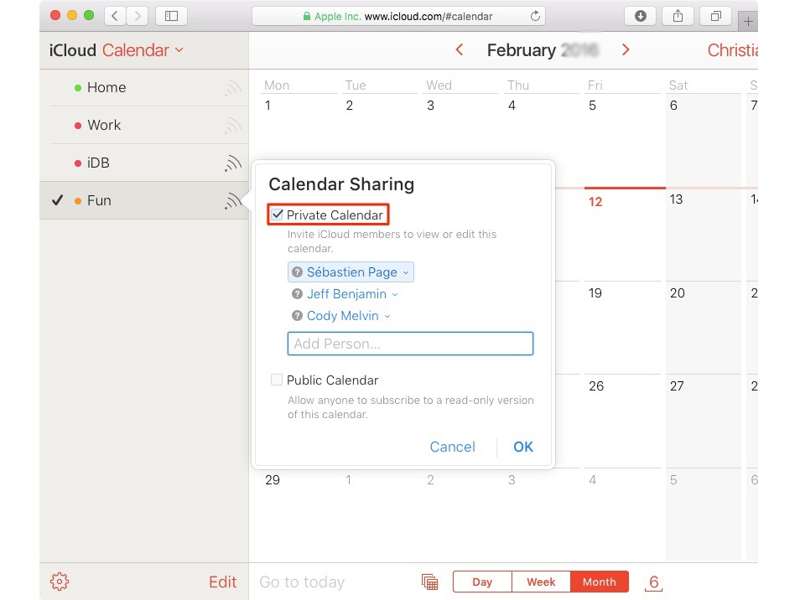
Trin 7 Indtast kontakt- eller e-mailadressen, og slå den til Privat kalender, og klik Udført.
Trin 8 Hit the Mere knappen, og vælg Tillad redigering or Læs kun, afhængigt af dit formål.
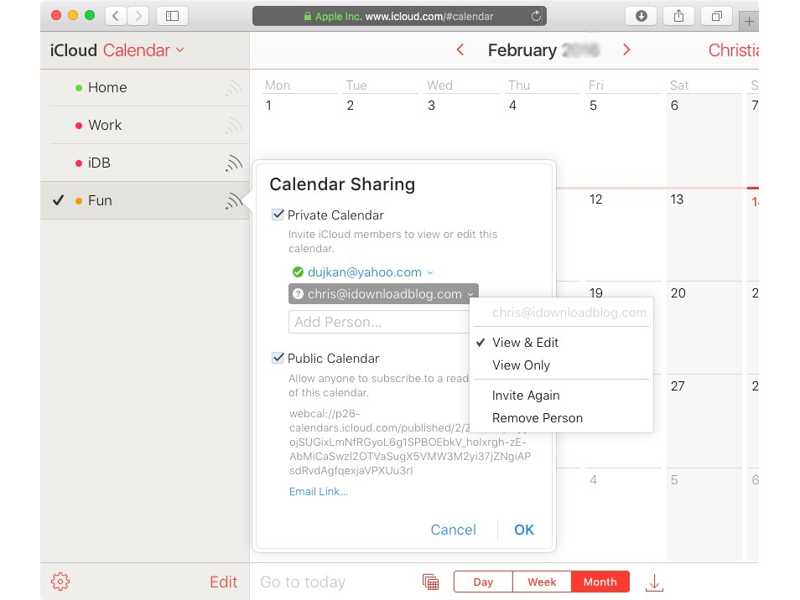
Bemærk: Hvis du vil dele en skrivebeskyttet kalender, skal du markere Offentlig kalender, og klik e-mail LinkSend linket til modtageren, og klik på Send.
Yderligere læsning
Del 4: Sådan deler du kalender på iPhone med familien
Hvis du har aktiveret Apple Family, kan du dele Kalender på iPhone med familiemedlemmer. Forudsætningen er, at du skal aktivere iCloud Kalender. Sådan konfigurerer du en familiekalender på din iPhone eller iPad:
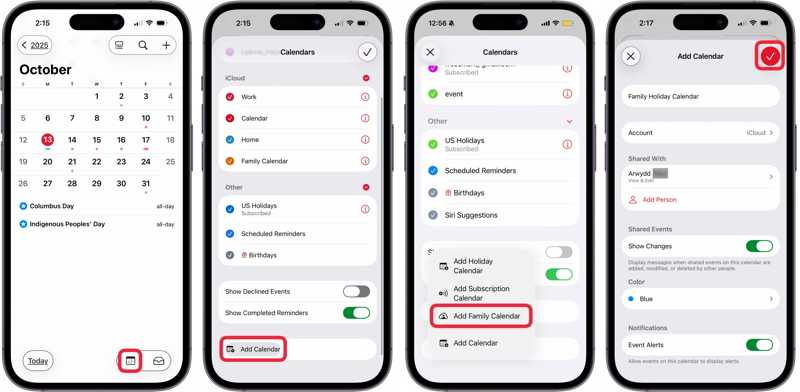
Trin 1 Kør din Indstillinger-app, og tryk på din profil.
Trin 2 Naviger til iCloud og Kalender.
Trin 3 Aktiver iCloud kalender.
Trin 4 Tilbage til startskærmen og åbn Kalender ca.
Trin 5 Tryk på ikonet Kalendere knappen og hit Tilføj kalender for at oprette en delt kalender på iPhone.
Trin 6 Vælg Tilføj familiekalender.
Trin 7 Hele din familiegruppe vil automatisk blive tilføjet til familiekalenderen. Behold eller skift navnet, og angiv andre muligheder.
Tip: Hvis du vil dele kalenderen med en person, der ikke er i din familie, skal du trykke på Tilføj person.
Trin 8 Til sidst skal du trykke på Udført knappen øverst til højre for at gemme kalenderen.
Trin 9 Gå derefter tilbage til Kalender-appskærmen, og tryk på Tilføj .
Trin 10 Indtast et navn til begivenheden, og angiv indstillingerne.
Trin 11 Hit the Kalender feltet, vælg den nye familiekalender, og tryk på Udført.
Trin 12 Derefter kan alle familiemedlemmer se din iPhones delte kalender.
Del 5: Sådan deler du iPhone-kalender med Google Kalender
Hvis modtageren ikke har en iOS-enhed, kan du dele iPhone-kalenderen med Google Kalender, Outlook Kalender eller andre tjenester. Alt du behøver er en Google-konto og en stabil internetforbindelse.
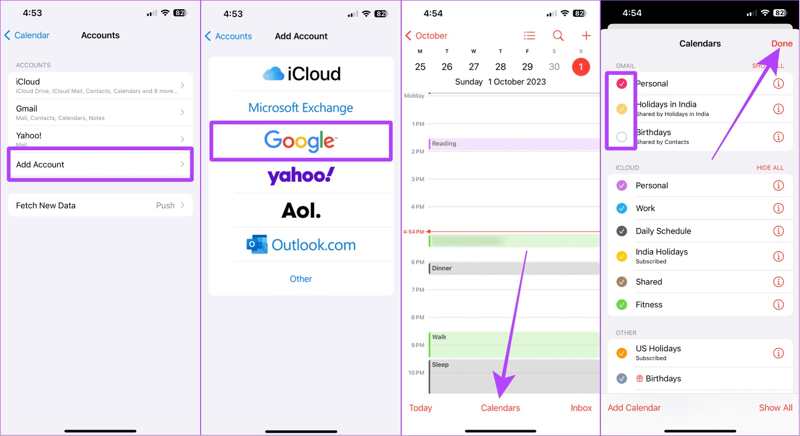
Trin 1 Start Indstillinger app på din iPhone, rul ned og vælg Kalender.
Trin 2 Tryk på Konti, og hit Tilføj konto.
Trin 3 Vælg Google, Outlook, eller en anden tjeneste.
Trin 4 Indtast dine Google-loginoplysninger, og tryk på Næste.
Trin 5 Skift derefter til Kalender appen, og gå til Kalendere faneblad nederst.
Trin 6 Tryk på VIS ALT siden gmail for at vise alle tilgængelige kalendere.
Trin 7 Vælg alle de kalendere, du vil dele, og tryk på Udført.
Trin 8 Træk i skærmen for at opdatere den, og dine kalendere vil blive synkroniseret, hvis din iPhone er online.
Bemærk: Du kan besøge Google Kalender-webstedet i en browser og kontrollere, om dine iPhone-kalendere deles korrekt. Derudover kan du tilføje nye kalendere under din Google-konto og dele dem direkte.
Konklusion
Nu burde du forstå hvordan man deler en iPhone-kalender i forskellige situationer. Du kan dele en kalender eller begivenhed med en kontakt i Kalender-appen. Hvis modtageren ikke har en iOS-enhed, kan du dele en skrivebeskyttet kalender via en URL. Derudover kan du nemt dele kalendere på iCloud.com eller i Google Kalender. Apeaksoft iPhone Transfer er en fleksibel metode til at dele dine kalendere uden datatab, selvom modtagerne bruger Windows-, macOS-, iOS- eller Android-enheder.
Relaterede artikler
Det er nemt at fjerne uønsket/mistænkelig spam-kalenderinvitation på iPhone og kan gøres på flere måder. Her er en komplet guide til at hjælpe dig med at slippe af med spam-invitationer.
Når du ved en fejl sletter en kalenderbegivenhed i Outlook, kan den stadig gendannes på din pc. Tjek, hvordan du henter slettede Outlook-kalender.
Google Kalender hjælper dig med at planlægge dine dage. Hvis din tidsplan går tabt, kan du stadig gendanne Google Kalender-begivenheder på 3 måder.
Denne guide demonstrerer fire effektive metoder til at gendanne slettede kalendere på din iPhone eller iPad med eller uden en sikkerhedskopi.



