

Ryd iPhone Application Cache for mere lagerplads

I denne digitale æra kan de fleste mennesker ikke leve uden deres mobiltelefoner i hverdagen, og apps på dine telefoner er utallige og spiller forskellige roller, men på denne måde vil de optage meget hukommelse. Nogle brugere frigør hukommelse ved regelmæssigt at rense ubrugte applikationer, men hvad med brugere, der ikke kan slette dem? Den bedste måde at gøre dette på er at ryd din iPhone-applikations cache uden at slette den. Dette er en proces, der kan implementeres i nogle få enkle trin.
SIDEINDHOLD:
Del 1. Hvorfor skal du rydde app-cachen på iPhone
Når du bruger din iPhone dagligt, forbruges applikationshukommelse af mange caches og midlertidige filer, hvilket får enheden til at sænke farten, køre langsomt og endda påvirke din batterilevetid. Her er et par vigtige grunde til, at du regelmæssigt skal rense iPhone-applikationscachen.
• Forbedre udstyrets ydeevne
Ofte brugte applikationer genererer store mængder cache, når de kører i baggrunden, hvilket bremser systemets reaktionsevne. Regelmæssig rengøring af app-cachen kan få din iPhone til at køre mere glat.
• Øg lagerplads
Mange programmer bruger meget hukommelse til at gemme unødvendige midlertidige filer og caches. Ryd op i disse data for at frigive mere lagerplads og give dig mere plads til at gemme billeder, videoer og andre vigtige dokumenter.
• Forlæng batterilevetiden
Et højt hukommelsesfodaftryk kan få iPhones processor til at arbejde ofte, hvilket øger strømforbruget. Efterhånden som baggrundsprocesser akkumuleres, aflades batteriet betydeligt hurtigere. Rensning af iPhone-applikationscachen forbedrer systemets ydeevne og reducerer strømforbruget, hvilket forlænger batteriets levetid.
Del 2. Bedste iPhone Cache Clearer uden at slette app
For effektivt og dybt at rense app-cachen på din iPhone og optimere enhedens ydeevne, er det vigtigt at vælge et professionelt rengøringsværktøj. Apeaksoft iPhone Eraser er det bedste rengøringsmiddel til alle dine behov. Den er designet til fuldstændig at udslette din iPhones cache og andre ubrugelige data for at få din enhed til at se helt ny ud.
Bedste iPhone Cache Cleaner uden at slette app
- Giver den dybe rensningsfunktion til at scanne og rydde alle skjulte filer, der optager hukommelse, mere omfattende.
- Den intuitive og venlige brugergrænseflade gør det nemt for tekniske begyndere at komme i gang.
- Understøtter alle iOS-enheder, inklusive de nyeste versioner af iPhone og iPad.
- Avanceret datarensningsteknologi bruges til at beskytte brugernes privatliv i størst muligt omfang.
Sikker download
Sikker download
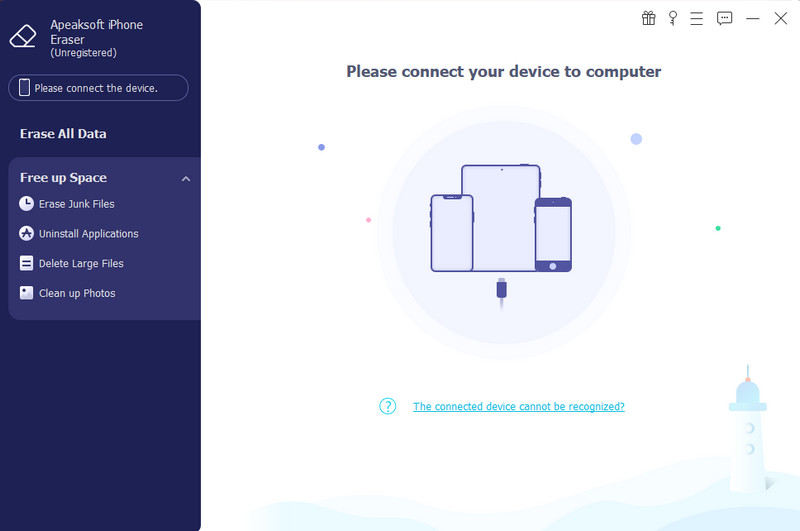
Trin 1 Klik på knappen ovenfor for at downloade og installere Apeaksoft iPhone Eraser gratis, og følg vejledningen for at starte programmet, når du er færdig. Tilslut derefter din iPhone til din computer, og softwaren vil automatisk registrere det.
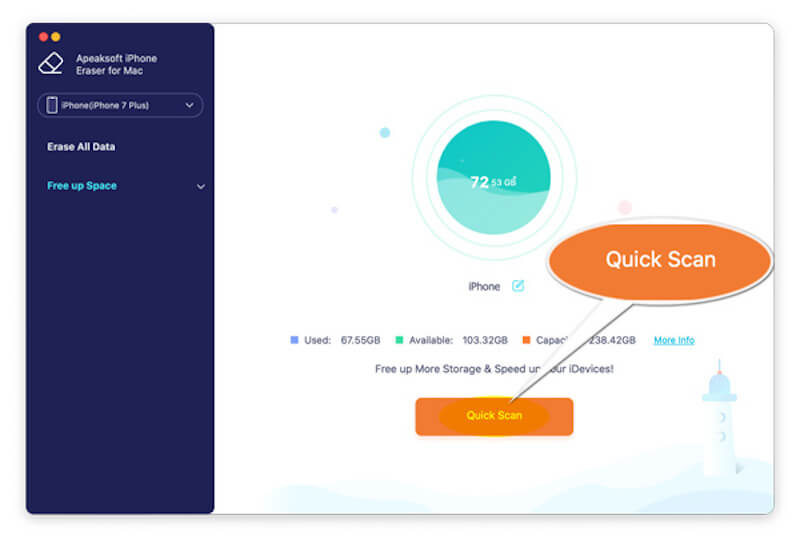
Trin 2 Da du ikke behøver at slette alle data på din iPhone, skal du vælge Frigør plads i venstre tilstandslinje, og klik Hurtig scanning for at scanne for alle de data, der kan slettes.
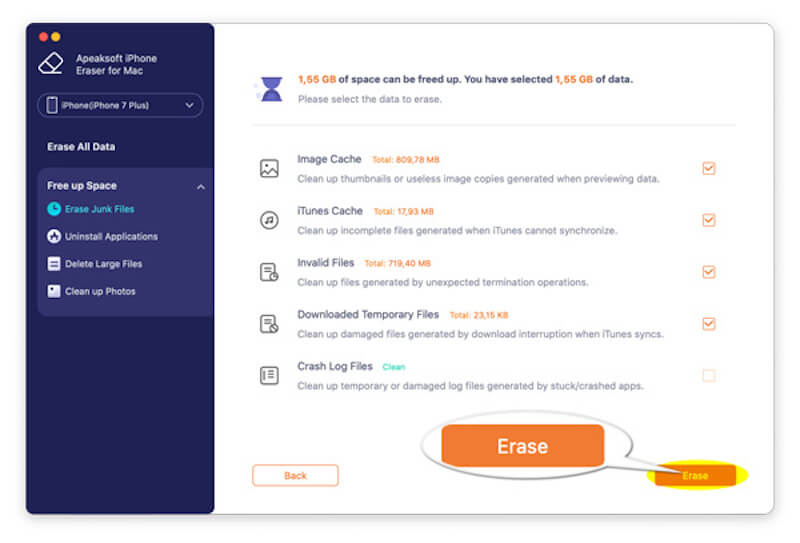
Trin 3 Efter scanningen skal du klikke på rullemenuen og vælge Slet uønskede filer. Startskærmen viser alle de scannede ubrugelige data, inklusive app-cachen. Vælg de datatyper, du ønsker at være klar over grundigt, sæt kryds i de felter, der svarer til dem, og klik på Slet knappen for at starte rengøringen.
Del 3. Sådan rydder du cache for individuelle apps
Hvis du ikke ønsker at bruge tredjepartsværktøjer, tilbyder iPhone også en måde at rense cachen for specifikke apps direkte. Nogle apps tilbyder en indbygget cacheoprydningsmulighed, der lader dig rydde direkte fra appens indstillinger, men iOS's et-kliks cacheoprydningsfunktion er mere praktisk.
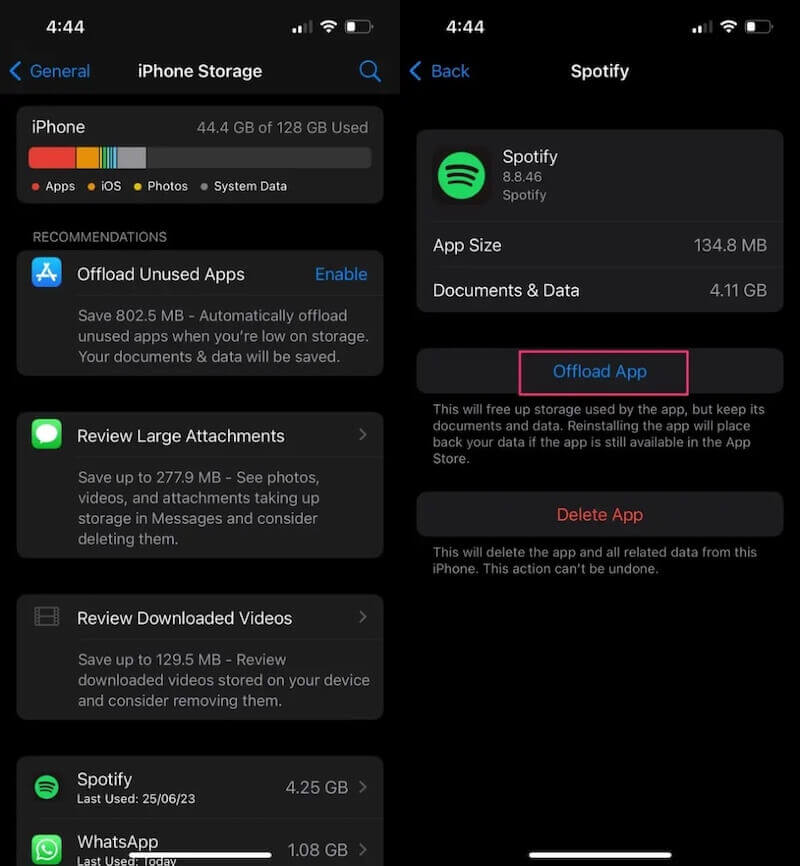
Trin 1 Åbne Indstillinger > Generelt > iPhone-opbevaring.
Trin 2 Her kan du se alle de installerede apps og deres lagerplads; find den app, der optager meget lagerplads, og klik.
Trin 3 Uanset om du klikker på en social app som Spotify eller WhatsApp, kan du se størrelsen på selve appen og yderligere dokumenter og data. Ved at klikke på Offload App . rydder al WhatsApp-cache men sletter ikke det, du har gemt i skyen.
Del 4. Sådan rydder du iPhone-browsing-cache
Udover den app, du skal bruge dagligt, kan browser-caches optage meget lagerplads og bremse sideindlæsningen. Rydning af cachen i almindelige browsere såsom Safari, Google Chrome og Firefox kan også hjælpe med at forbedre enhedens ydeevne og beskytte privatlivets fred. Her er de detaljerede rengøringstrin.
Safari
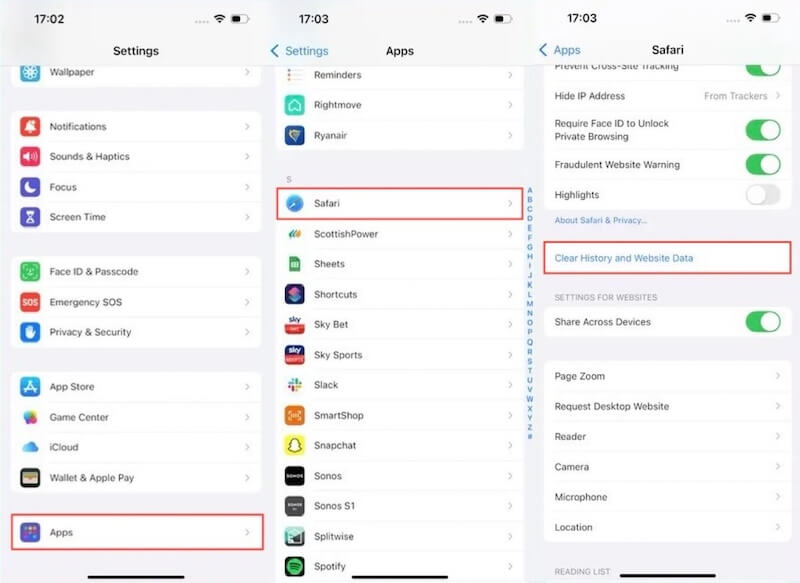
Trin 1 Naviger til Indstillinger > Apps på din iPhone.
Trin 2 Rul ned og vælg Safari, og kom derefter ind på siden med Safari-indstillinger.
Trin 3 Klik på knappen Ryd historie og hjemmeside Daten mulighed for at slette al browserhistorik, cookies og cachelagrede data og derefter bekræfte, at du har fuldført oprydningen.
Google Chrome
Trin 1 Kør Google Chrome på din iPhone.
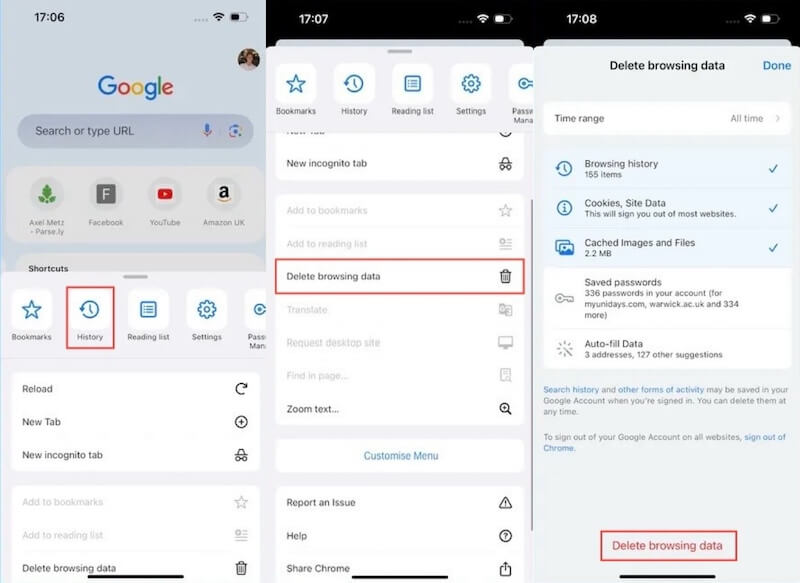
Trin 2 Klik på knappen tre-prik knapper i nederste højre hjørne for at gå ind i menuen, og vælg Historie i den første værktøjslinje.
Trin 3 Klik derefter på Slet browserdata, og du kan kontrollere mulighederne som Browserhistorik, cookies, webstedsdata, cachelagrede billeder og filer i det nye pop op-vindue. Du kan også vælge et tidsinterval for at slette, som f.eks Hele tiden.
Trin 4 Endelig skal du klikke Slet browserdata nederst på skærmen. Efter bekræftelse af handlingen vil den valgte cache blive ryddet op. Du kan også afinstallere Google Chrome hvis du har for mange cachelagrede data og ikke vil bruge for meget tid.
Firefox
Trin 1 Åbn Firefox på din iPhone.
Trin 2 Klik på knappen tre vandrette menuknapper i nederste højre hjørne, rul ned for at finde Indstillinger mulighed og klik.
Trin 3 Type Data Management. På denne side kan du se Cache, cookies, offline webstedsdata muligheder osv. Sørg for, at Cache indstillingen er valgt.
Trin 4 Når du er valgt, skal du trykke på Ryd private data. Efter bekræftelse slettes cachelagrede og andre valgte data.
Konklusion
Rydning af app-cache uden at slette apps kan hjælpe med at frigøre lagerplads, forbedre enhedens ydeevne og beskytte privatlivets fred. Mens den manuelle cacherensning beskrevet ovenfor kan løse grundlæggende problemer, Apeaksoft iPhone Eraser er en mere effektiv mulighed for grundig rengøring.
Relaterede artikler




