

Sådan rydder du al cache og cookies på din iPhone/iPad

Cachen er et lagersted på din enhed, hvor din browser gemmer småting fra websteder. Den gemmer billeder, skrifttyper, HTML, CSS, JavaScript-filer og mere. Når du besøger et websted for første gang, downloader din browser alt for at vise siden. Din browser gemmer cachen i din hukommelse. Når du besøger webstedet igen, viser din browser siden hurtigt. Det optager dog også meget plads. Derfor forklarer vi, hvordan du... ryd cachen i Safari til iOS.
SIDEINDHOLD:
Del 1: Hvad er Safari cachedata?
Safaris cache gemmer midlertidigt websider, billeder, JavaScript, data og andre oplysninger lokalt. Hvis du bruger den samme webside næste gang, kontrollerer Safari den lokale cache og viser dataene direkte uden at downloade dem igen. Ifølge udviklere kan cachedata fremskynde indlæsningstiden og reducere belastningen på serveren, når du tilgår websteder.
Hvis du ofte bruger Safari til at besøge websteder, vil mængden af cachedata akkumuleres med tiden. Det kan medføre alvorlige problemer, f.eks. at YouTube-videoer ikke indlæses. Cachedata kan føre til, at websteder indlæses for langsomt. Desuden kan det optage en stor mængde plads. Derfor bør du tømme Safaris cache fra tid til anden.
Del 2: Sådan rydder du al Safari-cache på iPhone
Apple giver dig mulighed for at rydde al Safari-cache, inklusive browserhistorik, webstedsdata og cookies. Derudover kan du også rydde cookies og cache, men beholde din historik. Vi demonstrerer arbejdsgangene nedenfor:
Sådan rydder du al Safari-cache og cookies
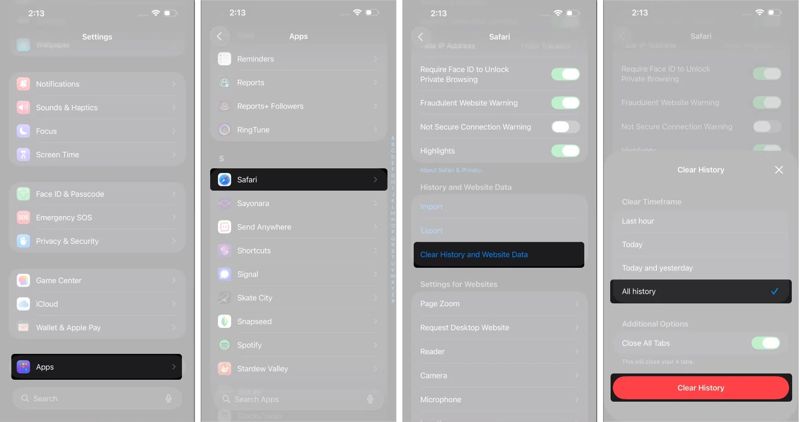
Trin 1 Åbne Indstillinger app på din iPhone eller iPad.
Trin 2 Rul ned og tryk Apps.
Trin 3 Vælg Safari og tryk på Ryd historik og webside data.
Trin 4 Vælg, hvis du bliver bedt om det Hele historien, og tryk på Ryd historik for at rydde cache og cookies i Safari.
Sådan sletter du cache, men beholder historikken
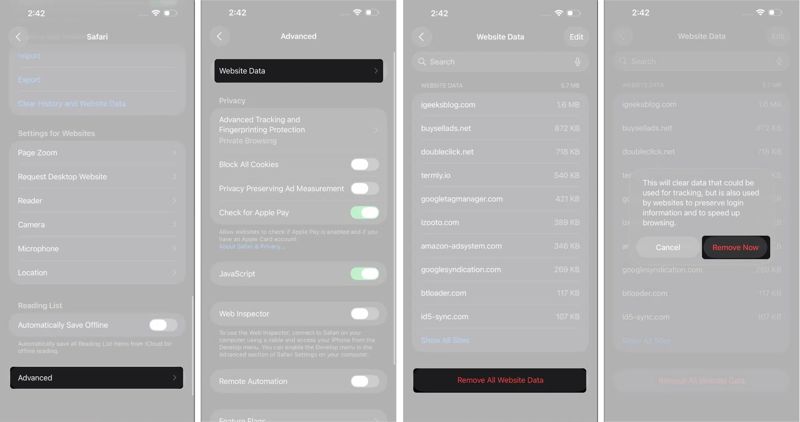
Trin 1 Kør din Indstillinger ca.
Trin 2 Gå til Apps fanebladet og vælg Safari.
Trin 3 Rul ned, og tryk på Avanceret.
Trin 4 Tryk på Website data, og hit Fjern alle websidedata på bunden.
Trin 5 Når du bliver bedt om det, skal du trykke på Fjern nu knappen i bekræftelsesdialogboksen.
Del 3: Sådan slettes specifik Safari-cache på iPhone
Safari gemmer cachedata for alle websteder, du har besøgt. Hvis en webside er fuld af billeder og videoer, kan cachedataene optage meget plads. Du kan rydde Safaris cache for bestemte websteder.
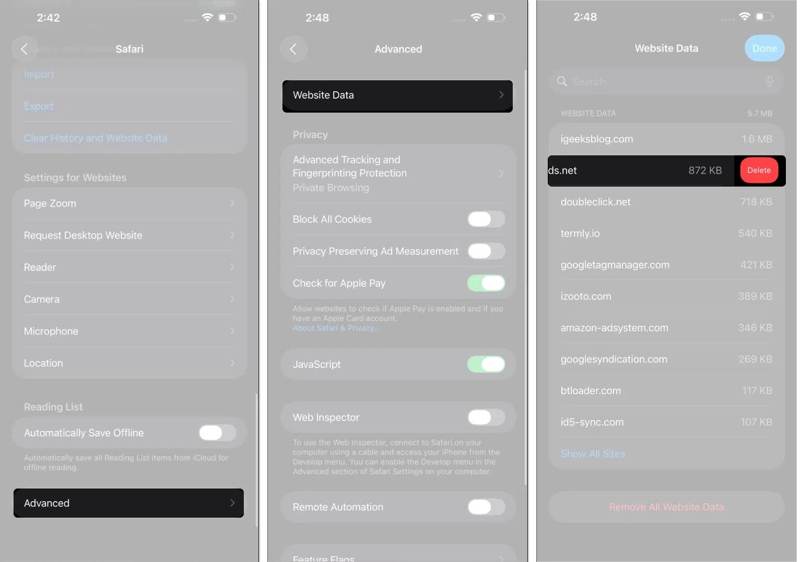
Trin 1 Åbne Indstillinger app fra din startskærm.
Trin 2 Naviger til Apps, Safariog vanceret.
Trin 3 Tryk på Website data, og find det uønskede websted. Du kan hurtigt finde det med den øverste søgelinje.
Trin 4 Tryk på hjemmesiden, og stryg til venstre.
Trin 5 Klik derefter på Slette knappen for at slette Safari-cachen.
Del 4: Sådan blokerer du cookies i Safari
I øjeblikket kan de fleste browsere blokere cookies og beskytte dit privatliv. Safari inkluderer en mulighed for at blokere alle cookies på din iPhone eller iPad. Det kan forhindre websteder i at spore dine onlineaktiviteter.
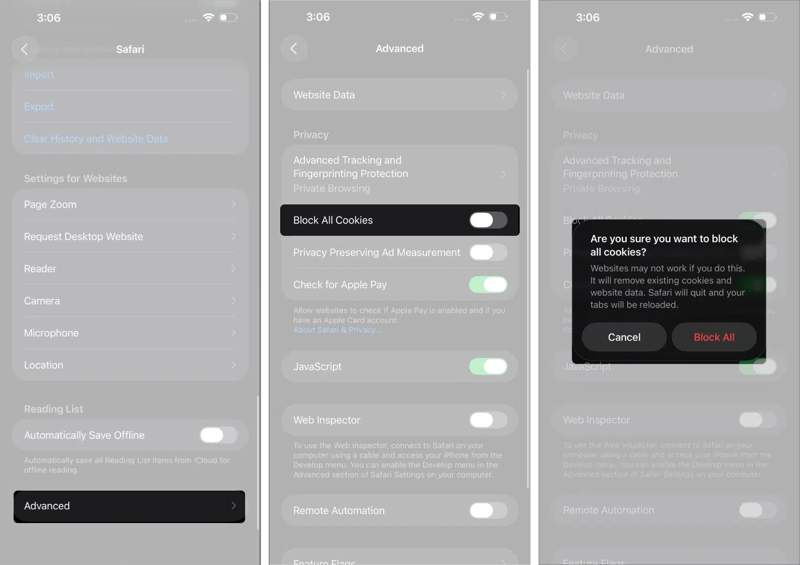
Trin 1 Gå til din Indstillinger ca.
Trin 2 Naviger til Apps, Safariog Avanceret.
Trin 3 Tænd på Bloker alle cookies.
Trin 4 Tryk på, når du bliver bedt om det Bloker alle på advarselsdialogen.
Del 5: Hvad skal man gøre, hvis du ikke kan rydde Safari-cachen
Nogle brugere har rapporteret, at de ikke kan rydde cachen i Safari, at den gamle browserhistorik vises igen, eller at knappen Ryd historik og webstedsdata er nedtonet. Du kan prøve et par løsninger for at løse dette problem og frigøre Safari-cachedata.
Løsning 1: Luk alle faner
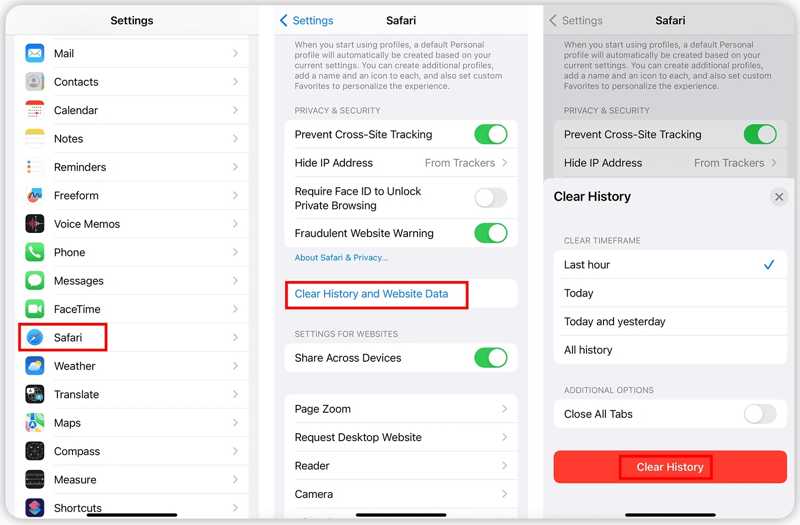
Trin 1 Rul ned og gå til Apps i din Indstillinger ca.
Trin 2 Vælg Safari, og tryk på Ryd historik og webside data.
Trin 3 Sørg for at slå til Luk alle faner.
Trin 4 Type Hele historien under KLAR TIDSRAMME sektion.
Trin 5 Så ramt Ryd historik at bekræfte det.
Løsning 2: Ubegrænset webindhold
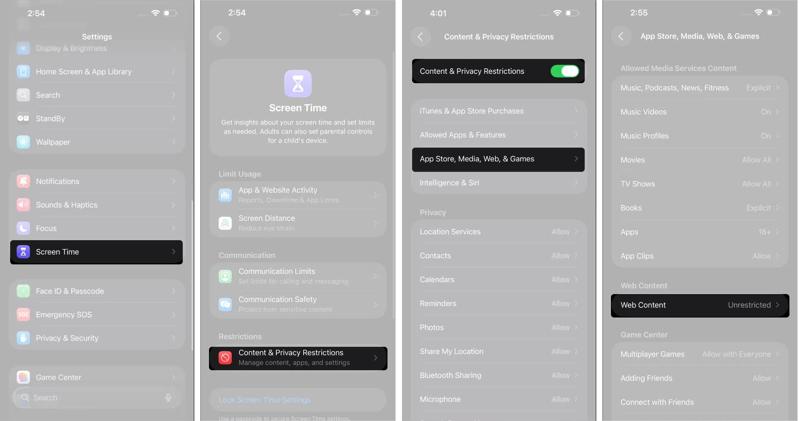
Trin 1 Gå til Skærmtid i din Indstillinger ca.
Trin 2 Tryk på Begrænsninger for indhold og privatliv.
Trin 3 Indtast din adgangskode til Skærmtid.
Trin 4 Slå derefter til Begrænsninger for indhold og privatliv.
Trin 5 Vælg App Store, Medier, Web og Spil.
Trin 6 Tryk på Webindhold, og vælg Ubegrænset.
Trin 7 Prøv at rydde browserens cache i Safari igen.
Løsning 3: Slå iCloud-synkronisering fra for Safari
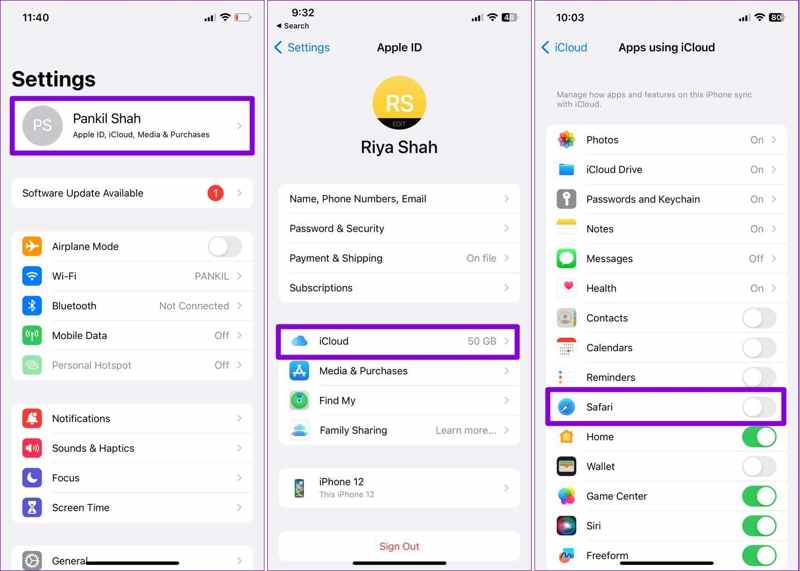
Trin 1 Kør Indstillinger ca.
Trin 2 Tryk på din profil og vælg iCloud.
Trin 3 Tryk på Vis alle under APPS, der bruger ICLOUD sektion.
Trin 4 Slå fra Safari for at deaktivere iCloud-synkronisering for Safari.
Trin 5 Tilbage til Indstillinger-appen, og tøm Safari-cachen igen.
Løsning 4: Nulstil alle indstillinger
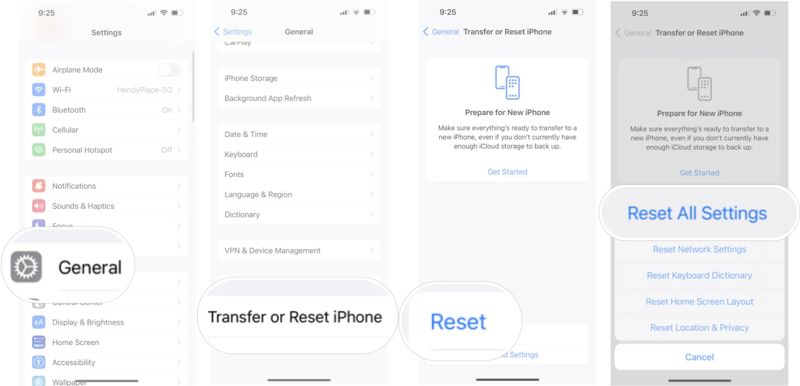
Trin 1 Start din Indstillinger ca.
Trin 2 Gå til Generelt, Overfør eller nulstil iPhoneog Nulstil.
Trin 3 Vælg Reset All Settings.
Trin 4 Indtast din iPhone-adgangskode eller Apple ID-adgangskode.
Trin 5 Bekræft derefter nulstilling af alle indstillinger.
Trin 6 Når din iPhone genstarter, skal du rydde Safari-cachen på iPhone igen.
Bemærk: Dette vil også nulstille netværksindstillingerne, og Wi-Fi-adgangskoden slettes også. Du kan dog hurtigt Del Wi-Fi-adgangskode fra én iPhone til din iPhone uden at indtaste adgangskoden.
Del 6: En hurtig måde at tømme cachen på Safari
Den indbyggede funktion kan rydde cachen i Safari, men det virker ikke altid. Udover de almindelige løsninger kan du tvinge Safari-cachen til at blive tømt på din iPad eller iPhone med et kraftfuldt værktøj, f.eks. Apeaksoft iPhone EraserDen bruger avanceret teknologi til at slette alle cachedata på din iOS-enhed fuldstændigt uden gendannelse. Desuden gør det brugervenlige design den til et ideelt valg for almindelige mennesker.
En hurtig måde at tømme Safari-cache på iPhone og iPad
- Ryd cache, cookies og historik i Safari med et enkelt klik.
- Tilbyder tre sikkerhedsniveauer til forskellige formål.
- Tilbyd bonusfunktioner, såsom afinstallation af apps.
- Understøtter de nyeste udgaver af iOS og iPadOS.
Sikker download
Sikker download

Sådan tømmer du Safari-cachen på din iPhone
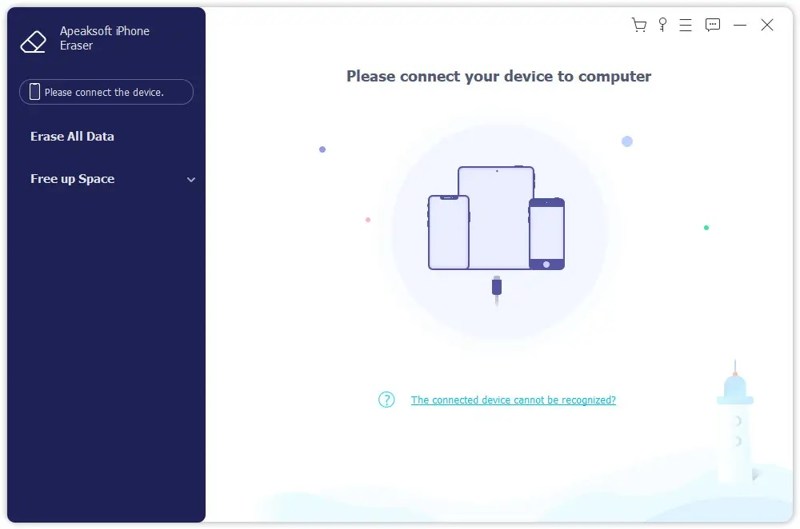
Trin 1 Find din iPhone
Start iPhone-sletningssoftwaren, når du har installeret den på din pc. Den er kompatibel med Windows 11/10/8/7/XP/Vista. Der findes en anden version til Mac-brugere. Tilslut din iPhone til din pc med et Lightning-kabel. Hvis du bliver bedt om det, skal du trykke på Stol knappen på din skærm for at have tillid til denne pc.
Trin 2 Vælg et niveau
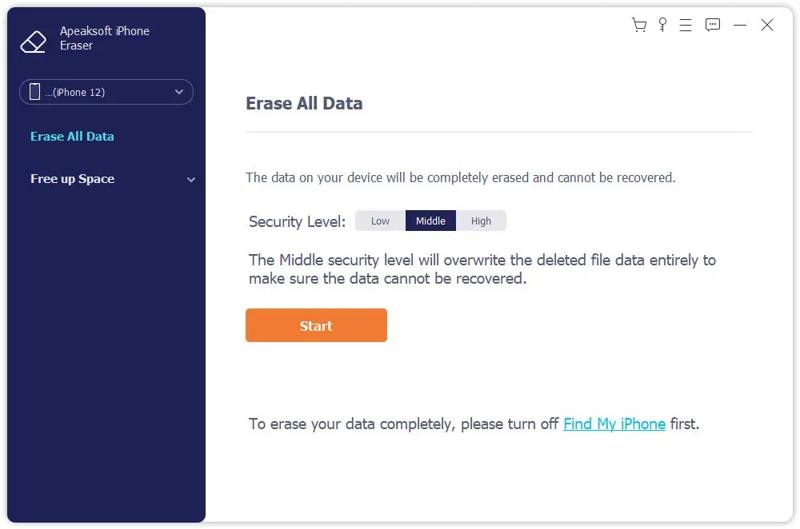
Når din iPhone er fundet, skal du klikke på Slet alle data muligheden i sidebjælken. Nu vil du se tre sletteniveauer:
Lav bruges til hurtigt at slette Safari-cache på din iPhone.
Mellemøsten vil overskrive alle cachedata, browserhistorik, cookies og webstedsdata for at sikre, at de ikke kan gendannes.
Høj anvender teknologi på militærniveau til at slette Safari-cache.
Vælg et passende niveau i henhold til dine behov.
Trin 3 Slet Safari-cache
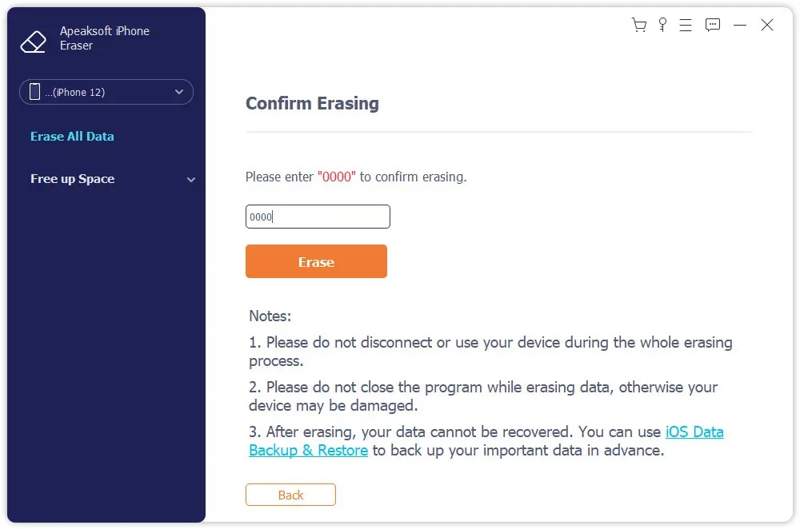
Klik på knappen Starten knappen for at bekræfte dit valg. Indtast derefter 0000 ind i feltet og klik på Slet knappen for at begynde at slette Safari-cachen på din iPhone med det samme.
Bemærk: Da ingen kan gendanne dine browserdata efter sletning, bør du sikkerhedskopier din iPhone først.
Konklusion
Denne vejledning forklarede Sådan rydder du cachen i Safari på din iPhone eller iPadDu kan fjerne cachedata, browserhistorik, cookies og webstedsdata fra din Safari eller slippe af med cachen, men beholde historikken. Derudover forklarede vi også, hvad du kan gøre, hvis du ikke kan slette Safari-cachedata. Endnu vigtigere er det, at vi anbefaler Apeaksoft iPhone Eraser. Det kan hjælpe dig med hurtigt at slippe af med alle cachedata på din iPhone eller iPad. Alle slettede data kan ikke gendannes.
Relaterede artikler
Hvis din iPhone ikke gendannes og fortsætter med at gå i gendannelsestilstand, hjælper denne guide dig med at identificere det egentlige problem og give dig øjeblikkelige løsninger.
Denne passage viser dig fire nemme og effektive måder at låse dit SIM-kort op, når din iPhone bliver låst. Læs videre og lær mere detaljer.
Hvis du ikke kan slette billeder fra din iPhone, deler vores artikel seks effektive løsninger til at løse dette problem og frigøre plads.
Før du bytter din iPhone, fortæller vores guide dig hele processen for at rydde din iPhone for at sælge den uden at miste dine data.



