

Sådan rydder du din iPhone for at sælge den uden datatab

Ifølge vores undersøgelse sælger, forærer eller bytter millioner af brugere deres iPhone- og iPad-enheder væk. Det er en god måde at få penge tilbage på gamle iOS-enheder. En bekymring er dog lækage af privatlivets fred. iOS-enheder leveres med en fabriksnulstillingsmulighed, men det er ikke nok til at beskytte dine private data. Derfor forklarer vores guide, hvordan du... Ryd din iPhone for at sælge og beskytte dine data.
SIDEINDHOLD:
Del 1: Før du sælger din iPhone
Hvad skal du gøre, før du sælger din iPhone? For at undgå datatab bør du lave en sikkerhedskopi. Derudover skal du slukke Find min iPhone, ophæve parringen med Apple Watch og andre enheder og logge alle konti ud på din iPhone.
Sådan sikkerhedskopierer du din iPhone
Til iCloud
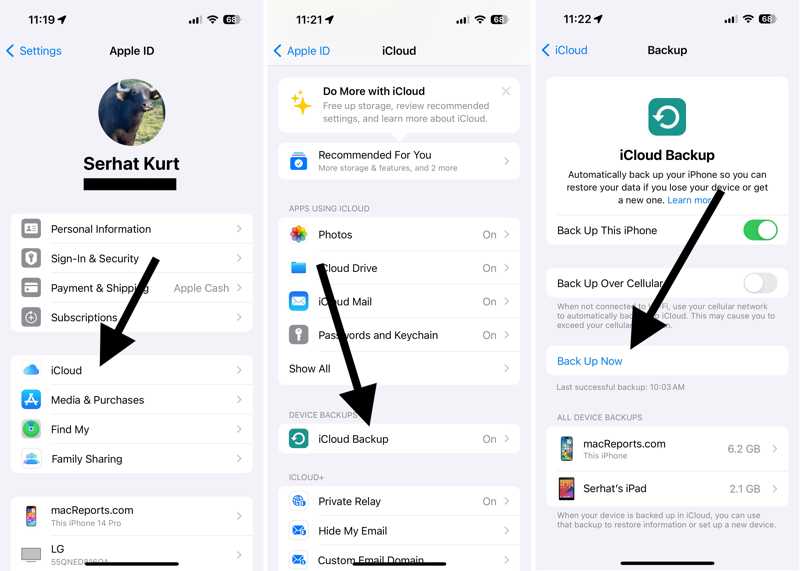
Trin 1 Kør din Indstillinger-app.
Trin 2 Tilslut din iPhone til en internetforbindelse.
Trin 3 Tryk på din profil og vælg iCloud.
Trin 4 Gå til iCloud-sikkerhedskopi, og tryk på Backup nu.
Til computeren
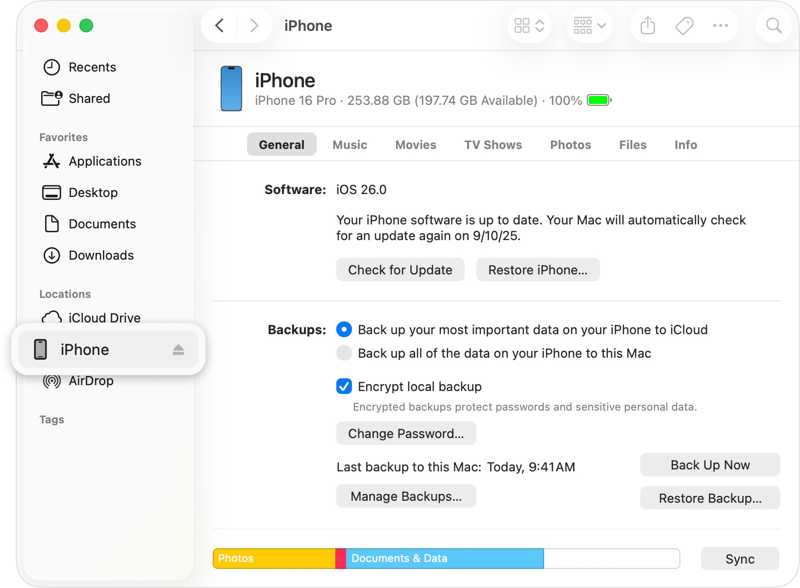
Trin 1 Tilslut din iPhone til din computer med et USB-kabel.
Trin 2 Åbn iTunes på Windows og macOS Mojave eller tidligere, eller Finder på macOS Catalina og nyere.
Trin 3 Klik på knappen Phone knappen eller dit iPhone-navn.
Trin 4 Gå til Resumé or Generelt fanebladet, og klik på knappen Backup nu .
Sådan slår du Find min iPhone fra
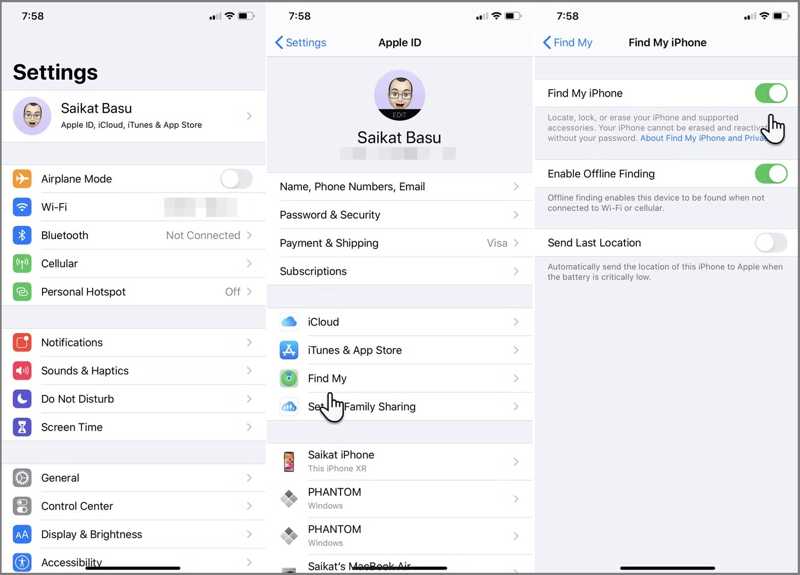
Trin 1 Tryk på din profil i Indstillinger ca.
Trin 2 Vælg Find mig, og slå fra Find min iPhone.
Trin 3 Hvis du bliver bedt om det, skal du indtaste din Apple ID-adgangskode. Hvis du har glemt din Apple ID-adgangskode, kan du nulstille den med det tilhørende telefonnummer eller den tilhørende e-mail.
Sådan ophæver du parringen med Apple Watch
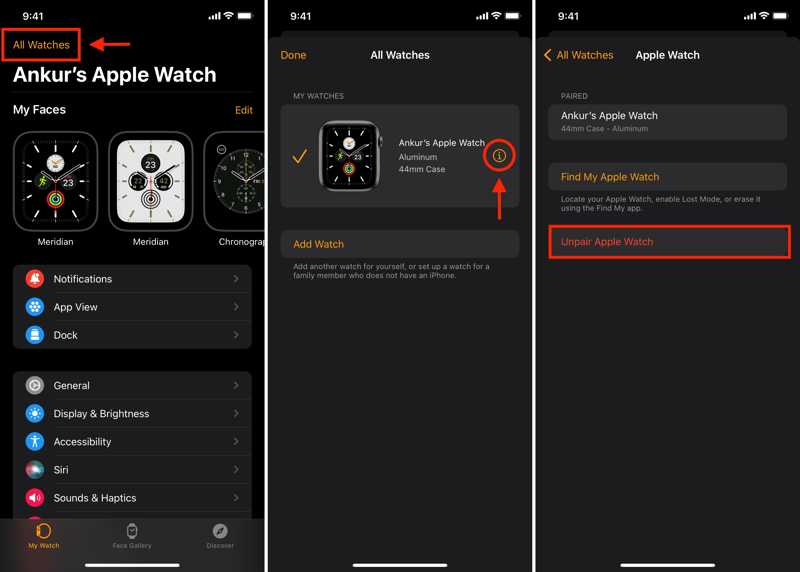
Trin 1 Kør Ur app på din iPhone.
Trin 2 Tryk på Alle ure i Mit ur sektion.
Trin 3 Tryk på ikonet INFO knappen og vælg Ophæv parring Apple Watch.
Trin 4 Når du bliver bedt om det, skal du bekræfte ophævelsen af parringen, før du sletter iPhonen for at sælge den.
Sådan logger du ud af Apple ID
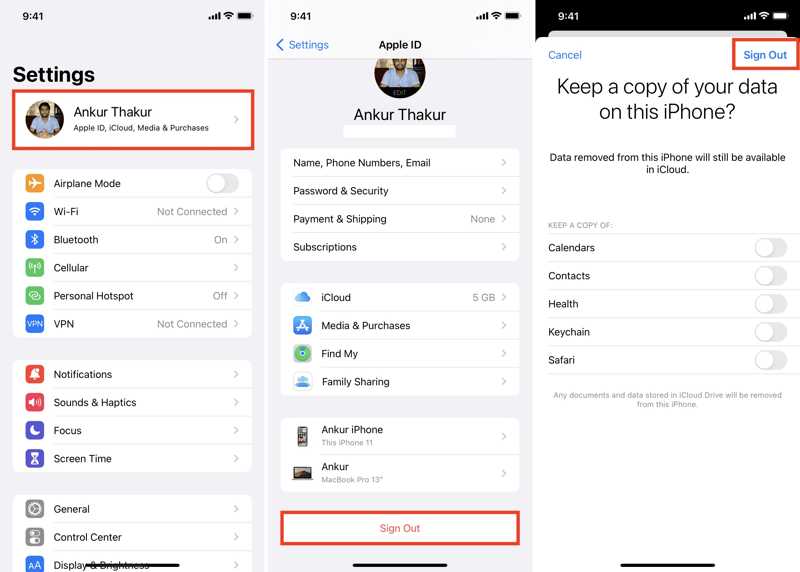
Trin 1 Tryk på din profil i Indstillinger.
Trin 2 Rul ned og tryk Log ud.
Trin 3 Indtast derefter din Apple ID-adgangskode, og tryk på slukke.
Trin 4 Beslut dig derefter for at beholde en kopi af dine data eller ignorere dem
Trin 5 Tryk på Log ud igen.
Del 2: Sådan rydder du manuelt en iPhone for at sælge
Hvad skal du gøre, før du sælger din iPhone? Du skal slette alle data på din enhed. Faktisk har du flere måder at udføre arbejdet på, afhængigt af din enheds status. Vi demonstrerer arbejdsgangene nedenfor:
Sådan sletter du iPhone for at sælge via indstillinger
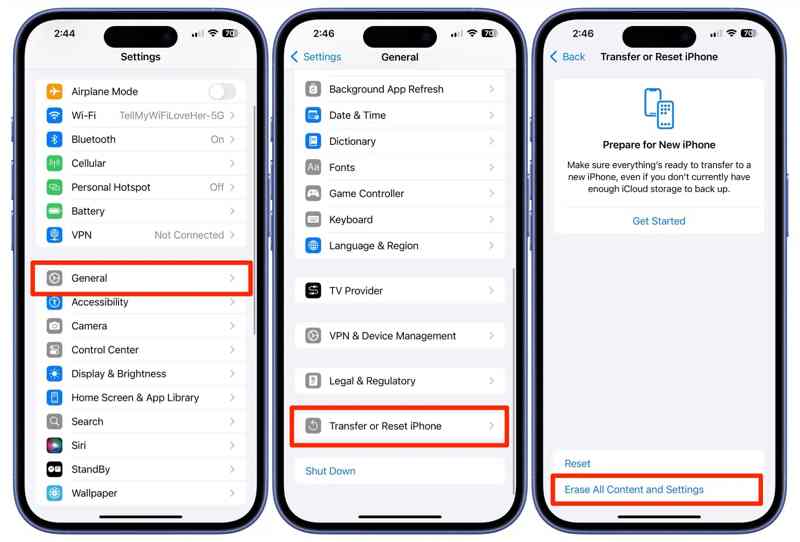
Trin 1 Kør din Indstillinger ca.
Trin 2 Gå til Genereltog Overfør eller nulstil iPhone.
Trin 3 Vælg Slet alt indhold og indstillinger.
Trin 4 Læs advarslen og tryk på Fortsæt..
Trin 5 Hvis du bliver bedt om det, skal du indtaste din Apple ID-adgangskode for at bekræfte handlingen.
Sådan rydder du en iPhone før du sælger den eksternt
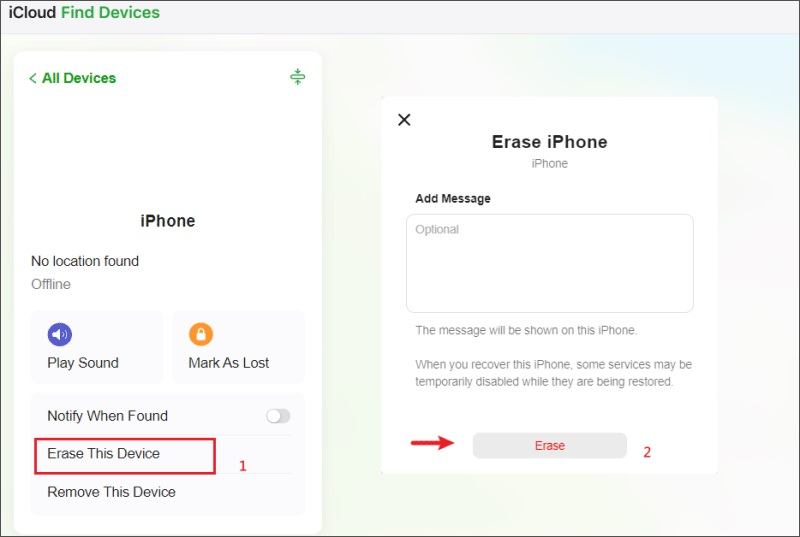
Trin 1 Gå til www.icloud.com/find/ i en browser, og log ind med dit Apple-id og din adgangskode.
Trin 2 Vælg din iPhone fra Alle enheder.
Trin 3 Klik Slet denne enhed.
Trin 4 Indtast din Apple ID-adgangskode, hvis du bliver bedt om det.
Trin 5 Klik derefter på Slet knappen igen til slet iPhone at sælge.
Sådan rydder du din iPhone for at sælge den ved hjælp af en anden iOS-enhed
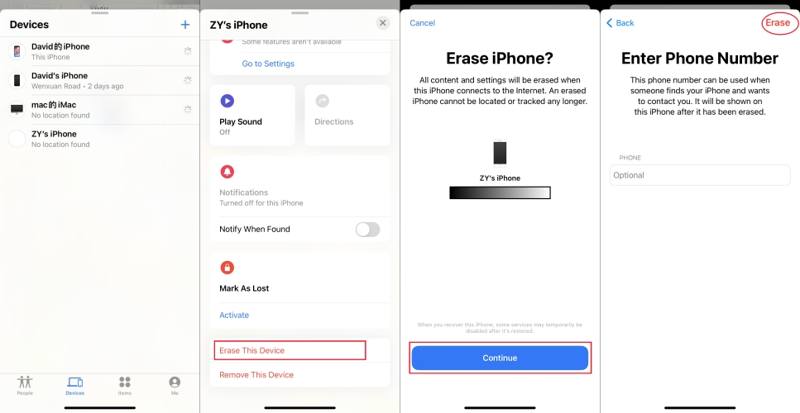
Trin 1 Åbn Find-appen på en anden iPhone.
Trin 2 Gå til Enheder fanen, og vælg din iPhone.
tips: Hvis du ikke kan finde din iPhone, skal du trykke på +, vælg Tilføj AirTag, og søg efter din enhed.
Trin 3 Tryk på og udvid den nederste værktøjslinje, og tryk på Slet denne enhed.
Trin 4 Følg instruktionerne på skærmen for at slette din iPhone for at sælge.
Del 3: One-stop måde at rydde iPhone for at sælge
Hvis du har glemt din Apple ID-adgangskode, er det svært at rydde din iPhone, før du sælger den. Heldigvis, Apeaksoft iPhone Eraser kan hjælpe dig med at løse dette problem. Den brugervenlige grænseflade gør det til et godt valg for ikke-teknisk kyndige brugere.
En one-stop-løsning til at rydde iPhone før salg
- Slet alle data på din iPhone med et enkelt klik.
- Brug avanceret teknologi til at slette din iOS-enhed.
- Inkluder bonusfunktioner og flere niveauer.
- Understøtter de nyeste udgaver af iOS og iPadOS.
Sikker download

Sådan tømmer du din iPhone før salg
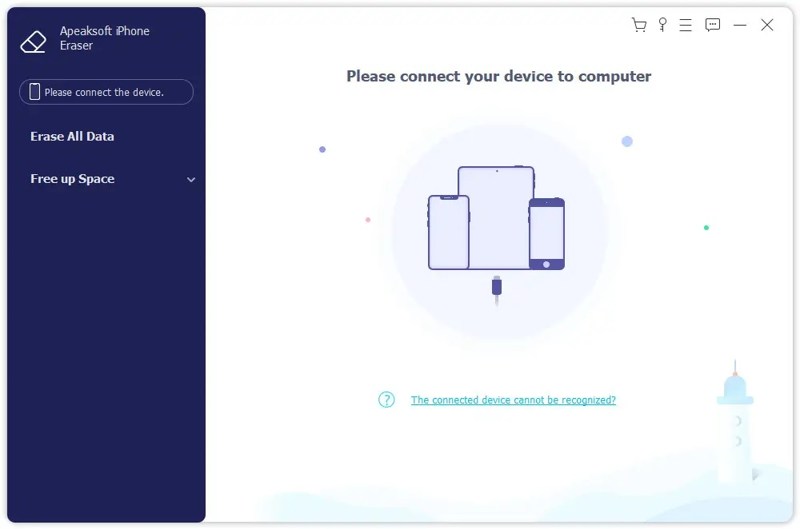
Trin 1 Find din iPhone
Start iPhone-sletningssoftwaren, når du har installeret den på din computer. Den er kompatibel med Windows og macOS. Tilslut din iPhone til din computer med et Lightning-kabel.
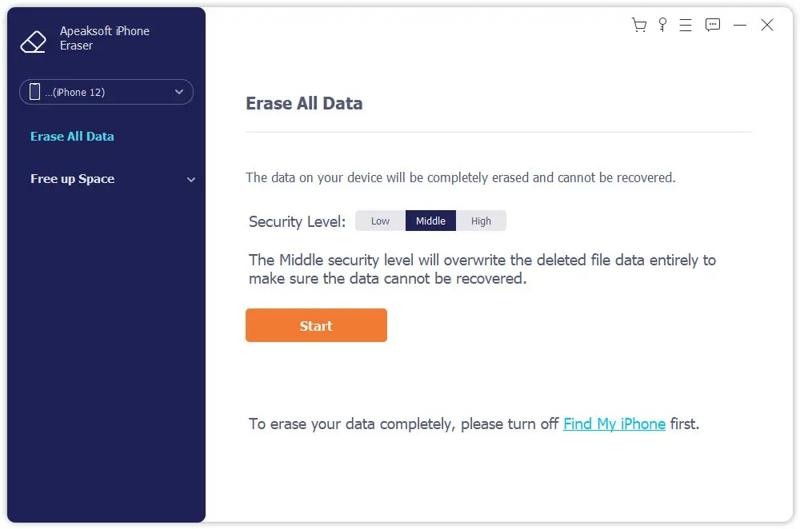
Trin 2 Vælg et niveau
Klik Slet alle data og vælg et sletteniveau: LavMgåde eller Høj. Her vælger vi Høj og klik Starten at fortsætte.
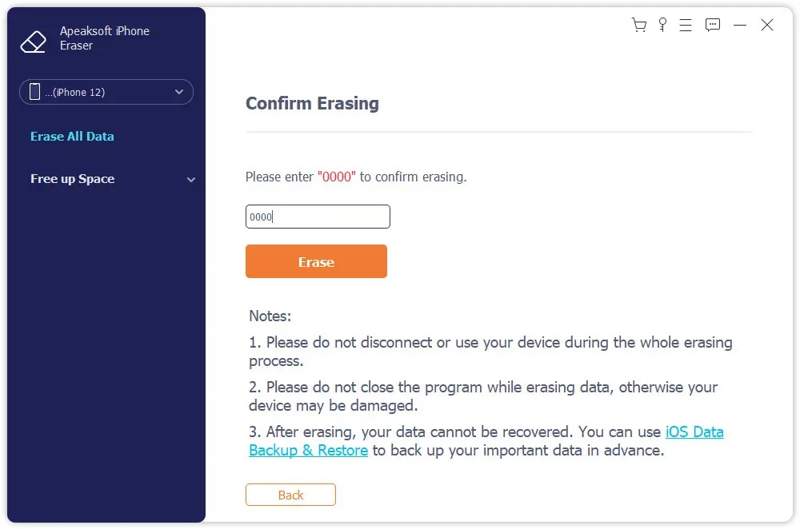
Trin 3 Slet din iPhone
Type 0000 i feltet og klik på Slet knappen for at begynde at slette din iPhone før salg.
Konklusion
Hvis du har til hensigt at sælge eller give din gamle iPhone væk, bør du følge vores guide til at slette din iPhone, før du sælger den. Først og fremmest bør du sikkerhedskopiere din enhed, deaktivere Find min iPhone, ophæve parringen med dit Apple Watch og logge ud af din konto. Derefter har du et par måder at slette din enhed på. Apeaksoft iPhone Eraser er one-stop-løsningen til at fuldføre arbejdet.
Relaterede artikler
Hvis din indbakke er fuld af e-mails, kan du lære, hvordan du sletter e-mails i Outlook på din computer, mobilenhed eller i en webbrowser.
Selvom Mac har meget mere hukommelse end iPhone, vil lagerpladsen løbe tør, hvis cookies ophobes. Følg dette indlæg for at rydde cache og cookies på Mac.
Hvis du har til hensigt at stoppe med at få adgang til Instagram, fortæller vores guide dig, hvordan du sletter din Instagram-konto på en mobiltelefon eller computer.
Hvis du har for mange kontakter på din iOS-enhed, kan du hellere følge vores guide til hurtigt at slette kontakter på din iPhone.



