

Sådan gendannes og nulstilles glemt Apple ID-adgangskode

Når du har en Apple-enhed, f.eks. en iPhone, iPad, MacBook, Apple Watch eller Apple TV, bliver du bedt om at oprette en Apple ID-konto. Den bruges til at aktivere Apple-enheden og få adgang til alle Apple-tjenester. Forestil dig, at du glemt din Apple ID-adgangskode, kan du ikke slå Find fra eller få adgang til andre tjenester. Denne vejledning viser, hvad du skal gøre, hvis du har glemt dine Apple-kontooplysninger, der er knyttet til din enhed.
SIDEINDHOLD:
- Del 1: Hvad sker der, hvis jeg glemmer min Apple ID-adgangskode
- Del 2: Sådan gendannes en glemt Apple ID-adgangskode
- Del 3: Sådan ændrer du Apple ID-adgangskoden, hvis du har glemt den
- Del 4: Sådan nulstiller du Apple ID-adgangskoden, hvis du har glemt den
- Del 5: Sådan fjerner du glemt Apple-ID og adgangskode
Del 1: Hvad sker der, hvis jeg glemmer min Apple ID-adgangskode
Apple ID-kontoen spiller en central rolle i Apples økosystem. Som tidligere nævnt er den knyttet til sikkerhedsforanstaltninger og giver dig adgang til alle Apple-tjenester. Hvis du glemmer din Apple ID-adgangskode, mister du adgangen til:
1. Find min iPhone eller Find min iPad
2. iCloud-sikkerhedskopi og iCloud.com
3. Apple Music
4. App butik
5. iMessage
6 Face Time
7. Apple Book
8. iTunes Store
9. Og mere.
Del 2: Sådan gendannes en glemt Apple ID-adgangskode
Hvis du har logget ind med dine Apple ID-oplysninger på din iPhone, iPad eller MacBook, kan du gendanne dem, hvis du har glemt din Apple ID-adgangskode. Forudsætningen er, at din enhed stadig er tilgængelig.
Sådan gendanner du en glemt Apple ID-adgangskode på iOS 18 og nyere
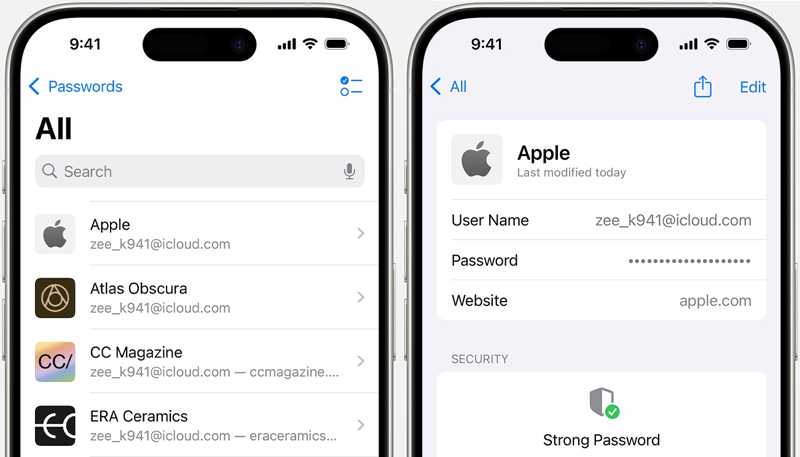
Trin 1 Åbne Nulstilling/ændring af adgangskoder ca.
Trin 2 Lås den op med dit Face ID eller din adgangskode.
Trin 3 Vælg en kategori eller gruppe, og vælg et Apple-websted.
Trin 4 Tryk på ikonet Redigere knappen for at se adgangskoden.
Sådan gendanner du en glemt Apple ID-adgangskode på iOS 17 og tidligere
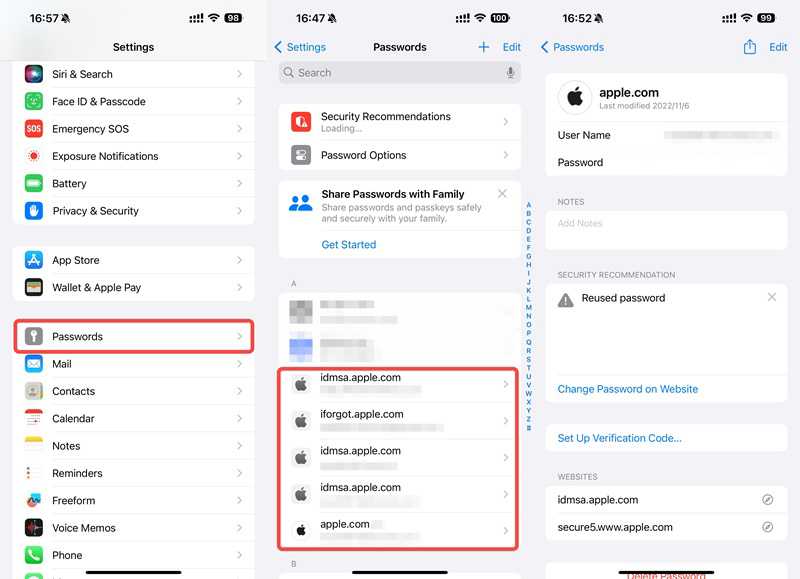
Trin 1 Kør Indstillinger ca.
Trin 2 Rul ned og gå til Nulstilling/ændring af adgangskoder.
Trin 3 Indtast din adgangskode eller Face ID, når du bliver bedt om det.
Trin 4 Type www.apple.com or www.icloud.com.
Trin 5 Tryk på Redigere for at se adgangskoden.
Sådan gendannes en glemt Apple ID-login-adgangskode på en Mac
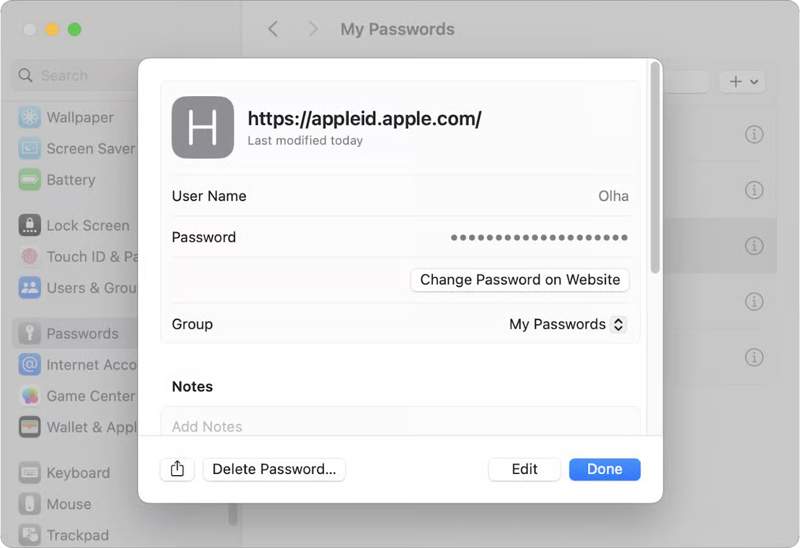
Trin 1 Klik på knappen Apple menuen og vælg Systemindstillinger.
Trin 2 Klik Nulstilling/ændring af adgangskoder i sidebjælken og vælg Mine adgangskoder.
tips: På macOS Sequoia og nyere versioner skal du åbne Nulstilling/ændring af adgangskoder appen, og vælg en gruppe.
Trin 3 Find en Apple-hjemmeside, og klik på den.
Trin 4 Klik på knappen Redigere knappen for at hente den glemte Apple ID-login-adgangskode.
Del 3: Sådan ændrer du Apple ID-adgangskoden, hvis du har glemt den
Kan du ændre din Apple ID-adgangskode, hvis du har glemt den? Ja. Når du konfigurerer tofaktorgodkendelse til din konto, kan du tilføje betroede enheder. Når du har glemt dine loginoplysninger, kan du hurtigt ændre dem på din betroede enhed.
Sådan ændres Apple ID-adgangskode på iPhone
Trin 1 Åbne Indstillinger app på en betroet iOS-enhed.
Trin 2 Tryk på profilen.
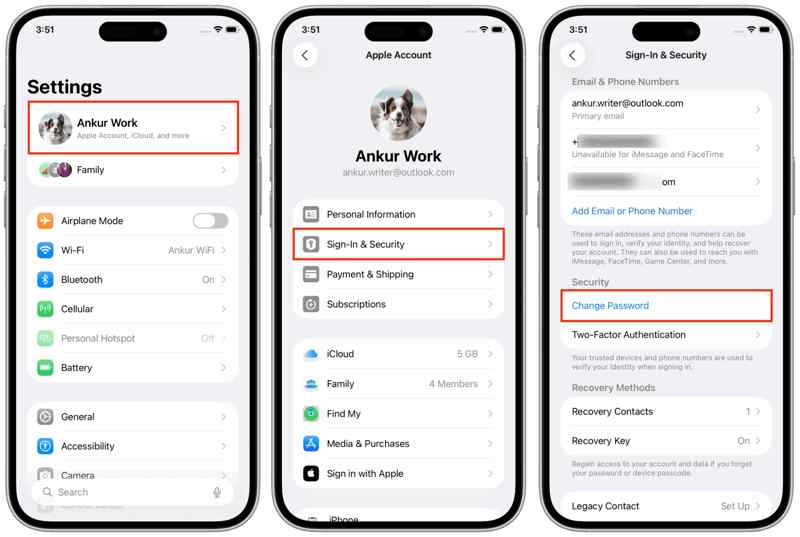
Trin 3 Gå til Log ind og sikkerhed.
Trin 4 Tryk på ikonet Skift adgangskode .
Trin 5 Indtast din iPhone-adgangskode, når du bliver bedt om det.
Trin 6 Indtast derefter en ny adgangskode, følg instruktionerne, og bekræft den.
Trin 7 Tryk på ikonet Fortsæt. .
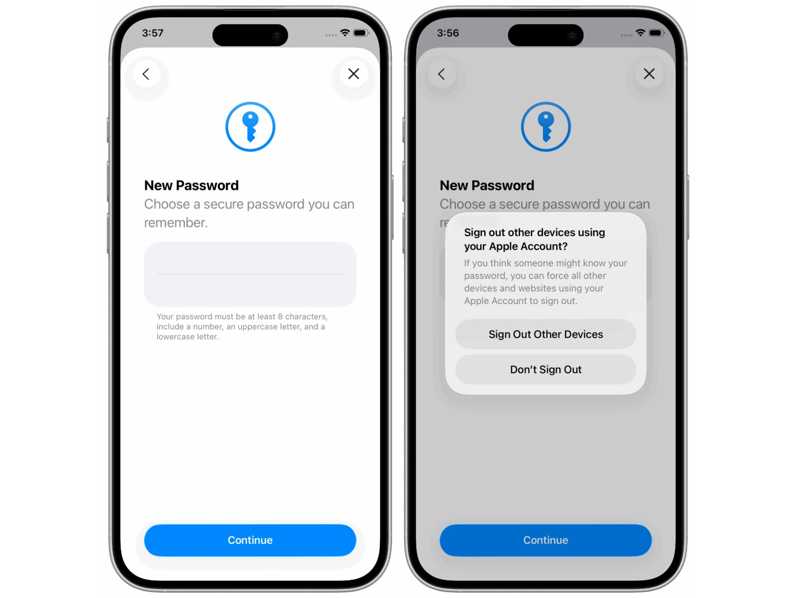
Trin 8 Endelig skal du vælge Log ud af andre enheder or Log ikke ud ifølge din situation.
Sådan ændres Apple ID-adgangskode på Mac
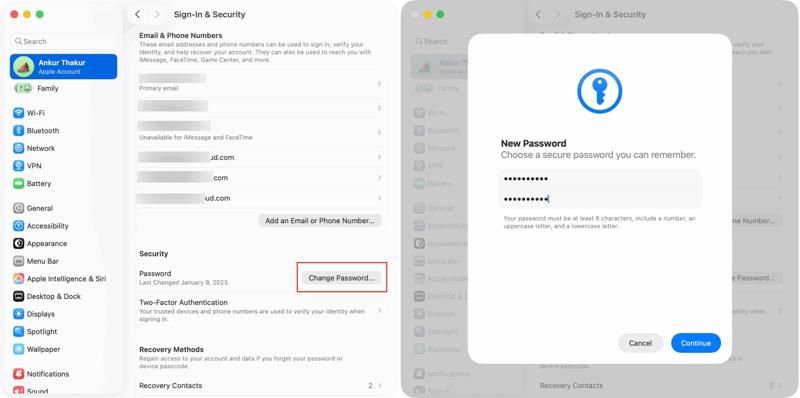
Trin 1 Hvis din betroede enhed er en MacBook, skal du tænde den.
Trin 2 Klik på knappen Apple menuen og vælg Systemindstillinger or System Preferences.
Trin 3 Vælg din Apple-konto i sidebjælken.
Trin 4 Klik på knappen Login og sikkerhed valgmulighed.
Trin 5 Klik derefter på knappen Skift adgangskode .
Trin 6 Indtast din Mac-login-adgangskode, og klik på Tillad.
Trin 7 Opret en ny adgangskode, skriv den igen, og klik på Fortsæt. for at ændre den glemte Apple ID-adgangskode.
Sådan ændrer du Apple ID-adgangskoden på Apple Watch
Trin 1 Tænd dit Apple Watch.
Trin 2 Kør appen Indstillinger, og tryk på din konto.
Trin 3 Vælg Log ind og sikkerhed or Adgangskode og sikkerhed.
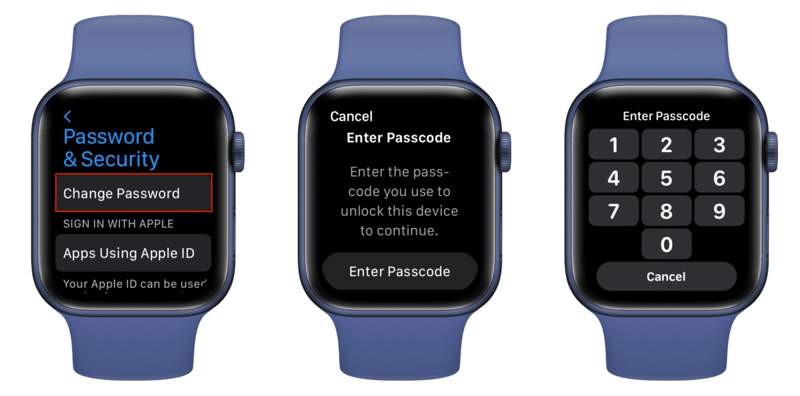
Trin 4 Tryk på ikonet Skift adgangskode .
Trin 5 Tryk Enter Passcode og skriv adgangskoden.
Trin 6 Opret derefter en ny Apple ID-adgangskode og bekræft den.
Trin 7 Til sidst skal du trykke på Skift .
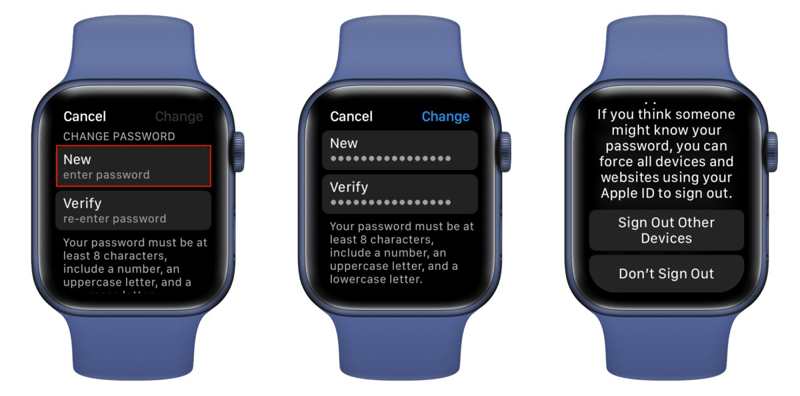
Trin 8 Nu kan du vælge Log ud af andre enheder or Log ikke ud.
Bemærk: Hvis du vælger Log ikke ud, skal du sørge for at opdatere den nye adgangskode manuelt på alle dine Apple-enheder.
Del 4: Sådan nulstiller du Apple ID-adgangskoden, hvis du har glemt den
Hvordan nulstiller jeg min Apple ID-adgangskode, hvis jeg har glemt den? Apple har udgivet iForgot-websted for at hjælpe brugere med at nulstille deres kontoadgangskoder. Den tilbyder et par måder at bekræfte dit ejerskab på. Derudover kan du nulstille den i Apple Support-appen på en lånt iPhone eller iPad.
Sådan nulstiller du en glemt Apple ID-adgangskode på iForgot
Trin 1 Gå til iforgot.apple.com i en browser.
Trin 2 Klik på knappen Nulstil adgangskode for at fortsætte.
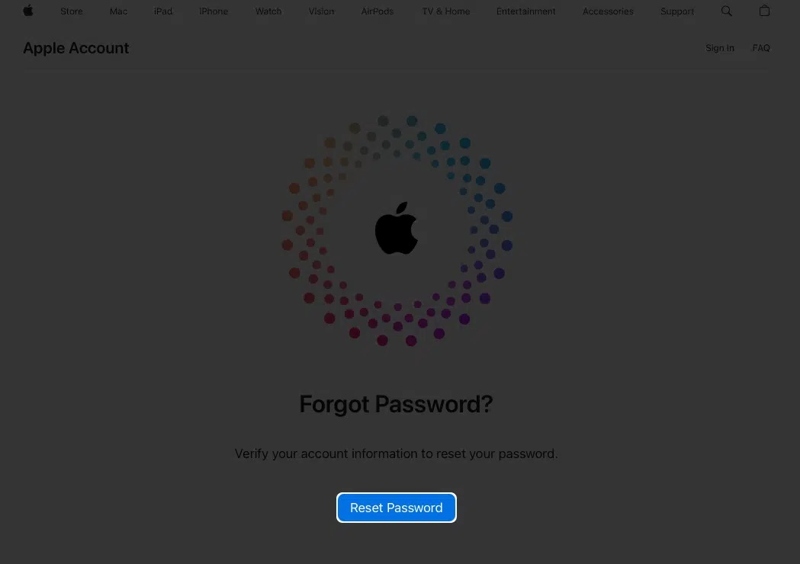
Trin 3 Indtast telefonnummeret eller e-mailadressen, der er knyttet til dit Apple-id.
Trin 4 Skriv tegnene i billedet, og klik på Fortsæt..
Nu har du et par muligheder for at bekræfte dit ejerskab:
Mulighed 1: En betroet enhed
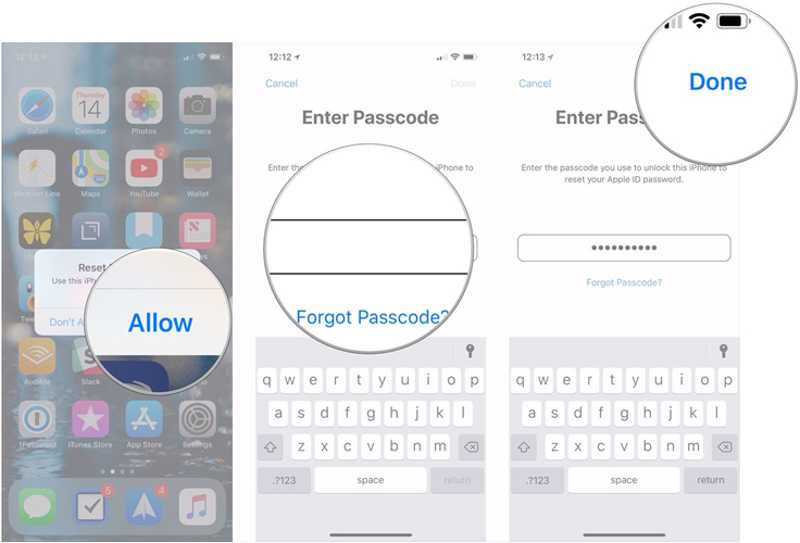
Vælg en betroet enhed, hvis tofaktorgodkendelse er aktiveret.
Gå til den betroede enhed, og tryk eller klik på knappen Tillad i notifikationen.
Angiv derefter din enheds login-adgangskode eller adgangskode.
Indtast en ny adgangskode, indtast den igen, og bekræft nulstillingen af Apple ID-adgangskoden, når du har glemt den.
Mulighed 2: Uden en betroet enhed
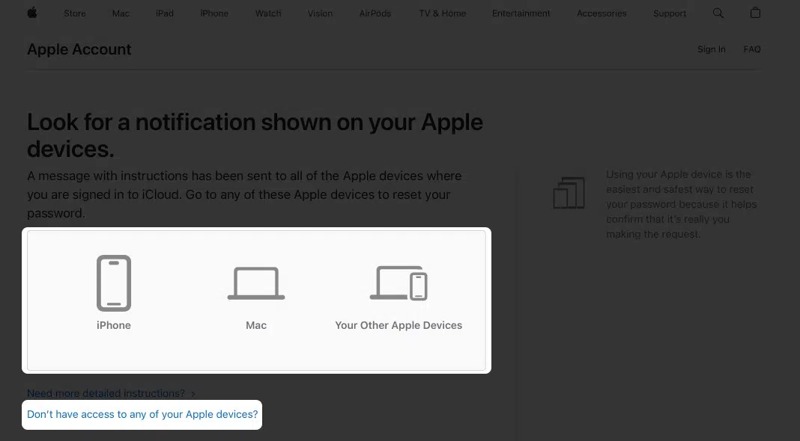
Hvis alle betroede enheder er utilgængelige, skal du trykke på linket Har ikke adgang til nogen af dine Apple-enheder.
Derefter får du et par måder at nulstille din adgangskode på en anden enhed. Vælg en passende måde, og klik på Fortsæt. .
Dernæst vil Apple vise dig de detaljerede instruktioner.
Mulighed 3: Få en e-mail
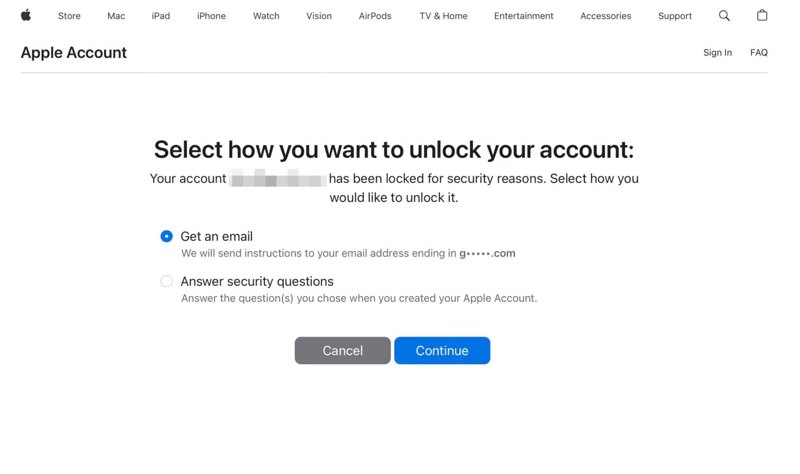
Hvis du ikke har indstillet tofaktorgodkendelse for din konto, skal du vælge Få en email og klik Fortsæt..
Indtast din e-mailadresse.
Tjek derefter din indbakke for en e-mail til gendannelse af Apple-kontoen.
Klik på knappen Nulstil nu knappen for at omdirigere til siden til nulstilling af adgangskode.
Indtast og bekræft den nye adgangskode.
Klik til sidst på Nulstil adgangskode .
Mulighed 4: Besvar sikkerhedsspørgsmål
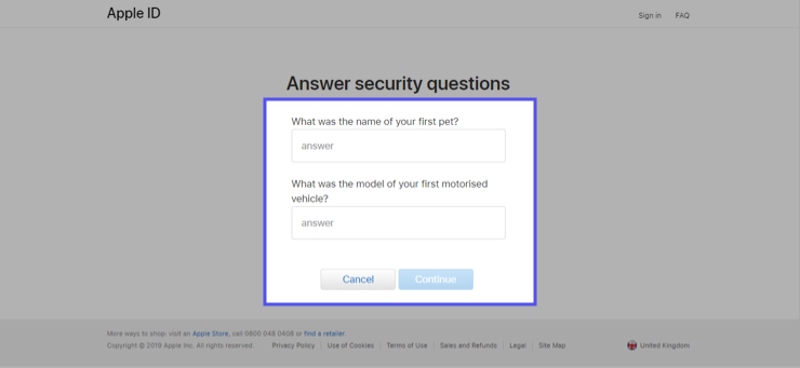
Hvis du kan huske dine sikkerhedsspørgsmål og -svar, skal du vælge Besvare sikkerheds spørgsmål og klik Fortsæt..
Indtast din fødselsdato og tryk på Fortsæt..
Indtast et præcist svar på hvert sikkerhedsspørgsmål, og klik på Fortsæt..
Nulstil din Apple ID-adgangskode, hvis du har glemt den, og bekræft den.
Endelig skal du klikke på Nulstil adgangskode .
Mulighed 5: Bekræftelseskode
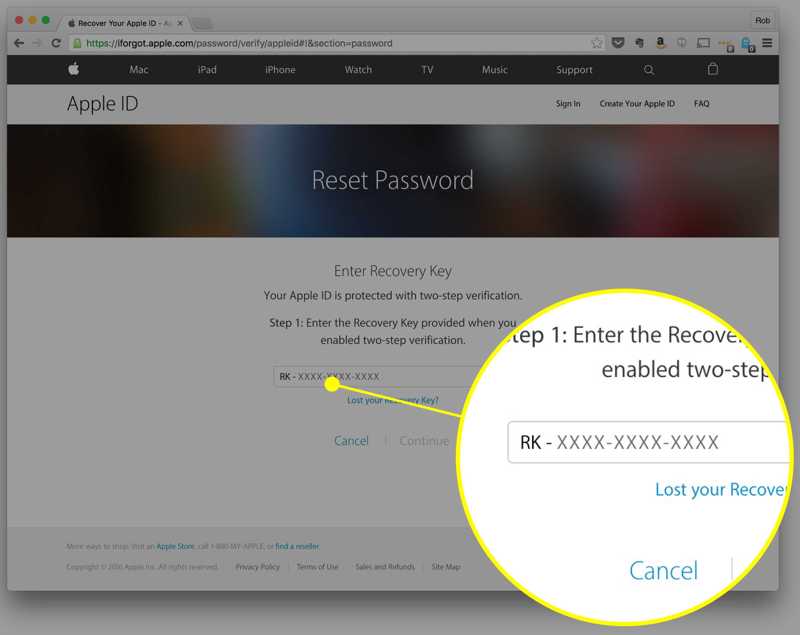
Hvis du har aktiveret totrinsbekræftelse for din konto, får du en gendannelseskode.
Når du nulstiller Apple ID-adgangskoden efter at have glemt den, skal du indtaste gendannelsesnøglen.
Klik på knappen Fortsæt. knappen og gå til siden til nulstilling af adgangskode.
Indstil en ny adgangskode, bekræft den, og klik på Nulstil adgangskode.
Mulighed 6: Gendannelseskonto
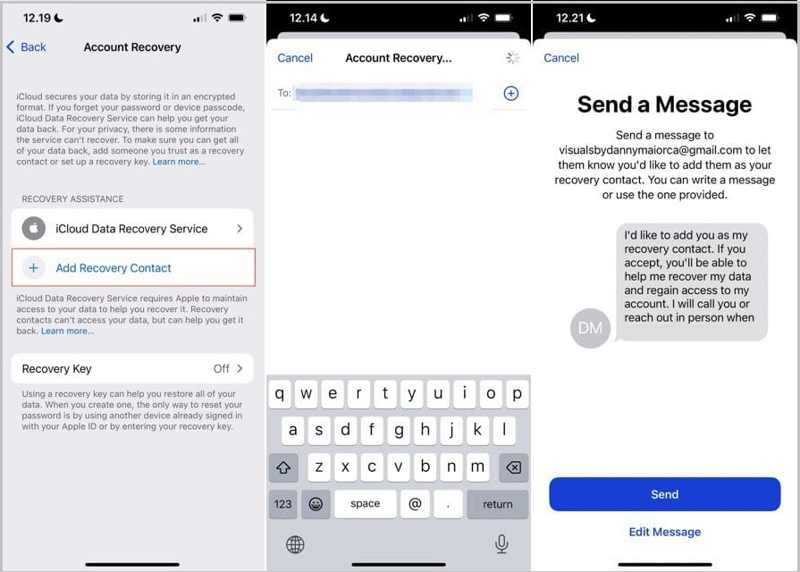
Gå til Indstillinger or Systemindstillinger ca.
Tryk på din profil og vælg Log ind og sikkerhed.
Rul ned og vælg Kontogendannelse.
Hit Tilføj gendannelseskontakt og hit Tilføj gendannelseskontakt.
Lås din enhed op med Face ID eller adgangskode.
Vælg en kontakt, og tryk på Tilføj.
Tryk Send knappen for at sende en besked til kontakten, og tryk på Udført.
Når du nulstiller din Apple ID-adgangskode, hvis du har glemt den, skal du gå til Kontogendannelse skærm i Indstillinger ca.
Hit Hent gendannelseskode.
Indtast derefter koden på iForgot for at bekræfte dit ejerskab.
Nu kan du nulstille din adgangskode.
Sådan nulstiller du en glemt Apple ID-adgangskode i Apple Support
Trin 1 Åbne Apple Support app på en lånt iPhone. Du kan downloade den gratis i App Store.
Trin 2 Find den Supportværktøjer sektion og tryk Nulstil adgangskode.
Trin 3 Tryk derefter på Hjælp en anden .
Trin 4 Indtast din Apple ID-e-mail eller dit telefonnummer, og tryk på Fortsæt..
Trin 5 Bekræft dit betroede telefonnummer, og tryk på Fortsæt..
Trin 6 Hit the Send kode til [dit telefonnummer] .
Trin 7 Når du har modtaget koden, skal du indtaste den.
Trin 8 Hvis du har aktiveret gendannelseskode for din konto, skal du indtaste den 28-cifrede kode.
Trin 9 Indtast derefter en ny adgangskode to gange, og tryk på Fortsæt for at nulstille din Apple ID-adgangskode, når du har glemt den.
Del 5: Sådan fjerner du glemt Apple-ID og adgangskode
For at gendanne, ændre eller nulstille din Apple ID-adgangskode, hvis du har glemt den, skal du opfylde betingelsen. Du skal f.eks. konfigurere tofaktorgodkendelse eller totrinsbekræftelse for din konto. Derudover skal den e-mailadresse og det telefonnummer, der er knyttet til dit Apple ID, være tilgængeligt.
Hvis du ikke kan opfylde forudsætningen, er den alternative løsning at bruge en ny konto. Fra dette punkt anbefaler vi, at Apeaksoft iPhoneKitDet giver dig mulighed for at slippe af med det glemte Apple ID og den glemte adgangskode fra din iOS-enhed uden nogen begrænsninger. Derefter kan du oprette en ny konto direkte.
- Fjern en Apple ID-konto hurtigt fra en iPhone.
- Kræv ikke din iPhone-adgangskode eller Apple ID-adgangskode.
- Arbejde i en række forskellige situationer, herunder en låst konto.
- Tilbyd bonusfunktioner, som MDM-omgåelse.
- Understøtter en bred vifte af iPhone- og iPad-modeller.
Sikker download
Sikker download

Sådan fjerner du glemt Apple ID og adgangskode på din iPhone
Trin 1 Installer iOS Unlocker
Download og installer iOS-oplåsningssoftwaren på en computer. Den er kompatibel med Windows 11/10/8/7/XP/Vista og macOS 10.7 eller nyere. Åbn derefter softwaren fra dit skrivebord, og vælg Fjern Apple ID tilstand for at fortsætte.

tips: Processen vil nulstille din enhed til fabriksindstillingerne, så du bør sikkerhedskopiere din iPhone først for at undgå datatab.
Trin 2 Tilslut til din iPhone
Tilslut din iPhone til computeren med et Lightning-kabel. Hvis du forbinder de to enheder for første gang, skal du trykke på Stol på din skærm for at have tillid til denne computer. Derefter vil softwaren automatisk registrere din enhed og vise din enhedsmodel. Hvis du vil se flere oplysninger, skal du klikke på Se detaljer link. Klik på Begynd nu for at fortsætte.

Trin 3 Fjern din Apple-konto
Hvis Find min er deaktiveret på din enhed, vil softwaren straks begynde at fjerne det glemte Apple-id og den glemte adgangskode.
Hvis Find min er aktiveret, skal du følge instruktionerne på skærmen for at nulstille alle indstillinger på din enhed. Når det er gjort, skal du klikke på OK knappen for at starte processen. Klik derefter på Bekræft igen knappen for at bekræfte det, og softwaren vil gøre resten af arbejdet.

Bemærk: Når processen er færdig, skal du konfigurere din iPhone som en ny enhed og gendanne en sikkerhedskopi. Opret derefter et nyt Apple-id og en ny adgangskode.
Yderligere læsning
Konklusion
Denne guide fortalte om, hvad jeg skal gøre, hvis jeg glemt min Apple ID-adgangskodeFørst og fremmest kan du prøve at gendanne din adgangskode, hvis du har gemt den på din iPhone, Mac eller en browser. Med 2FA aktiveret kan du ændre den, selvom du ikke kan huske din adgangskode. Ellers skal du nulstille din adgangskode på iForgot eller Apple Support. Vi anbefaler også Apeaksoft iFoneKit til hurtigt at slette den glemte konto fra din iOS-enhed.
Relaterede artikler




