

Sådan sletter du en iCloud-konto med eller uden adgangskode

Det er velkendt, at en Apple ID-konto spiller en nøglerolle i Apples økosystem. Din iCloud-konto er for eksempel knyttet til din Apple ID-konto. Hvis du af en eller anden grund har til hensigt at slippe af med Apples økosystem, skal du slet din iCloud-kontoSletning af din konto er en permanent handling og omfatter to trin. Hvis du er sikker, vil vores guide fortælle dig, hvordan du gennemfører processen.
SIDEINDHOLD:
Del 1: Sådan sletter du iCloud-konto på iPhone/iPad
Når du sletter din iCloud-konto, fjernes alle dine data, der er synkroniseret med iCloud, og iCloud-sikkerhedskopier. For at komme i gang skal du slette kontoen fra alle dine Apple-enheder. Du kan slette den på din iPhone eller iPad med eller uden en adgangskode.
Sådan sletter du en iCloud-konto uden adgangskode
Hvis du har glemt din Apple ID-adgangskode, vil det blive svært at slette din iCloud-konto. Heldigvis, Apeaksoft iOS Unlocker kan hjælpe dig med at løse dette problem. Den kan slette en konto fra enhver iOS-enhed uden en adgangskode.
En hurtig måde at slette en iCloud-konto fra en iPhone/iPad uden en adgangskode
- Fjern iCloud-kontoen hurtigt fra din iOS-enhed.
- Tilgængelig i forskellige situationer, herunder en deaktiveret enhed.
- Tilbyd bonusfunktioner, såsom at omgå MDM.
- Understøtter de nyeste udgaver af iOS og iPadOS.
Sikker download
Sikker download

Her er trinene til at slette en iCloud-konto uden en adgangskode:
Trin 1 Installer iOS Unlocker
Start iOS-oplåsningssoftwaren, når du har installeret den på din pc. Der findes en anden version til Mac. Tilslut din iPhone til din pc med et Lightning-kabel. Tryk på , hvis du bliver bedt om det. Stol på din skærm for at have tillid til denne pc. Vælg Fjern Apple ID tilstand og klik på Starten Nu .

Trin 2 Fjern iCloud-konto
Situation 1: Find min er deaktiveret
Softwaren fjerner automatisk din iCloud-konto.

Situation 2: Find min er aktiveret
Åbne Indstillinger app på din iPhone, gå til Generelt, Overfør eller Nulstil, Nulstilog vælg Reset All SettingsHvis du ikke er sikker, skal du følge instruktionerne på skærmen for at nulstille din enhed. Klik derefter på OK i bekræftelsesdialogboksen og bekræft det igen. Når det er færdigt, vil softwaren straks begynde at fjerne iCloud-kontoen fra din iPhone. Under processen skal du holde din enhed forbundet til din computer.
Sådan sletter du en iCloud-konto fra en iPhone/iPad
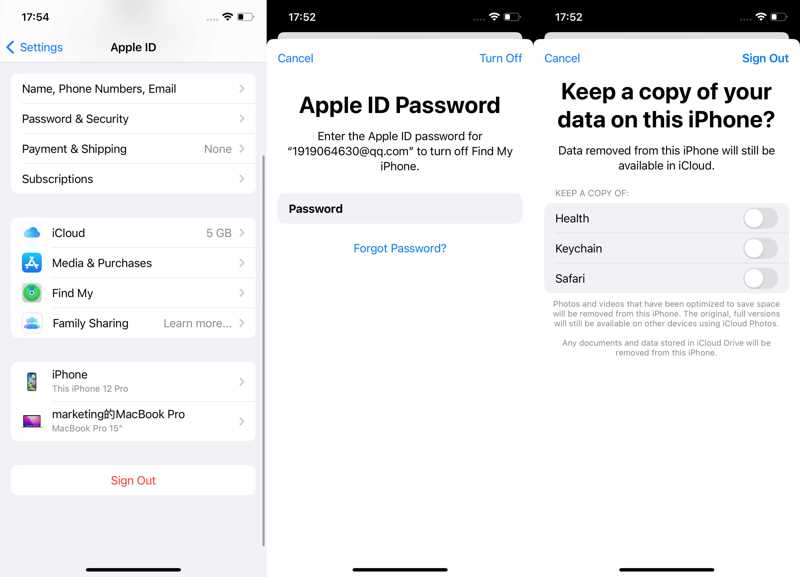
Trin 1 Åbne Indstillinger app på din startskærm.
Trin 2 Tryk på din profil.
Trin 3 Rul ned og tryk Log ud.
Trin 4 Indtast dit Apple ID-kodeord.
Trin 5 Vælg de datatyper, du vil beholde, og tryk på Log ud igen.
Sådan sletter du en iCloud-konto på en anden iPhone
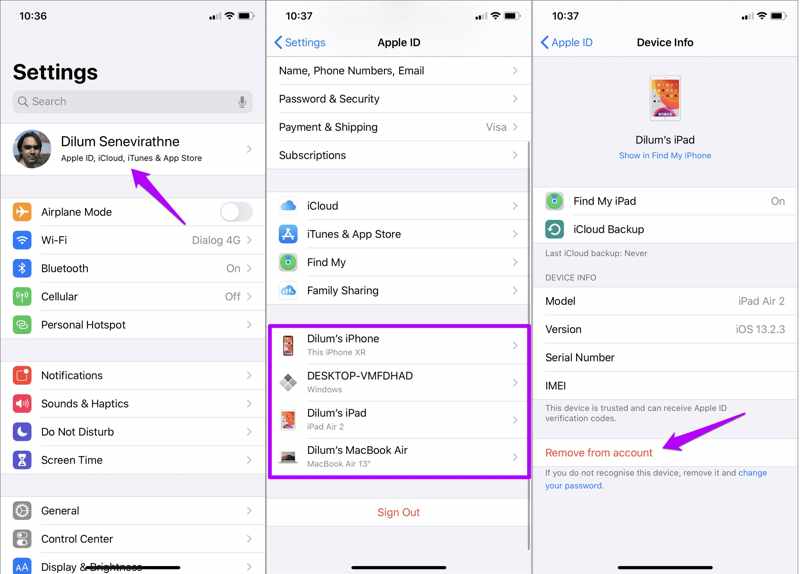
Trin 1 Hvis du bruger en iCloud-konto på flere Apple-enheder, skal du køre Indstillinger app på en anden iPhone eller iPad.
Trin 2 Tryk på din profil, og vælg din iPhone nederst.
Trin 3 Hit Fjern fra konto.
Trin 4 Vælg Fjern på bekræftelsesdialogen.
Del 2: Sådan sletter du iCloud-konto fra Mac
Hvis du bruger en iCloud-konto på din Mac, skal du også fjerne iCloud-kontoen fra din computer eller bærbare computer, før du sletter den permanent. Her er trinnene til at slippe af med en iCloud-konto på en Mac:
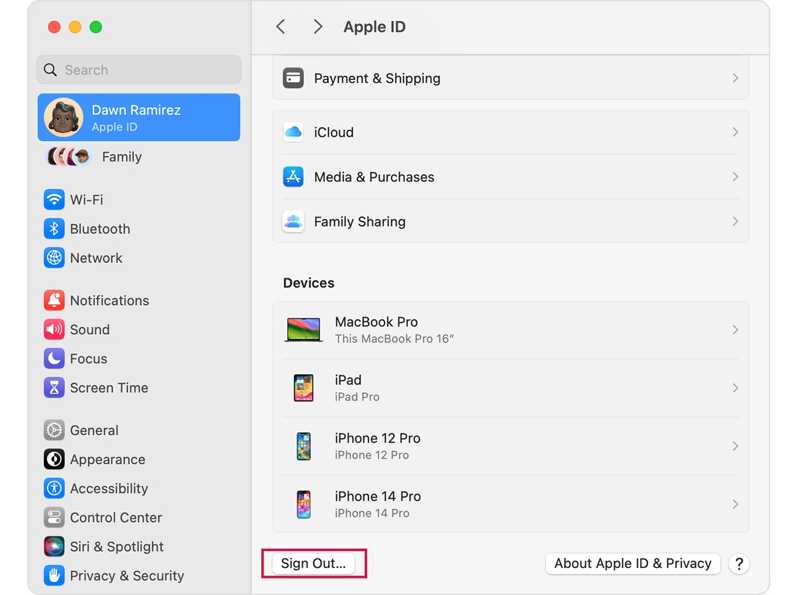
Trin 1 Gå til Apple menuen og vælg Systemindstillinger or System Preferences.
Trin 2 Klik Apple-id på sidepanelet.
Trin 3 Rul ned, og klik på Log ud knappen nederst.
Trin 4 Hvis du bliver bedt om det, skal du indtaste din Mac-login-adgangskode eller Apple ID-adgangskode.
Trin 5 Download derefter de data, du vil beholde, og bekræft dem.
Yderligere læsning
Del 3: Sådan sletter du en iCloud-konto eksternt
Selv hvis du ikke har din iPhone eller iPad i hånden, kan du slette en iCloud-konto eksternt. Forudsætningen er, at du har konfigureret Find min iPhone eller Find min iPad på din enhed. Desuden skal din enhed være online.
I Find min app
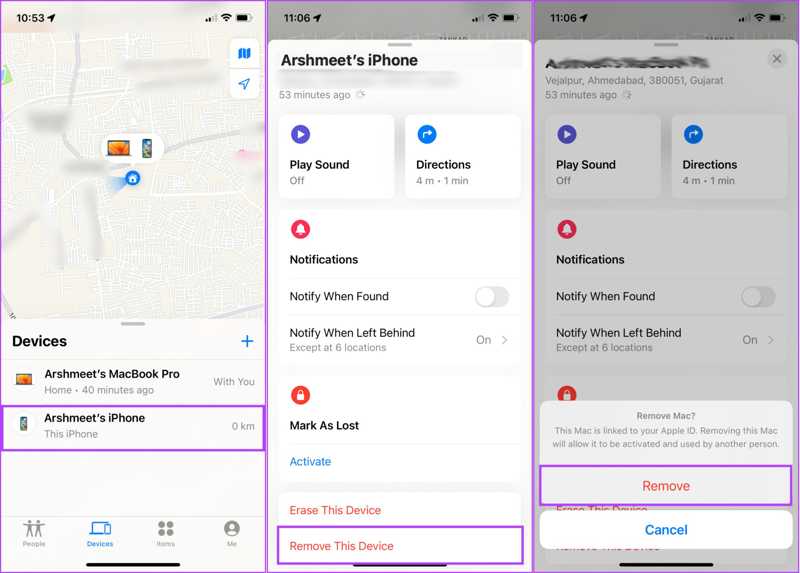
Trin 1 Åbn Find-appen på en Apple-enhed.
Trin 2 Gå til fanen Enheder nederst, og vælg din enhed.
tips: Hvis du ikke kan finde din enhed, skal du trykke på +, vælg Tilføj AIRTAG, og tilføj det.
Trin 3 Tryk på og udvid den nederste værktøjslinje, og tryk på Fjern denne enhed.
Trin 4 Vælg, hvis du bliver bedt om det Fjern på pop op-vinduet.
På Find min hjemmeside
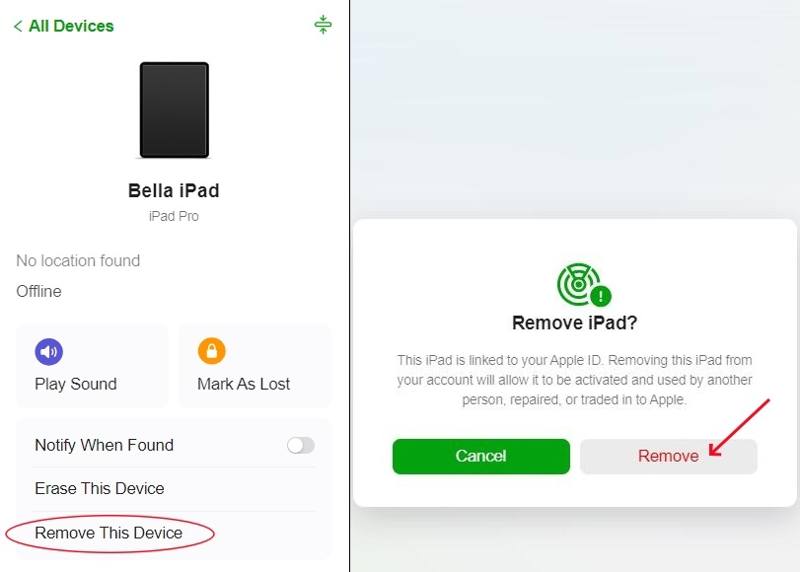
Trin 1 Gå til www.icloud.com/find i en browser, og log ind med dine Apple ID-oplysninger.
Trin 2 Vælg din enhed fra Alle enheder valgmulighed.
Trin 3 Klik på knappen Fjern denne enhed .
Trin 4 Når du bliver bedt om det, skal du klikke på Fjern knappen i advarselsdialogen.
Del 4: Sådan sletter du en konto fra iCloud
Når du har slettet en iCloud-konto fra en iPhone, iPad eller Mac, skal du anmode om sletningen. Når Apple modtager din anmodning, fjerner de din e-mailadresse og frigiver iCloud-pladsen.
Trin 1 Gå til https://privacy.apple.com/ i en browser, og log ind med dit Apple ID og din adgangskode.
Trin 2 Presse Fortsæt. på den Apple ID og fortrolighed side for at fortsætte.
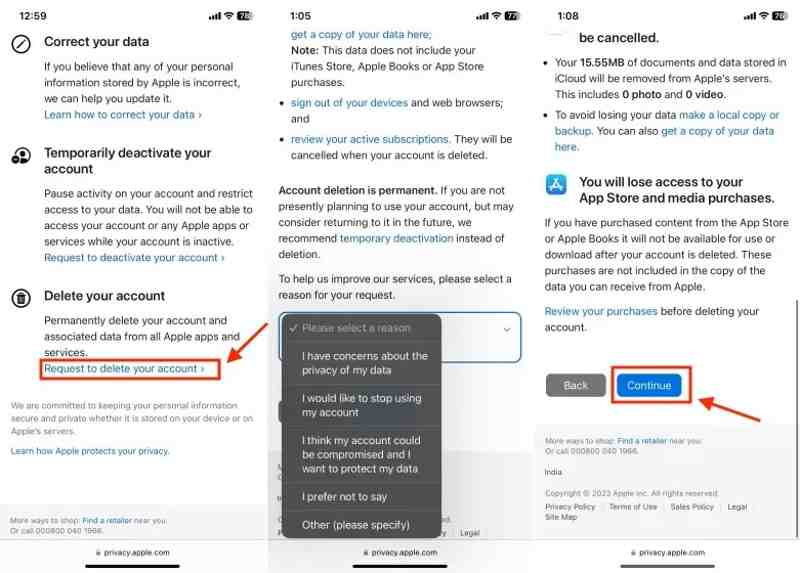
Trin 3 Rul ned og vælg Anmodning om at slette din konto under Slet din konto.
tips: Hvis du midlertidigt vil slette din iCloud-konto, skal du vælge Anmod om at deaktivere din konto i stedet.
Trin 4 Vælg derefter en årsag til din sletning fra rullemenuen, og tryk på Fortsæt..
Trin 5 Læs advarslen og tryk Fortsæt..
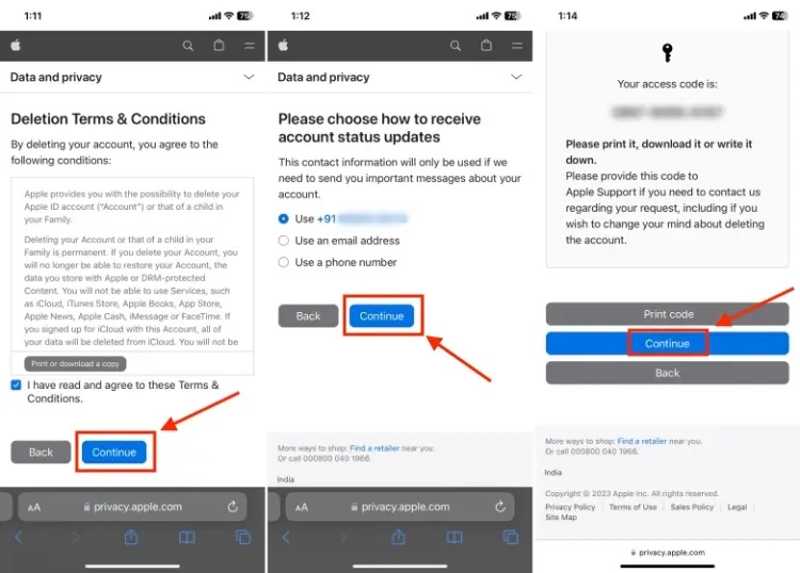
Trin 6 Accepter sletningen Vilkår og Betingelser, og tryk på Fortsæt..
Trin 7 Vælg, hvordan du vil modtage opdateringer om kontostatus, og tryk på Fortsæt..
Trin 8 Husk adgangskoden, og tryk på Fortsæt..
Trin 9 Indtast adgangskoden og tryk på Fortsæt..
Trin 10 Endelig ramte Slet konto for at bekræfte din handling.
Bemærk: Når Apple har modtaget din anmodning, kan det tage op til 7 dage at slette en iCloud-konto.
Konklusion
Denne vejledning forklarede hvordan man fjerner en iCloud-kontoFørst og fremmest skal du fjerne din iCloud-konto fra din iPhone, iPad, Mac eller online. Når du har fjernet kontoen, kan du indsende din anmodning. Derefter vil Apple håndtere din anmodning og slette din konto permanent. Apeaksoft iOS Unlocker giver dig mulighed for at slette en konto uden en adgangskode.
Relaterede artikler




