


Sådan ændrer du iCloud-adgangskode med eller uden din adgangskode

iCloud giver dig mulighed for at synkronisere data med din konto på tværs af enheder, nye som gamle, uanset hvor du er. Med denne tilgængelighed følger et behov for ekstra sikkerhed. Din iCloud-adgangskode giver dette ved at kræve, at du indtaster den, hver gang du vil sikkerhedskopiere og synkronisere dine data. Hvis du vil gøre dine data mere sikre, kan du ændre din iCloud-adgangskode, selvom du har glemt det.
SIDEINDHOLD:
- Del 1: Sådan ændrer du iCloud-adgangskode uden adgangskode
- Del 2: Sådan ændrer du iCloud-adgangskode online
- Del 3: Sådan ændrer du iCloud-adgangskode på iPhone/iPad
- Del 4: Sådan ændrer du iCloud-adgangskoden på Mac
- Del 5: Sådan ændrer du iCloud-adgangskoden til dit barn
- Del 6: Sådan ændrer du en glemt iCloud-adgangskode
Del 1: Sådan ændrer du iCloud-adgangskode uden adgangskode
Ifølge Apple logger du ind på iCloud med dit Apple-id og din adgangskode. Med andre ord er din iCloud-adgangskode den samme som din Apple-kontos adgangskode. Kan du ændre din iCloud-adgangskode, hvis du har glemt den? Ja. Alt du behøver er Apeaksoft iFoneKit iOS-oplåsningDen kan fjerne den gamle iCloud-konto og derefter oprette en ny konto og adgangskode.

Downloadet af over 1,000,000 brugere
- Fjern iCloud-adgangskoden fra din iPhone i 3 trin.
- Vil ikke bede dig om at indtaste iPhone-adgangskoden eller iCloud-adgangskoden.
- Arbejd på låste og deaktiverede iCloud-konti.
- Tilbyd bonusfunktioner, såsom oplåsning af iPhone.
- Understøtter en bred vifte af iPhone- og iPad-modeller.
Sikker download
Sikker download

Sådan ændrer du iCloud-adgangskoden på din iPhone uden adgangskode
Trin 1 Installer iFoneKit
Start softwaren til fjernelse af iCloud-adgangskode, når du har installeret den på din pc. Der findes en anden version til macOS 10.7 og nyere. Vælg Fjern Apple ID tilstand for at fortsætte.

Trin 2 Find din iPhone
Tilslut din iPhone til din pc med et Lightning-kabel. Hvis du bliver bedt om det, skal du sørge for at have tillid til din pc. Når softwaren har registreret din enhed, skal du klikke på Begynd nu .

Trin 3 Skift iCloud-adgangskode
Hvis Find min iPhone er aktiveret, skal du følge instruktionerne på skærmen for at nulstille alle indstillinger på din enhed. Klik derefter på OK knappen og hit Bekræft igen for at fjerne den gamle iCloud-adgangskode. Hvis Find min er deaktiveret, starter softwaren automatisk processen.

Bemærk: Når det er færdigt, skal du genstarte din iPhone og logge ind på en ny konto for at ændre din iCloud-adgangskode uden en adgangskode.
Del 2: Sådan ændrer du iCloud-adgangskode online
Hvis du stadig kan huske din iCloud-adgangskode, kan du ændre den på Apples kontowebside. Du bør udføre processen i en webbrowser på en computer. Hvis du bruger en mobilbrowser, skal du skifte til desktoptilstand.
Trin 1 Gå til https://account.apple.com/ i din browser.
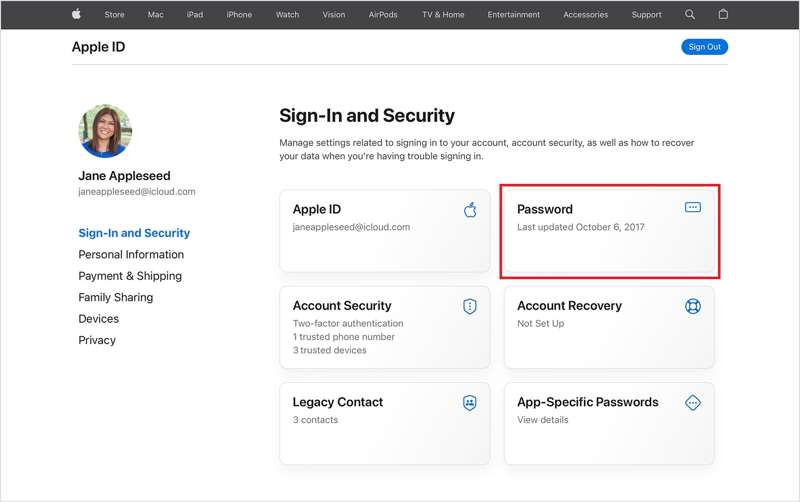
Trin 2 Log ind med dit Apple ID og adgangskode.
Trin 3 Gå til Login og sikkerhed fane.
Trin 4 Klik Adgangskode på den højre side.
Trin 5 Indtast din nuværende iCloud-adgangskode.
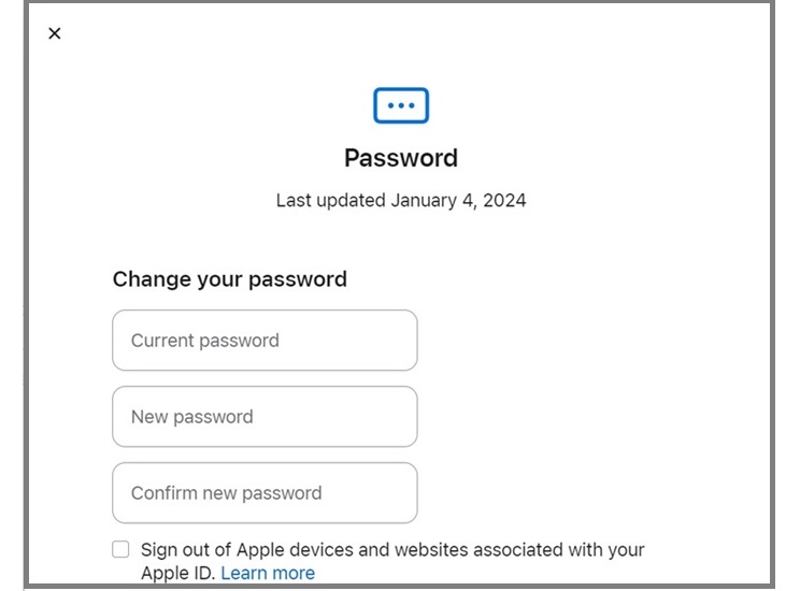
Trin 6 Indtast derefter en ny adgangskode, og bekræft den.
Trin 7 Når det er gjort, skal du klikke på knappen Skift adgangskode.
Bemærk: Du må hellere markere feltet Log ud af Apple-enheder og websteder, der er knyttet til dit Apple-idHvis ikke, skal du manuelt opdatere den nye iCloud-adgangskode på alle dine Apple-enheder og -tjenester.
Del 3: Sådan ændrer du iCloud-adgangskode på iPhone/iPad
Hvis din iPhone eller iPad er tilgængelig, kan du ændre din iCloud-adgangskode på din iPhone. Processen kræver, at du bekræfter dit ejerskab med din iPhone låseskærm adgangskode. Hvis Find min iPhone er aktiveret, er det bedst at du først slukker den.
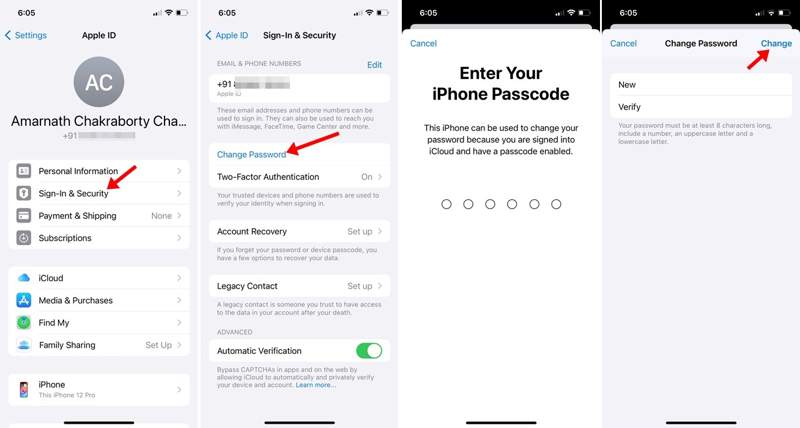
Trin 1 For at komme i gang skal du køre Indstillinger app fra din startskærm.
Trin 2 Tryk på din profil øverst.
Trin 3 Naviger til Log ind og sikkerhed og tryk på Skift adgangskode.
Trin 4 Hvis tofaktorgodkendelse er konfigureret, skal du indtaste din iPhone-adgangskode. Hvis tofaktorgodkendelse ikke er konfigureret, skal du indtaste din Apple ID-adgangskode.
Trin 5 Indtast derefter en ny adgangskode, bekræft den, og tryk på Skift .
Trin 6 Når du bliver bedt om det, skal du vælge Log ud af andre enheder or Log ikke udafhængigt af din situation.
Yderligere læsning
Del 4: Sådan ændrer du iCloud-adgangskoden på Mac
Hvis du bruger en MacBook, kan du ændre din iCloud-adgangskode i den indbyggede app Systemindstillinger. Processen kan bede dig om at indtaste din login-adgangskode eller din iCloud-adgangskode, afhængigt af dine indstillinger.
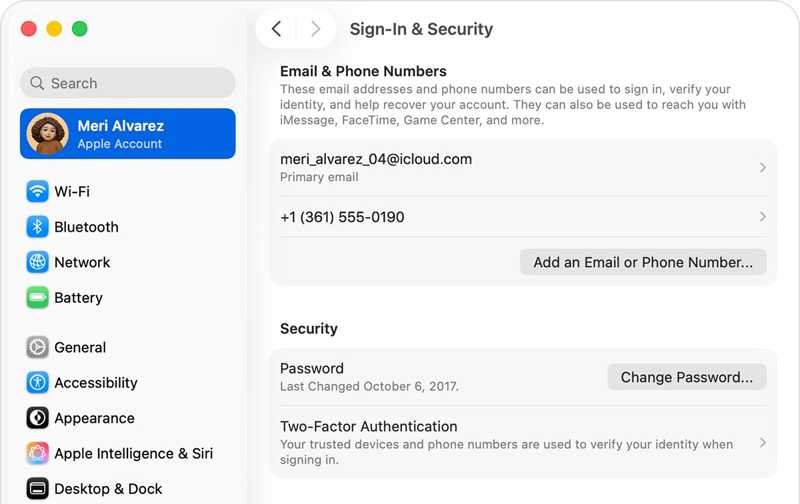
Trin 1 Klik på knappen Apple menu.
Trin 2 Vælg Systemindstillinger or System Preferences.
Trin 3 Klik Apple-konto or Apple-id.
Trin 4 Gå til Log ind og sikkerhed overskrift.
Trin 5 Klik på Skift adgangskode .
Trin 6 Hvis 2FA er aktiveret, skal du indtaste din Mac-login-adgangskode. Hvis ikke, skal du indtaste din iCloud-adgangskode.
Trin 7 Indtast derefter en ny adgangskode, gentag den, og klik på Skift.
Trin 8 Til sidst skal du vælge Log ud af andre enheder or Log ikke ud.
Del 5: Sådan ændrer du iCloud-adgangskoden til dit barn
Med Familiedeling kan forældre bruge forældrekontrol til at træffe sikre valg om, hvordan deres børn bruger deres enheder. Du kan selvfølgelig ændre dit barns iCloud-adgangskode, når Familiedeling er konfigureret.
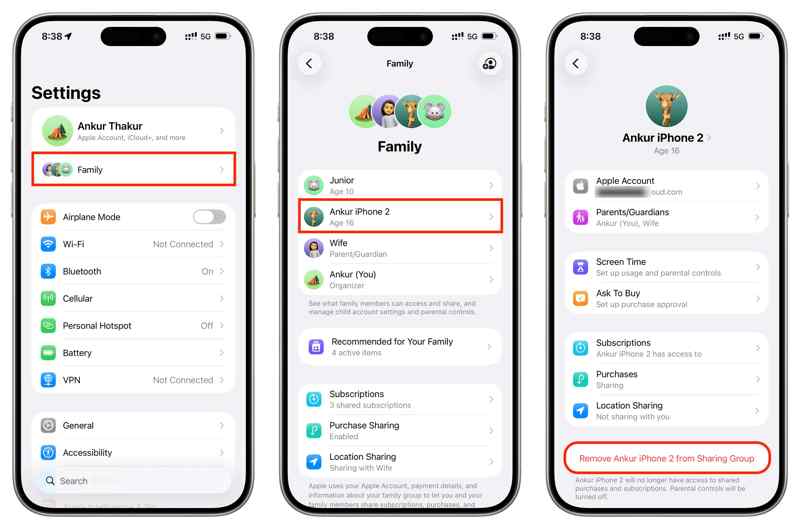
Trin 1 Kør Indstillinger app på arrangørens iPhone.
Trin 2 Tryk på Familie under dit profilbillede.
Trin 3 Vælg dit barns konto.
Trin 4 Tryk derefter på Apple-konto valgmulighed.
Trin 5 Tryk på Skift [barnets] adgangskode.
Trin 6 Indtast din iPhone-adgangskode, hvis du bliver bedt om det.
Trin 7 Indtast til sidst den nye adgangskode og bekræft den.
Del 6: Sådan ændrer du en glemt iCloud-adgangskode
Hvis du har glemt din iCloud-adgangskode, skal du nulstille den på Apples iForgot-websted. Denne metode kræver, at du bekræfter dit ejerskab med en betroet enhed, et betroet telefonnummer, en e-mailadresse, sikkerhedsspørgsmål og mere.
Trin 1 Gå til iforgot.apple.com i en browser.
Trin 2 Klik på knappen Nulstil adgangskode .
Trin 3 Indtast den e-mailadresse eller det telefonnummer, der er knyttet til din iCloud-konto, efterfulgt af Captcha, og klik på Fortsæt..
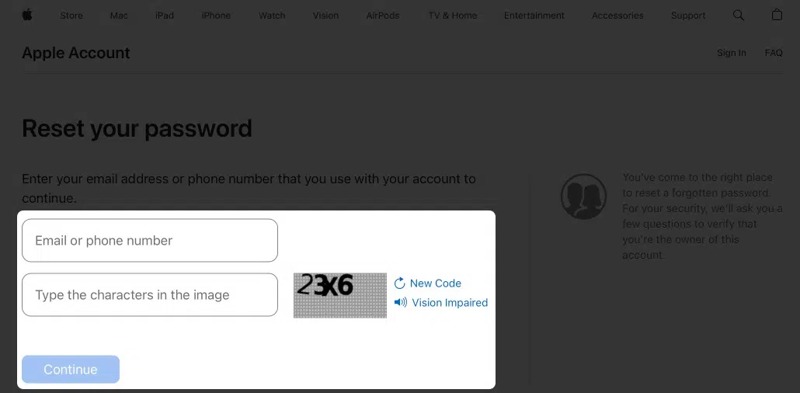
Trin 4 Vælg derefter en mulighed for at bekræfte dit ejerskab:
Mulighed 1: Brug en betroet enhed
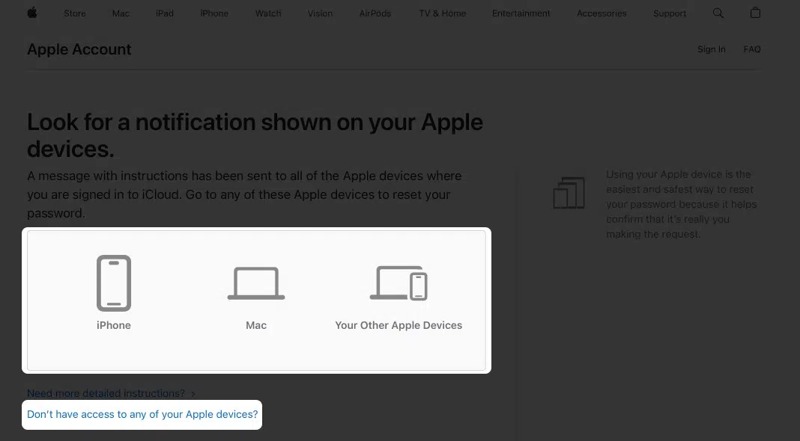
Trin 5 Hvis 2FA er konfigureret, skal du vælge en betroet enhed.
Trin 6 Tryk på Tillad på notifikationen på den betroede enhed.
Trin 7 Tilbyd login-adgangskoden.
Trin 8 Skift iCloud-adgangskoden til en ny.
Mulighed 2: Brug et betroet telefonnummer
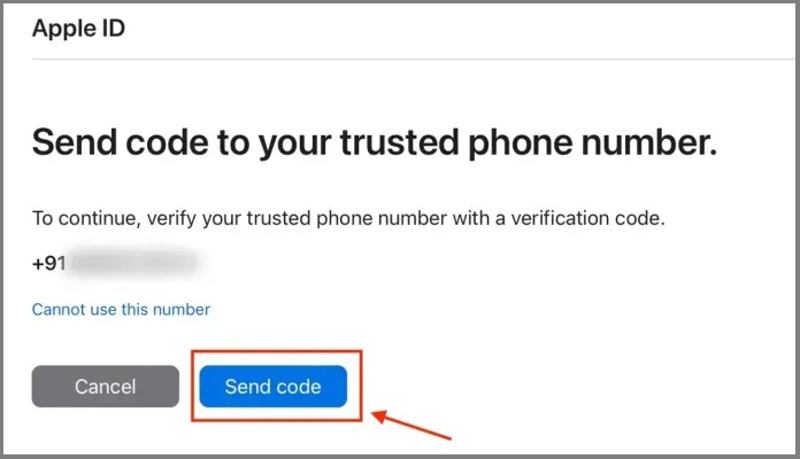
Trin 5 Tryk Har ikke adgang til nogen af dine Apple-enheder link, hvis din betroede enhed ikke er tilgængelig.
Trin 6 Følg instruktionerne på skærmen for at sende en kode til dit telefonnummer.
Trin 7 Indtast koden for at gå til siden med den nye adgangskode.
Trin 8 Indtast en ny adgangskode, og bekræft ændringen.
Mulighed 3: Brug din e-mail eller sikkerhedsspørgsmål
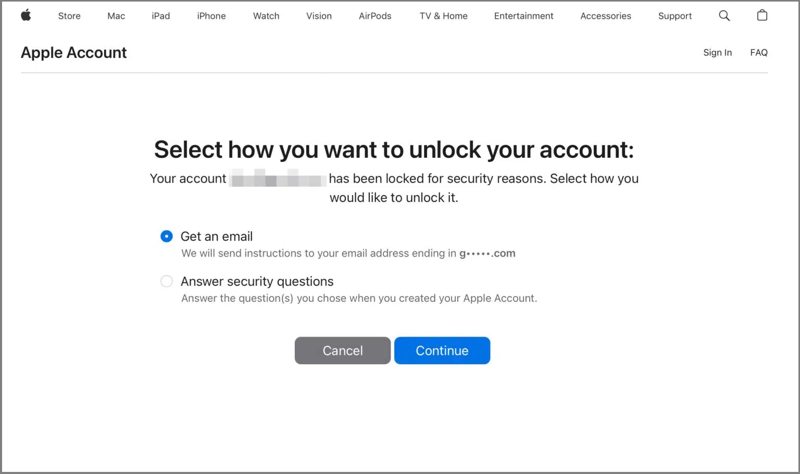
Trin 5 Hvis du ikke har konfigureret tofaktorgodkendelse for din konto, får du to andre kanaler: Få en email og Besvare sikkerheds spørgsmål.
Trin 6 Vælg den passende mulighed for din situation, og klik på Fortsæt..
Trin 7 Følg anvisningerne for at indtaste siden med den nye adgangskode.
Trin 8 Til sidst skal du indstille en ny adgangskode og bekræfte den.
Bemærk: Derudover kan du også bekræfte dit ejerskab ved hjælp af gendannelsesnøglen eller gendannelseskontakten, hvis du har konfigureret dem.
Konklusion
Denne guide delte flere måder at skift din iCloud-adgangskode på din iPhone, iPad, Mac og online. Du kan vælge den rigtige metode til din situation og følge vores detaljerede trin for at ændre dine kontooplysninger. Selv hvis du har glemt din iCloud-adgangskode, kan du hurtigt nulstille den med Apeaksoft iFoneKit iOS-oplåsning.
 Apeaksoft iPhoneKit
 Lås op for alle typer iOS-adgangskoder fra iPhone, iPad og iPod.
Sikker download
Sikker download
Relaterede artikler




