

Sådan sletter du flere eller alle beskeder fra iPhone

Brugere kan sende og modtage tekstbeskeder og iMessages på iPhones. Disse beskeder kan indeholde en bred vifte af oplysninger, herunder privatlivsoplysninger. Selvom iPhone er en sikker digital enhed, kan dine beskeder blive eksponeret, når du eller en anden person får adgang til din enhed. Løsningen er enkel: sletning af beskeder på iPhone regelmæssigt. Denne vejledning deler gennemprøvede metoder, hvis du vil fjerne en enkelt besked, flere beskeder eller dem alle.
SIDEINDHOLD:
- Del 1: Sådan sletter du alle beskeder på iPhone med et enkelt klik
- Del 2: Sådan sletter du en besked på iPhone
- Del 3: Sådan sletter du en samtale på iPhone
- Del 4: Sådan sletter du flere chats på iPhone
- Del 5: Sådan sletter du automatisk beskeder på iPhone
- Del 6: Sådan sletter du beskeder fra iCloud på iPhone
Del 1: Sådan sletter du alle beskeder på iPhone med et enkelt klik
Hvis du vil slette tekstbeskeder helt fra din iPhone, Apeaksoft iPhone Eraser er en ideel mulighed. Den bruger avanceret teknologi til at slette beskeder og andre data på din iOS-enhed. Derefter kan ingen gendanne de slettede beskeder. Desuden gør det brugervenlige design det nemt at navigere.
En hurtig måde at permanent slette alle SMS-beskeder på iPhone
- Slet SMS og iMessage fra en iOS-enhed med et enkelt klik.
- Tilbyder tre niveauer til sletning af data til forskellige formål.
- Tilbyd bonusfunktioner, såsom at frigøre plads.
- Alle slettede data kan ikke gendannes.
- Understøtter de nyeste modeller af iPhone og iPad.
Sikker download
Sikker download

Sådan sletter du permanent alle beskeder på din iPhone
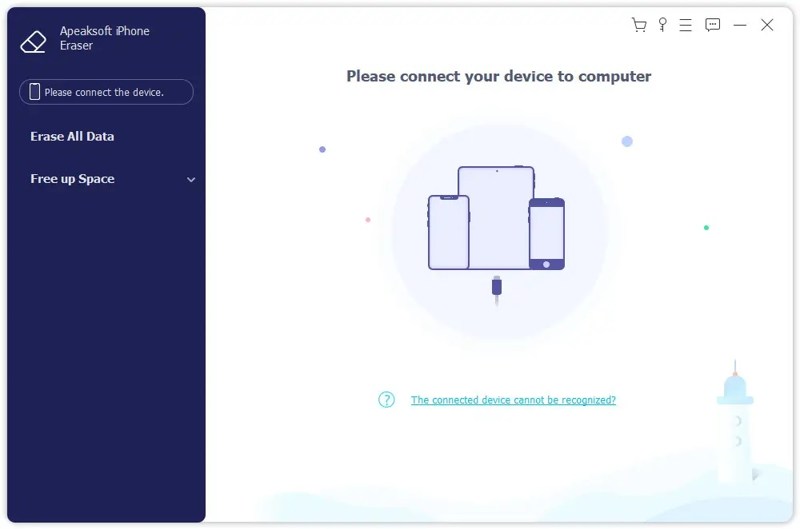
Trin 1 Tilslut til din iPhone
Kør softwaren til sletning af beskeder, når du har installeret den på din computer. Den er kompatibel med Windows 11/10/8/7/XP/Vista og macOS 10.7 eller nyere. Tilslut din iPhone til din computer med et Lightning-kabel. Vælg Slet alle data at fortsætte.
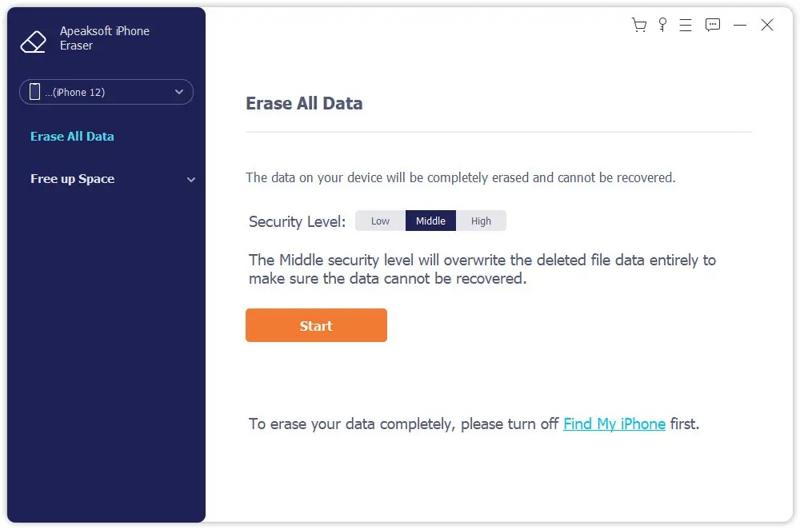
Trin 2 Vælg et niveau
Her kan du se tre sletteniveauer: Lav, Mellemøstenog HøjVælg et passende niveau i henhold til din situation. Klik på Starten knappen for at bekræfte den.
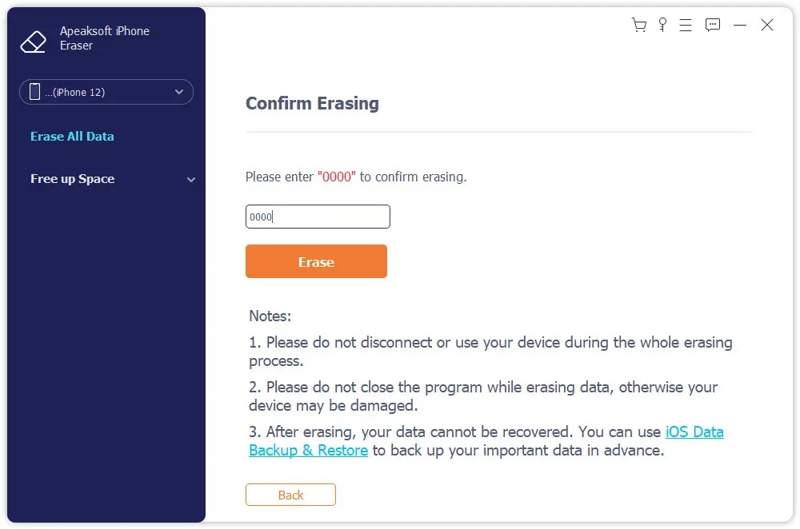
Trin 3 Slet tekstbeskeder på iPhone
Indtast 0000 i feltet og klik på Slet knappen for at begynde at slette alle SMS'er, MMS'er og iMessages på din enhed. Når det er færdigt, skal du frakoble din iPhone. Din iPhone er blevet Gendan fabriksindstillinger.
Del 2: Sådan sletter du en besked på iPhone
Hvordan sletter man en enkelt tekstbesked på en iPhone? Du kan udføre opgaven i Beskeder-appen på din enhed. Alt du behøver er en iPhone, der kører iOS 9 eller nyere. Her er trinnene nedenfor:
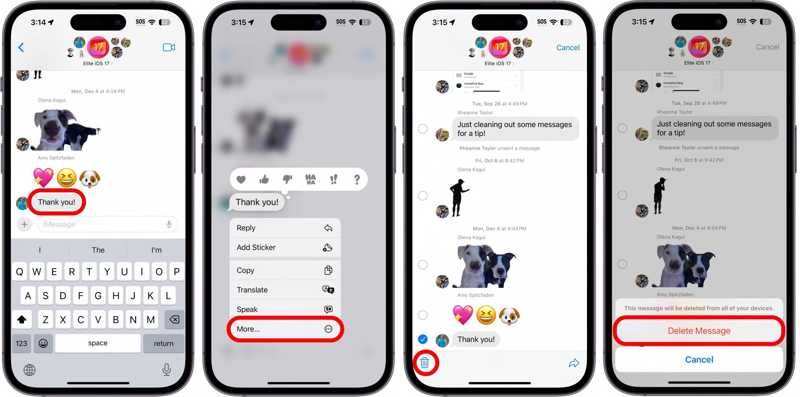
Trin 1 Åbne Beskeder app på din iPhone.
Trin 2 Find og tryk på den ønskede chat.
Trin 3 Tryk længe på en besked, og vælg Mere.
Trin 4 Markér den eller de uønskede beskeder, og tryk på Slette .
Trin 5 Vælg, hvis du bliver bedt om det Slet besked.
Bemærk: De slettede beskeder gemmes i mappen Slettet for nylig i op til 30 dage. Derefter slettes de permanent.
Del 3: Sådan sletter du en samtale på iPhone
En samtale kan indeholde flere beskeder og iMessages mellem dig og en bestemt kontakt. Du kan slette alle gamle tekstbeskeder på din iPhone, der tilhører en enkelt samtale eller kontakt.
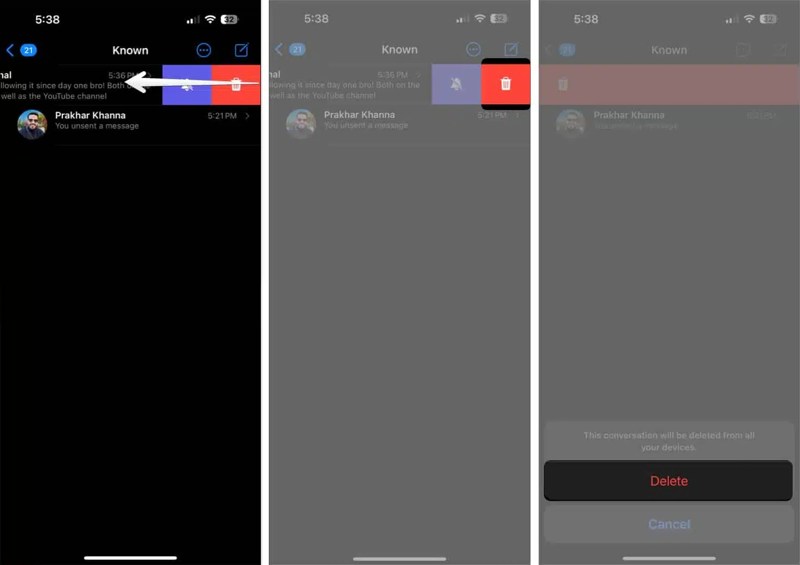
Trin 1 Find den samtale, du vil rydde i din Beskeder ca.
Trin 2 Tryk på den, og stryg til venstre.
Trin 3 Tryk på den røde Slettet knap med et papirkurvsikon.
Trin 4 Når du bliver bedt om det, skal du vælge Slette på bekræftelsesdialogen.
Trin 5 For at rydde slettede beskeder på iPhone skal du trykke på Filtre or Redigere .
Trin 6 Vælg den For nylig slettet mappen, vælg samtalen og tryk på Slette .
Trin 7 Endelig skal du vælge Slette at bekræfte det.
Del 4: Sådan sletter du flere chats på iPhone
Apple giver dig også mulighed for at slette flere beskeder fra iPhone, hvilket konverterer mere end én chat. Med andre ord kan du slippe af med disse chats på én gang i stedet for at slette dem én efter én.
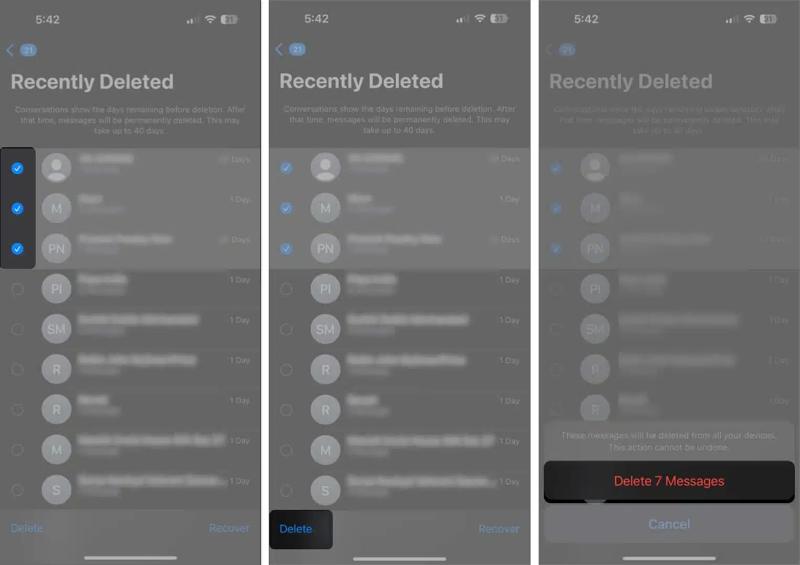
Trin 1 Tryk på ikonet Mere knap med et ikon med tre prikker i din Beskeder ca.
Trin 2 Vælg Vælg Beskeder, og marker felterne ud for de uønskede chats.
Trin 3 Tryk derefter på Slette knappen nederst til højre.
Trin 4 Så ramt Slette at slette iPhone-beskeder i bulk.
Bemærk: Hvis du vil slette slettede tekstbeskeder fra din iPhone med det samme, skal du også slette dem igen i For nylig slettet mappe i din Beskeder ca.
Del 5: Sådan sletter du automatisk beskeder på iPhone
Udover at slette uønskede SMS'er manuelt, kan du også automatisk slette beskeder på din iPhone. Med de korrekte indstillinger kan du indstille den til automatisk at slette gamle tekstbeskeder efter en bestemt periode.
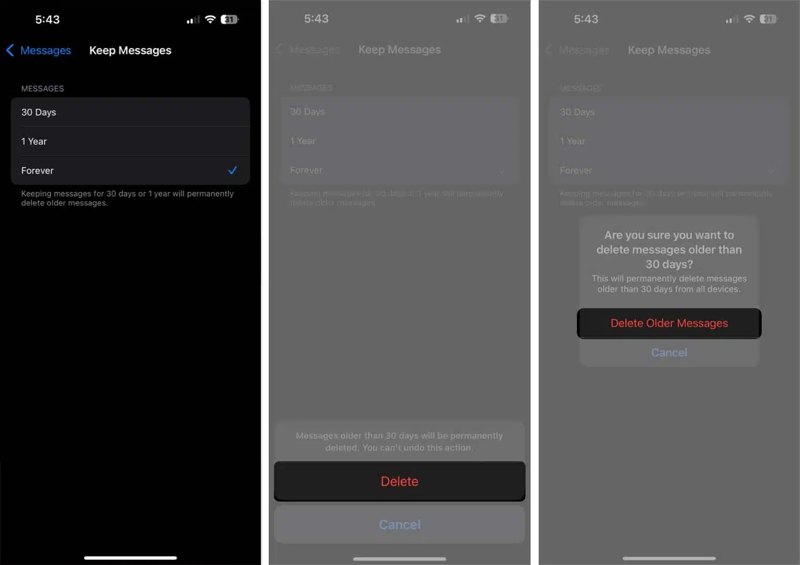
Trin 1 Kør Indstillinger på din iPhone i stedet.
Trin 2 Gå til Apps fanen, rul ned og vælg Beskeder.
Trin 3 Tryk på ikonet Gem meddelelser mulighed under Beskedshistorie sektion.
Trin 4 Vælg 30 dage or 1 År, afhængigt af dine behov. Hvis du vælger Forever, kan du kun slette iPhone-beskeder manuelt.
Trin 5 Når du bliver bedt om det, skal du vælge Slette, og vælg derefter Slet ældre beskeder for at bekræfte dine indstillinger.
Bemærk: Baseret på den valgte periode, fjerner iOS automatisk gamle beskeder på din enhed.
Del 6: Sådan sletter du beskeder fra iCloud på iPhone
Hvis du synkroniserede beskeder til iCloud, optager de din cloud-lagerplads. Hvis du sletter tekstbeskeder helt på din iPhone, fjernes de ikke fra iCloud. Alternativt kan du slette alle beskeder i iCloud.
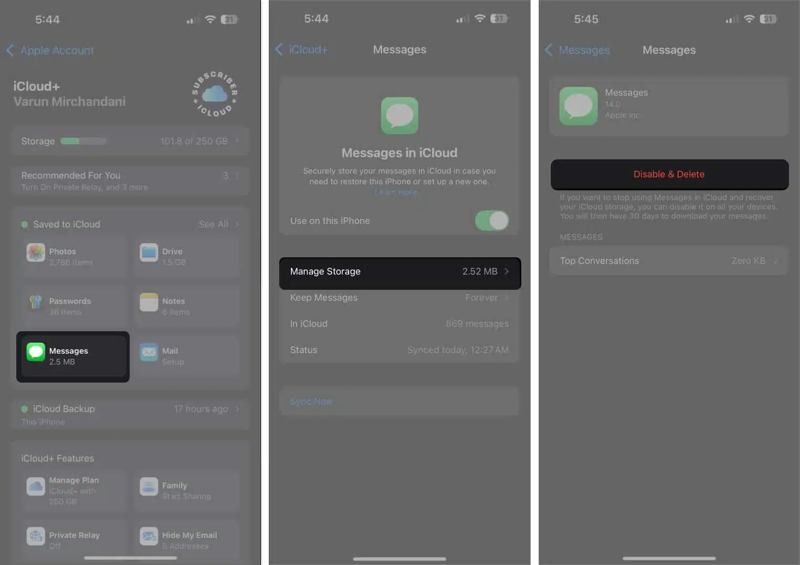
Trin 1 Åbne Indstillinger app på din enhed.
Trin 2 Opret forbindelse til Wi-Fi eller mobildata.
Trin 3 Tryk på din profil og gå til iCloud.
Trin 4 Vælg Beskeder under Gemt i iCloud rude.
Trin 5 Tryk på Beskeder i iCloud og hit Administrer Opbevaring.
Trin 6 Tryk derefter på Deaktiver og slet .
Trin 7 Til sidst skal du trykke på Slet meddelelser for at bekræfte sletning af SMS i iCloud.
Bemærk: Ovenstående trin vil deaktivere Beskeder i iCloud. Hvis du vil synkronisere dine beskeder, skal du slå det til. Brug på denne iPhone under Beskeder i iCloud.
Konklusion
Denne vejledning forklarede hvordan man sletter tekstbeskeder på en iPhoneVed at følge vores arbejdsgange kan du fjerne en enkelt tekstbesked, flere beskeder, en samtale, flere samtaler eller alle beskeder. Derudover bør du forstå, hvordan du permanent fjerner iPhone-beskeder fra mappen "Senest slettet" i din Beskeder-app. Hvis du ønsker at sælge din iPhone, Apeaksoft iPhone Eraser kan hjælpe dig med hurtigt at slette beskeder uden gendannelse.
Relaterede artikler
Hvis du har til hensigt at stoppe med at få adgang til Instagram, fortæller vores guide dig, hvordan du sletter din Instagram-konto på en mobiltelefon eller computer.
Før du sælger din enhed, bør du slette alt på din iPhone ved at følge vores gennemprøvede metoder og konkrete vejledning.
Hvis du har for mange kontakter på din iOS-enhed, kan du hellere følge vores guide til hurtigt at slette kontakter på din iPhone.
For at gendanne den slettede Kalender-app på din iPhone kan du geninstallere den fra App Store, tjekke den i App Library eller nulstille startsiden.



