

[3 metoder] Sådan sletter du ringetoner fra iPhone

Sletning af iPhone-ringetoner hjælper med at frigøre lagerplads. Selvom brugerdefinerede ringetoner kan personliggøre din iPhone-oplevelse, kan de blive forældede og unødvendige med tiden. Uanset om du har tilføjet toner via iTunes, tredjepartsapps eller filoverførsler, hjælper korrekt administration af dem med at holde din enhed organiseret. Hvis du er usikker på, hvordan du fjerner uønskede toner effektivt, vil denne guide gennemgå flere praktiske metoder til at slette ringetoner fra din iPhone sikkert og hurtigt.
SIDEINDHOLD:
Del 1: Sådan sletter du brugerdefinerede ringetoner på iPhone hurtigt
Hvis du har tilføjet brugerdefinerede ringetoner direkte til din iPhone, er den hurtigste måde at fjerne dem på via dine enhedsindstillinger eller indstillinger for ringetonehåndtering. Denne metode fungerer bedst til manuelt installerede toner og kræver ikke en computer. I dette afsnit lærer du, hvordan du hurtigt finder og sletter brugerdefinerede ringetoner direkte fra din iPhone med enkle trin.
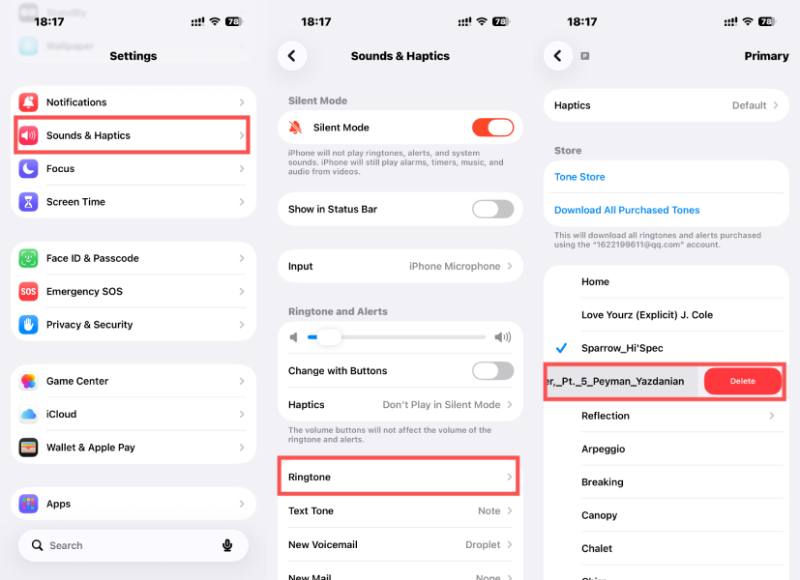
Trin 1 Åbn Indstillinger på din iPhone, og rul ned for at finde Lyde og haptikTryk på den for at åbne en ny side.
Trin 2 Tryk på Ringetone og vælg den talelinje, hvor du vil ændre ringetonen på din iPhone.
Trin 3 Når du har bestemt dig for, hvilken brugerdefineret ringetone du vil slette fra din iPhone, skal du swipe til højre på den. Når du ser Slette, stryg til slutningen af skærmen.
Del 2: Sådan sletter du ringetoner fra iPhone via iTunes
Når ringetoner synkroniseres fra en computer, kan de ikke altid fjernes direkte på iPhone. I sådanne tilfælde kræves iTunes (eller Finder på nyere macOS-versioner) for at administrere og slette synkroniserede ringetonefiler. Denne metode er især nyttig for brugere, der har overført toner via en kabelforbindelse. Nedenfor lærer du, hvordan du effektivt fjerner ringetoner fra din iPhone ved hjælp af iTunes.
Trin 1 Start iTunes på din computer, og tilslut din iPhone stabilt til computeren via et USB-kabel.
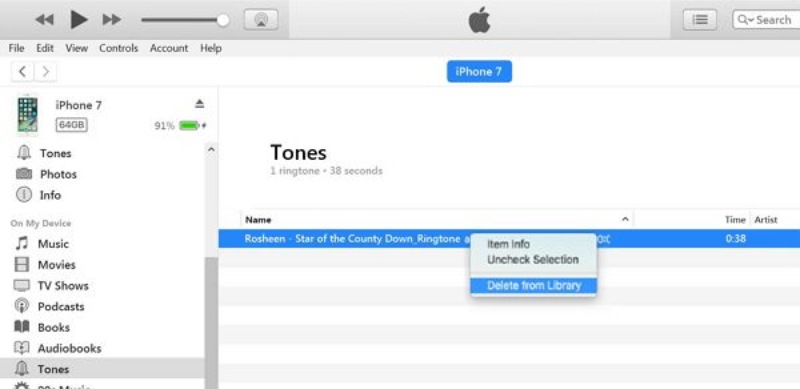
Trin 2 Din iPhone vil automatisk blive registreret af iTunes, hvis forbindelsen er korrekt. Klik. Enhed i øverste venstre hjørne af skærmen.
Trin 3 Klik på Toner, så vises alle ringetoner fra din iPhone. Højreklik på den ringetone, du vil slette, og klik derefter på Slette at slette ringetoner fra iPhone ved hjælp af iTunes.
Del 3: Den mest effektive måde at slette ringetoner fra iPhone
Hvis du vil slette ringetoner permanent og sikre dig, at de er helt fjernet, kan du bruge et professionelt værktøj til at slippe af med dem uden at efterlade spor. Apeaksoft iPhone Eraser tilbyder sikre sletningsfunktioner, der fuldstændigt sletter uønskede filer, inklusive brugerdefinerede ringetoner, med blot et par klik. Dette afsnit introducerer, hvordan du bruger det til sikker, hurtig og permanent fjernelse af ringetoner.
Trin 1 Download pakken fra den officielle hjemmeside for Apeaksoft iPhone Eraser og installer den, når den er færdig.
Sikker download
Sikker download
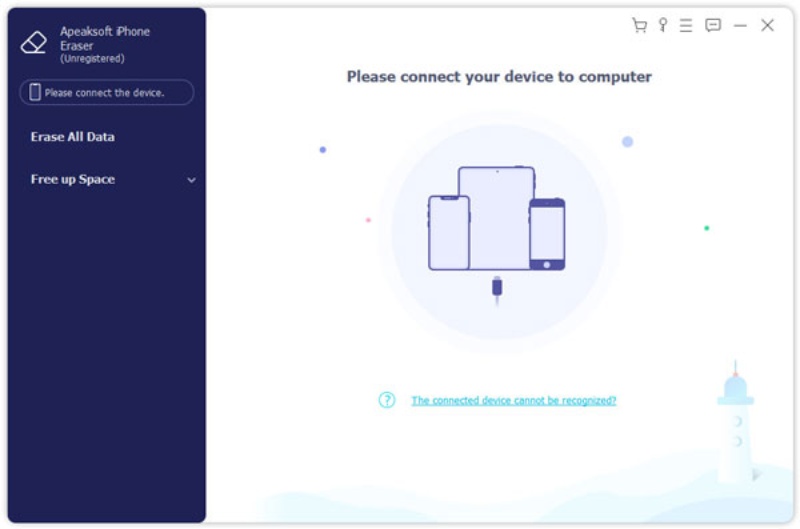
Trin 2 Efter at have startet Apeaksoft iPhone Eraser, skal du bruge et USB-kabel til at forbinde din iPhone stabilt til computeren.
Trin 3 Klik Slet alle data for at få adgang til en ny side. Under Sikkerhedsniveauklik Mellemøsten at overskrive de slettede data helt og sikre, at dataene ikke kan gendannes.
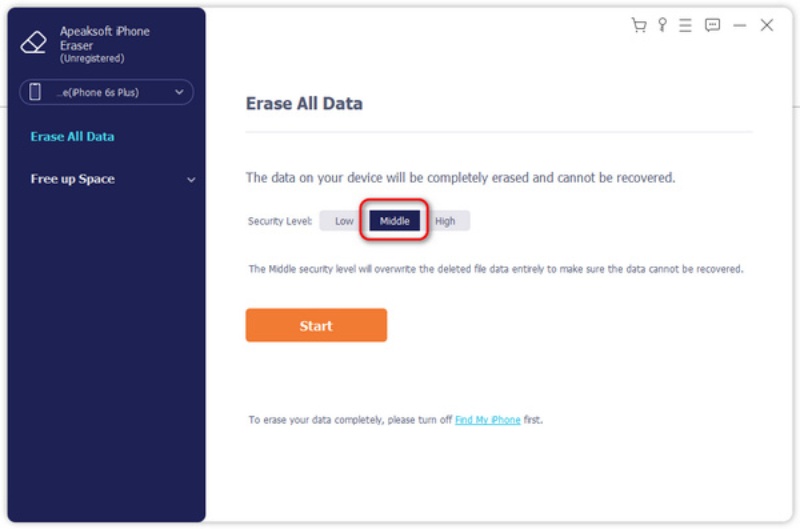
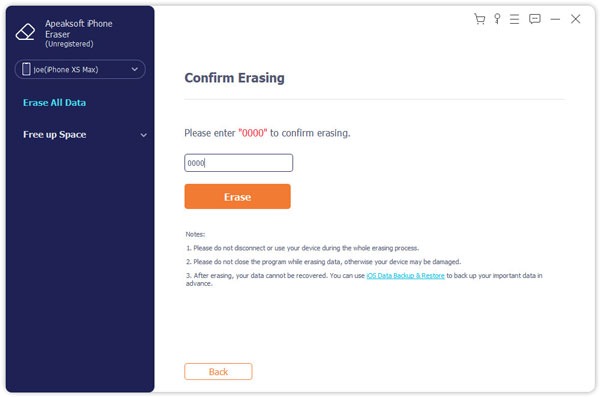
Trin 4 Efter at have klikket Starten, gå ind 0000 Følg instruktionerne for at bekræfte handlingen. Klik til sidst Slet for at slette ringetoner fra din iPhone.
Del 4: Ofte stillede spørgsmål om sletning af ringetoner fra iPhone
Hvorfor kan jeg ikke slette nogle ringetoner direkte på min iPhone?
Hvis en ringetone blev synkroniseret fra iTunes eller Finder, kan den muligvis ikke fjernes direkte fra iPhone-indstillingerne. For at slette dem skal du genoprette forbindelsen til din iPhone og ændre indstillingerne for synkronisering af ringetoner i iTunes eller Finder.
Fjerner man en ringetone permanent?
Hvis du sletter en ringetone fra din iPhone, fjernes den fra enheden, men der er en chance for, at den stadig findes på din computer eller i sikkerhedskopier. Hvis du ønsker fuldstændig og uoprettelig fjernelse, skal du muligvis slette den fra den oprindelige kilde eller bruge et professionelt datasletningsprogram.
Vil sletning af ringetoner påvirke mine købte toner fra Apple?
Nej. Købet annulleres ikke, hvis du fjerner en ringetone fra din iPhone. Hvis du har købt en melodi fra iTunes Store for at indstille den som din personlige iPhone-ringetone, forbliver den knyttet til dit Apple-id og kan normalt downloades igen uden at betale to gange, afhængigt af Apples nuværende politikker.
Konklusion
Dette indlæg viser dig hvordan man sletter ringetoner fra en iPhoneAlle disse metoder er enkle, men effektive. Du kan holde din enhed organiseret og fri for unødvendigt rod ved at følge disse trin. Men for at fjerne iPhone-ringetoner permanent uden rester kan du bruge Apeaksoft iPhone Eraser for at sikre, at din iPhone kører effektivt uden overflødige ringetonefiler.
Sikker download
Sikker download
Relaterede artikler




