

Sådan ændrer eller sletter du hurtigt baggrundsbillede på din iPhone

Et baggrundsbillede er en af de enkleste metoder til at personliggøre din iPhone, men du vil måske fjerne et eksisterende baggrundsbillede på din enhed. Hvis du spekulerer på, hvordan du... slet baggrundsbilledet på din iPhone, så er du kommet til det rette sted. Selvom iOS ikke tilbyder en direkte sletningsmulighed for baggrunde, kan du følge vores vejledning for at få arbejdet gjort og hurtigt frigøre plads på din iPhone.
SIDEINDHOLD:
Del 1: Hvad iPhone-baggrund er
Baggrunde er i bund og grund den baggrund på iPhones, du ser, når du tænder din enhed. Når du kigger på dit gitter af apps, er deres ikoner arrangeret i baggrunden. Hvis du ikke har oprettet et personligt baggrundsbillede, vises standardbaggrundsbilledet på din iPhone.
Der er et par grunde til, at du vil slette baggrunde på din iPhone:
1. Reducer rod og frigør plads, hvis du har tilføjet for mange baggrundsbilleder.
2. Ændr æstetikken og fjern det forældede tapet for at give plads til et friskt nyt look.
3. Forbedr ydeevnen og slet baggrunde i høj kvalitet.
4. Indstil din iPhone til standardindstillingerne, hvis du vil sælge den på brugtmarkedet.
Del 2: Sådan sletter du baggrundsbillede på iPhone
Kan man slette baggrunde på sin iPhone? Svaret er ja. Arbejdsgangen varierer dog afhængigt af iOS-versionen. Vi demonstrerer de konkrete arbejdsgange nedenfor:
Sådan sletter du baggrundsbillede på iOS 16 og nyere

Trin 1 For at komme i gang skal du låse din iPhone ved at trykke på Side or Top .
Trin 2 Tryk længe et vilkårligt sted på din låseskærm for at åbne baggrundsbilledet.
Trin 3 Stryg til venstre og højre for at finde det uønskede tapet.
Trin 4 Tryk på baggrundsbilledet, og stryg opad.
Trin 5 Tryk på ikonet Slette knappen under billedet.
Trin 6 Læs advarslen, og tryk på Slet denne tapet knappen for at bekræfte den.
Sådan sletter du baggrund fra Photo Shuffle
Ud over de statiske baggrunde giver funktionen Photo Shuffler dig mulighed for at vælge adskillige billeder til din baggrund. Hvis du vil slette baggrunde på din iPhone fra Photo Shuffler, er her trinnene:
Trin 1 Gå ind i dit baggrundsgalleri fra din låseskærm.
Trin 2 Vælg det uønskede Photo Shuffle-baggrundsbillede, og tryk på Tilpas.
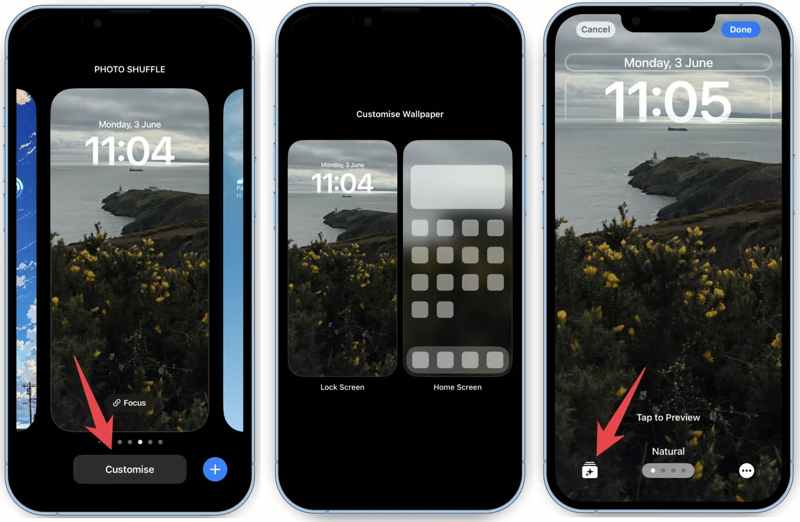
Trin 3 Vælg derefter Lås skærm or Startskærm mulighed, afhængigt af dit behov.
Trin 4 Nu vil du stå over for to situationer:
Situation 1: Hvis blandefunktionen er baseret på kategorier, skal du vælge den kategori, du vil fjerne, og bekræfte den.
Situation 2: Hvis blandefunktionen er baseret på billeder, du vælger manuelt, skal du trykke på TypeVælg de uønskede billeder, og tryk på Slette knappen nederst.

Trin 5 Til sidst skal du trykke på Udført .
Sådan sletter du baggrundsbillede på iOS 15 eller tidligere
Apple har ikke tilføjet en mulighed for at slette baggrunde på iPhones med iOS 15 eller tidligere. Den alternative løsning er at erstatte det nuværende baggrundsbillede med et nyt billede. Du kan udføre arbejdet direkte på din iPhone.

Trin 1 Åbne Indstillinger app på din iPhone.
Trin 2 Rul ned og gå til Baggrund fane.
Trin 3 Tryk på Vælg et nyt tapet for at få adgang til aktuelle baggrundsindstillinger.
Trin 4 Vælg derefter et andet tapet og tilsidesæt det eksisterende.
Trin 5 Hvis du bruger en brugerdefineret baggrund, skal du gå til Fotos-appen.
Trin 6 Vælg det i albummet, og tryk på Slette .

Tip: Hvis du vil slette flere baggrundsbilleder, skal du vælge dem alle og trykke på Slette.
Trin 7 Når du bliver bedt om det, skal du vælge Slet foto knappen i alarmboksen.
Del 3: Sådan rettes problemet med at slette baggrundsbilledet på iPhone
Nogle personer har rapporteret, at de ikke kan slette baggrunde på deres iPhones. Bemærk, at der ikke er nogen mulighed for at slette baggrunde på iOS 15 og tidligere versioner. Derefter kan du følge nedenstående løsninger for at løse det.
Løsning 1: Genstart iPhone
Hvis din iPhone sidder fast, og baggrundsbilledet ikke kan slettes, er den nemmeste løsning at genstarte din enhed. Denne metode vil ikke afbryde eksisterende data på din iPhone. Her er trinnene til at gøre det:
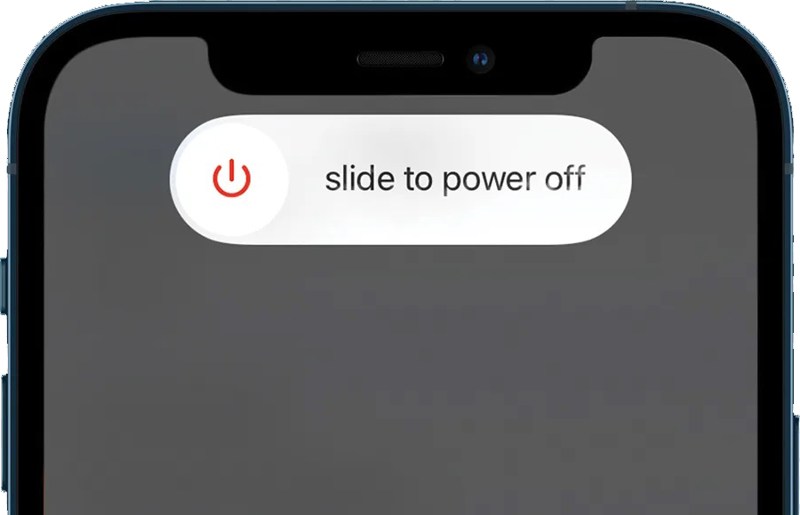
Trin 1 Tryk længe på Side, Top eller Vågeblus til / knappen, indtil sluk-skærmen vises.
Trin 2 Flyt skyderen til højre side.
Trin 3 Når din skærm bliver sort, skal du vente et par minutter.
Trin 4 Hold derefter Side, Top eller Vågeblus til / knappen, indtil du ser Apple logoet.
Trin 5 Prøv derefter at slette baggrundsbilledet på din iPhone igen.
Løsning 2: Deaktiver fokustilstand
Fokustilstand blev introduceret i iOS 15. Den hjælper dig med at holde distraktioner på afstand. Den kan dog forårsage problemer med visse baggrunde. Hvis du ikke kan slette baggrunden på din iPhone, skal du slå Fokustilstand fra.
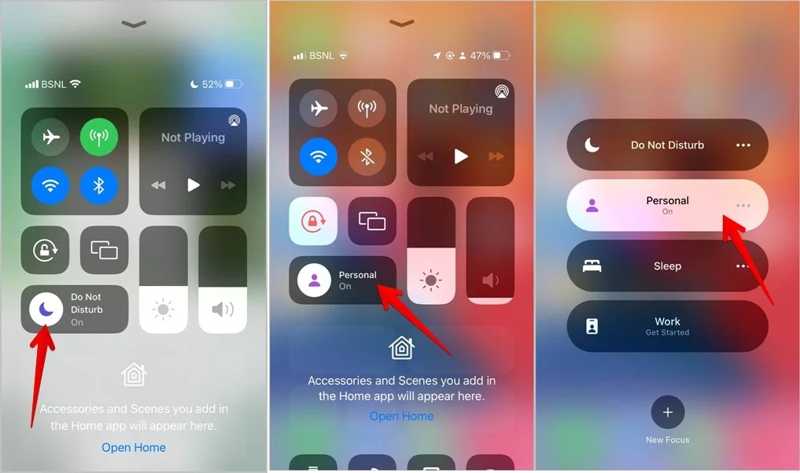
Trin 1 Indtast kontrol center på din enhed.
Trin 2 Tryk på ikonet Fokus knappen for at slukke den.
Bemærk: Hvis du ser en liste over fokustilstande efter at have trykket på Fokus knappen, vælg den aktive og sluk den.
Løsning 3: Nulstil alle indstillinger
En anden løsning til at løse problemet med ikke at slette baggrundsbilleder er at nulstille alle indstillinger til deres standardstatus. Derefter kan du tilføje en ny baggrund eller slette uønskede elementer. Her er trinnene til at nulstille alle indstillinger på din enhed:
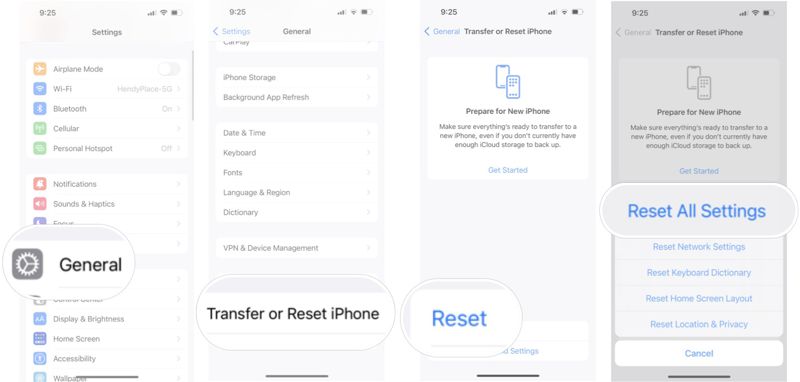
Trin 1 Kør Indstillinger på din iPhone.
Trin 2 Gå til Generelt fane.
Trin 3 Tryk på Overfør eller nulstil iPhone og hit Nulstil.
Tip: Hvis du bruger en gammel version af iOS, skal du trykke på Nulstil in Generelt direkte.
Trin 4 Vælg Reset All Settings.
Trin 5 Indtast din iPhone-adgangskode, hvis du bliver bedt om det.
Trin 6 Når det er færdigt, genstarter din enhed.
Løsning 4: Fix iOS System
Apeaksoft iOS System Recovery er en samlet løsning til at løse softwareproblemer, herunder manglende evne til at slette baggrundsbilleder på din iPhone. Den kan scanne din enhed, opdage softwareproblemer og løse dem hurtigt.
Den nemmeste løsning til at løse problemer involveret i baggrunde på iPhone
- Fix kan ikke nemt slette baggrunde på en iPhone.
- Tilbyd forskellige metoder til at løse softwareproblemer.
- Fås i en bred vifte af softwarefejl.
- Understøtter den nyeste version af iOS og iPhone.
Sikker download
Sikker download

Her er trinene til at løse problemet med, at baggrundsbilledet på din iPhone ikke kan slettes:
Trin 1
Tilslut til din iPhone
Start iOS Systemgendannelse, når du har installeret det på din pc. Der findes en anden version til Mac-brugere. Forbind din iPhone til din pc med et Lightning-kabel. Vælg iOS System Recovery tilstand og klik på Starten knappen for at registrere softwareproblemer på din enhed.

Trin 2
Vælg en tilstand
Tryk Gratis hurtig fix link til at løse problemerne hurtigt. Hvis denne tilstand ikke er tilgængelig, skal du klikke på Fix knap. Vælg derefter Standard tilstand or Avanceret tilstand. Klik på Bekræfte knappen for at fortsætte. Ikke at den avancerede tilstand vil Gendan fabriksindstillinger din enhed.

Trin 3
Løs softwareproblemer
Når enhedsoplysningerne er indlæst, skal du bekræfte dem og downloade den tilsvarende firmwareversion. Hvis du allerede har en, skal du importere firmwarefilen. Klik til sidst på Næste knappen for at begynde at løse softwareproblemer.

Konklusion
Denne artikel forklarede, hvordan man slet gamle baggrunde på din iPhonePå iOS 16 eller nyere kan du fjerne uønskede baggrunde direkte fra låseskærmen. I tidligere versioner af softwaren kan du erstatte det gamle baggrundsbillede og slette det fra albummet. Apeaksoft iOS System Recovery er den ultimative løsning til at rette fejl i iPhone-baggrunde. Hvis du har andre spørgsmål om dette emne, bedes du skrive dem ned under dette indlæg.
Relaterede artikler
Denne artikel identificerer fem effektive løsninger til at løse problemet med, at iPhone-skærmen ikke roterer, og demonstrerer hver løsning.
Hvis dit Apple ID ikke virker på din iPhone, så gå ikke i panik. Du kan finde seks effektive løsninger i vores artikel.
Hvis din iPhone bliver ved med at spørge om Apple ID-adgangskoden, kan du lære seks effektive løsninger til at løse dette problem fra dette ene indlæg.
Kan ikke bekræfte serveridentitet dukker op hele tiden på iPhone? Bare rolig! Dette indlæg hjælper dig med nemt at slippe af med Kan ikke bekræfte serveridentitet på iPhone!



