


Virker Apple ID-adgangskoden ikke? Almindelige problemer og 7 løsninger

"Hvorfor kan jeg ikke logge ind med mit Apple-id?"Hvorfor virker mit Apple ID ikke, selvom jeg indtastede den korrekte adgangskode?" Disse er almindelige spørgsmål, når brugere oplever loginproblemer.
Nogle gange kan du se meddelelsen "Apple ID er ikke aktiv", når du logger ind på din Apple-konto. Som følge heraf sidder du fast på skærmen til indtastning af adgangskode og kan ikke få adgang til iCloud, App Store eller iMessage. Hvis det er dette, du oplever nu, kan du læse denne vejledning for at finde årsagerne og nyttige løsninger til hurtigt at genvinde adgang til din enhed.
SIDEINDHOLD:
Del 1: Hvorfor virker mit Apple ID ikke
Hvis dit Apple-ID ikke virker, betyder det normalt, at der er et problem med verifikation, netværksforbindelse, systemindstillinger eller din kontostatus.
- Forkert Apple ID-adgangskode: Du kan komme til at indtaste det forkerte Apple-id og den forkerte adgangskode ved en fejl.
- Apple servernedbrud: Hvis Apples systemtjenester er nede, kan login og bekræftelse mislykkes.
- Netværksproblemer: En svag eller ustabil internetforbindelse kan afbryde loginprocessen.
Del 2: Hurtige løsninger, hvis dit Apple-id ikke fungerer
De fleste Apple ID-problemer kan løses med et par enkle kontroller. Prøv følgende løsninger én efter én for at gendanne din konto.
Rettelse 1: Kontroller Apples systemstatus
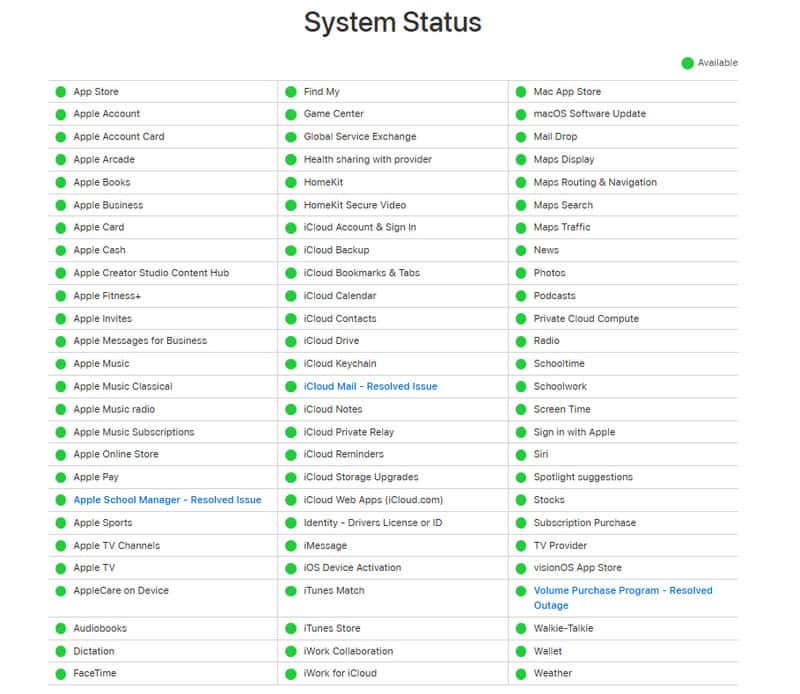
Nogle gange ligger problemet ikke på din enhed. Gå til Apples systemstatusside for at kontrollere, om der er Apple-tjenester, der midlertidigt er nede. Hvis en tjeneste er nede, markeres den med en rød eller gul prik ud for dens navn. Hvis alt fungerer normalt, ser du i stedet en grøn prik.
Løsning 2: Kontroller skærmtidsbegrænsninger
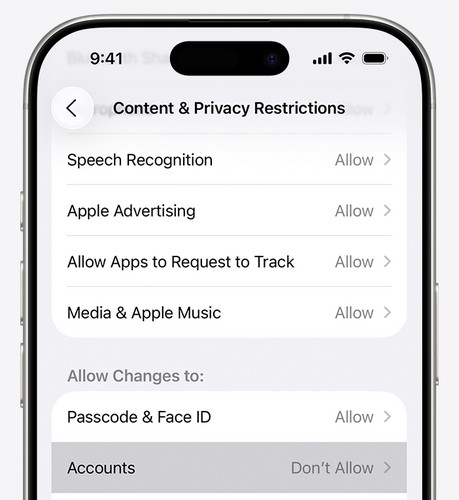
Indstillinger for skærmtid kan nogle gange begrænse visse funktioner og logins på din enhed. Gå til Indstillinger > Skærmtid > Begrænsninger for indhold og privatliv, og slå indstillingen fra. Hvis din enhed administreres via Familiedeling af en værge, kan du ikke slå skærmtid fra alene.
Løsning 3: Kontroller dato- og tidsindstillinger
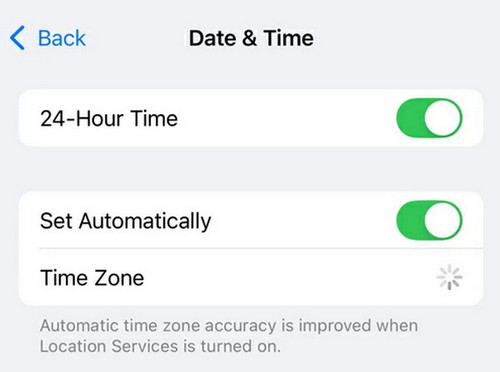
Forkerte dato- og tidsindstillinger kan forårsage, at Apple ID ikke fungerer, og det kan endda påvirke nogle tjenester som iMessage og FaceTime. For at rette det skal du gå til Indstillinger > Generelt > Dato og klokkeslæt, og slå til Indstil automatisk for at lade din enhed synkronisere med Apples servere. Du kan også trykke på tid Zone for at justere din region manuelt.
Løsning 4: Log ud og log ind på Apple ID igen
Hvis du logger ud af dit Apple-id og logger ind igen, kan du opdatere din kontoforbindelse til Apples servere. Dette løser ofte synkroniseringsfejl og bekræftelsesproblemer. Sørg for at huske din Apple-id-adgangskode, før du logger ud.
Trin 1 Åbne Indstillinger, tryk på dit profilnavn, og tryk derefter på Log ud knappen nederst.
Trin 2 Indtast din Apple ID-adgangskode for at bekræfte.
Trin 3 Genstart din enhed, og vend derefter tilbage til Indstillinger og logg ind igen.
Løsning 5: Tving genstart af din enhed
En tvungen genstart kan fjerne midlertidige systemfejl, der kan forårsage, at Apple ID-adgangskoden ikke virker. Genstart dit system for at se, om softwarefejlene er rettet.
Sådan genstarter du din iPhone:
- For iPhone 8 eller nyere: Tryk hurtigt og slip det volumen op -knappen, derefter volumen Down knappen. Tryk længe på Side , indtil Apple-logoet vises.
- Til iPhone 7 / 7 Plus: Tryk og hold på volumen Down og Side knapperne, indtil Apple-logoet vises.
- Til iPhone 6 eller ældre: Tryk og hold på Hjem knappen og Vågeblus til / knappen sammen, indtil Apple-logoet vises.
Løsning 6: Nulstil alle indstillinger
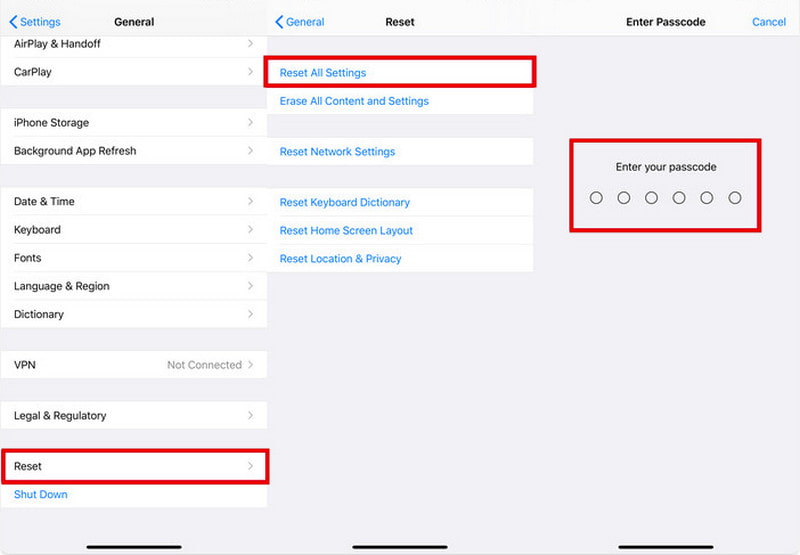
Hvis nogle systemindstillinger er forkert konfigureret, kan de forårsage problemet med, at Apple ID'et ikke fungerer. Nulstilling af dine indstillinger til standardindstillingerne kan hjælpe med at gendanne normal funktionalitet uden datatab. Gå til Indstillinger > Generelt > Nulstil > Reset All SettingsIndtast din adgangskode, og bekræft igen for at starte nulstillingen. Denne nulstilling fjerner Wi-Fi-adgangskoder, Bluetooth-forbindelser, skærmindstillinger og netværksindstillinger.
Rettelse 7: Nulstil Apple ID-adgangskode
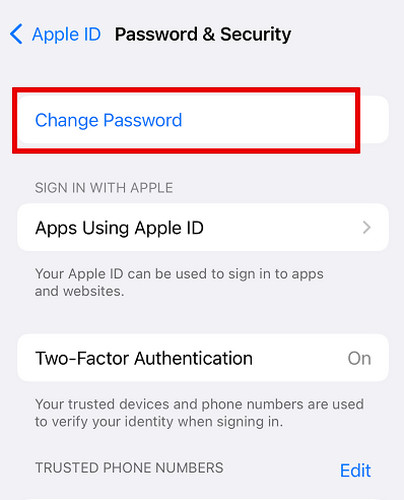
Hvis dit Apple ID på iPhone ikke virker, kan du prøve at nulstille adgangskoden for at se, om problemet løser sig. Gå til Indstillinger > [dit navn] > Login og sikkerhed > Skift adgangskodeIndtast din enheds adgangskode for at bekræfte den, opret derefter en ny Apple ID-adgangskode, og tryk på Skift at gemme det.
tips: Når du har opdateret din adgangskode, skal du muligvis logge ind igen på tjenester som iCloud, App Store og iMessage på din enhed. Dette er normalt og hjælper med at opdatere din kontoforbindelse.
Del 3: Sådan fjerner du Apple ID, hvis du har glemt adgangskoden
Hvis du har glemt din Apple ID-adgangskode, kan du muligvis ikke logge ud af din konto direkte fra din enhed. Standardløsningen er først at nulstille adgangskoden. Dette er dog ikke altid muligt, hvis du har glemt det betroede telefonnummer, ikke kan modtage bekræftelseskoden, eller din enhed gentagne gange beder dig om at indtaste adgangskoden. I sådanne tilfælde Apeaksoft iPhoneKit kan være din sidste udvej for at fjerne din Apple-konto uden en adgangskode.

Downloadet af over 1,000,000 brugere
- Fjern nemt Apple ID, hvis du har glemt adgangskoden.
- Slet forskellige skærmlåse med et par klik.
- Fjern MDM-, skærmtid- og SIM-kortbegrænsninger sikkert.
- Understøtter alle iOS-modeller og -versioner (iOS 26/27 Beta, iPadOS 26/27 Beta).
Sikker download
Sikker download

Trin 1 Start softwaren på din computer, og vælg den Fjern Apple ID tilstand i brugergrænsefladen. Tilslut din iOS-enhed til computeren, og tryk på Stol på din enhed for at tillade forbindelsen.

Trin 2 Klik på knappen Begynd nu knappen for at starte fjernelsesprocessen.
Hvis Find min er deaktiveret, begynder softwaren at fjerne dit Apple ID med det samme.
Hvis Find min er aktiveret, skal du først følge instruktionerne på skærmen for at nulstille din iOS-enhed.
Bemærk: Nulstillingen vil slette alle data på din enhed, så sørg for at sikkerhedskopiere dine vigtige oplysninger på forhånd.

Trin 3 Klik OK, og klik derefter på Bekræft igen når du bliver bedt om det. Det nuværende Apple-id vil snart blive fjernet.

Del 4: Ofte stillede spørgsmål om Apple ID, der ikke fungerer
Hvorfor kan jeg ikke logge ind med mit Apple ID?
Prøv følgende løsninger: (1) Tjek siden Apple System Status. (2) Sørg for, at du er logget ind på den samme Apple-konto. (3) Opdater din enhed til den nyeste iOS-version.
Hvorfor er mit Apple ID deaktiveret af sikkerhedsmæssige årsager?
Dette sker normalt, når adgangskoden eller kontooplysningerne er blevet indtastet forkert for mange gange. For at få adgang igen skal du Nulstil din Apple ID-adgangskode.
Hvorfor er min Apple-konto nedtonet i Indstillinger?
Dette kan skyldes begrænsninger på skærmtid. Gå til Indstillinger > Skærmtid > Begrænsninger for indhold og privatlivHvis den er tændt, skal du rulle ned for at vælge Konti, og indstil den til Tillad.
Konklusion
Nu har du forstået de almindelige årsager og effektive løsninger på problemet. Apple ID fungerer ikke Problemet. Det er ikke så kompliceret at løse det med de nævnte løsninger, som du tror! Hvis ingen af metoderne hjælper med at løse problemet, kan du kontakte Apple Support for at få hjælp. Vi håber, at alt snart bliver normalt igen!
 Apeaksoft iPhoneKit
 Lås op for alle typer iOS-adgangskoder fra iPhone, iPad og iPod.
Sikker download
Sikker download
Relaterede artikler




