

Standardløsninger - Sådan sletter du nemt et album på iPhone

Sletning af fotoalbummer på en iPhone er en effektiv måde at holde dit galleri organiseret på, især da billeder akkumuleres over tid. Mange brugere er dog usikre på, hvilke albummer der kan fjernes, og hvordan sletning påvirker billederne i dem. Denne vejledning forklarer standard- og avancerede metoder til at slette albummer på iPhone, så du kan rydde op i unødvendige albummer sikkert og uden at miste vigtige billeder.
SIDEINDHOLD:
Del 1: Ting du skal vide, før du sletter albummer på iPhone
Før du sletter et album på en iPhone, er det vigtigt at forstå, hvordan Apples Fotos-app administrerer albummer og fotos. Sletning af et album sletter ikke automatisk billederne i det; billederne forbliver i hovedbiblioteket, medmindre de fjernes manuelt.
Derudover kan standardalbummer som Seneste, Favoritter osv. ikke slettes, da de er systemgenererede. Hvis albummet er et delt album, vil sletning af det fjerne adgangen for alle deltagere. Hvis du planlægger at rydde op i flere albummer på én gang, anbefales det i øvrigt kraftigt, at du sikkerhedskopierer vigtige fotos på forhånd for at undgå utilsigtet datatab.
Del 2: Sådan sletter du et album på iPhone på en hurtig måde
Selvom du har har oprettet nogle albummer på din iPhone, for mange af dem kan forårsage rod i dit fotobibliotek. For albummer, der ikke længere er nødvendige, tilbyder iOS en nem måde at slette et album på iPhone direkte i Fotos-appen. Denne metode er velegnet til brugeroprettede albummer og giver dig mulighed for at fjerne dem på få sekunder uden at påvirke de originale fotos, der er gemt i dit bibliotek. Det er den hurtigste løsning til grundlæggende albumoprydning.
Trin 1 Åbne pics på din iPhone. Under Kollektioner fanebladet, tryk på Albums at fortsætte.

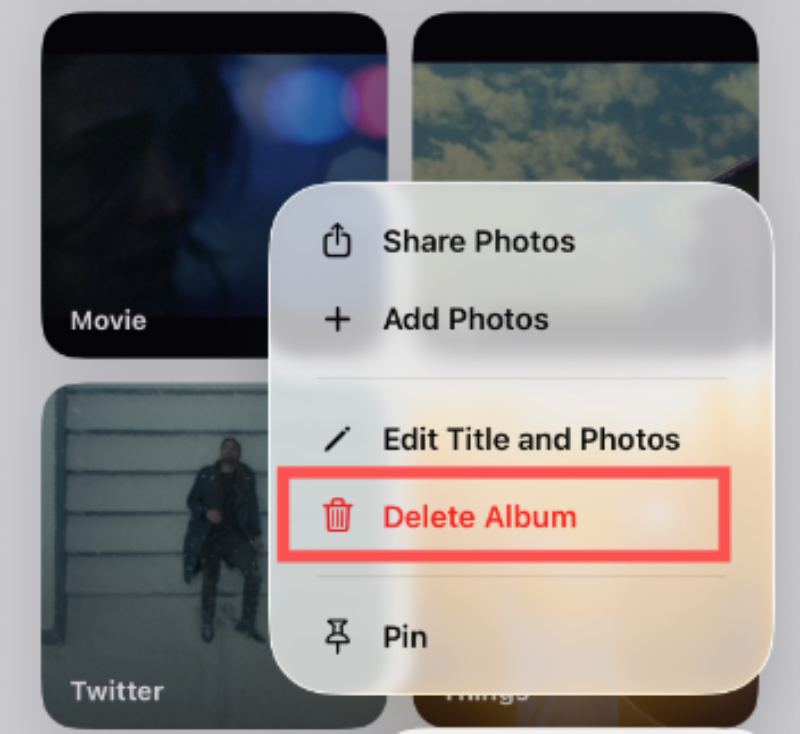
Trin 2 Når du har valgt det album, du har besluttet at slette, skal du trykke længe på det og trykke på Slet album.
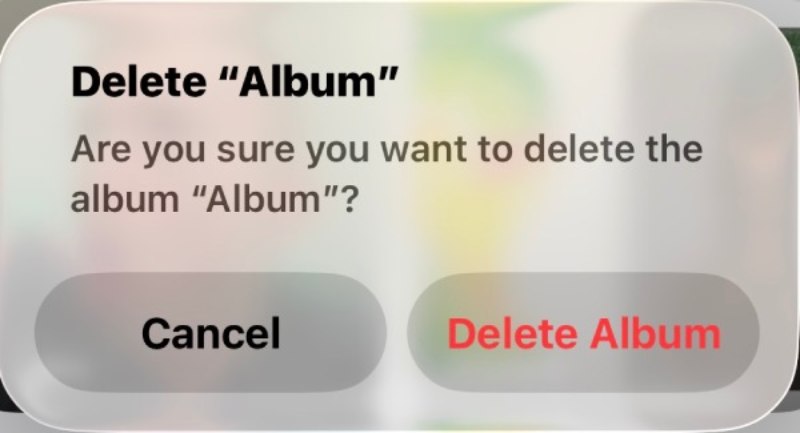
Trin 3 Der dukker et vindue op, der spørger, om du er sikker på at slette albummet. Tryk på Slet album at bekræfte.

Del 3: Sådan sletter du et album, når du kontrollerer dets indhold
I nogle tilfælde er det nødvendigt at gennemgå billederne i et album før sletning for at undgå at fjerne noget vigtigt ved en fejl. På en iPhone giver sletning af et album fra indholdsvisningen dig mere kontrol og hjælper med at bekræfte, at albummet virkelig er unødvendigt, før du foretager dig noget.
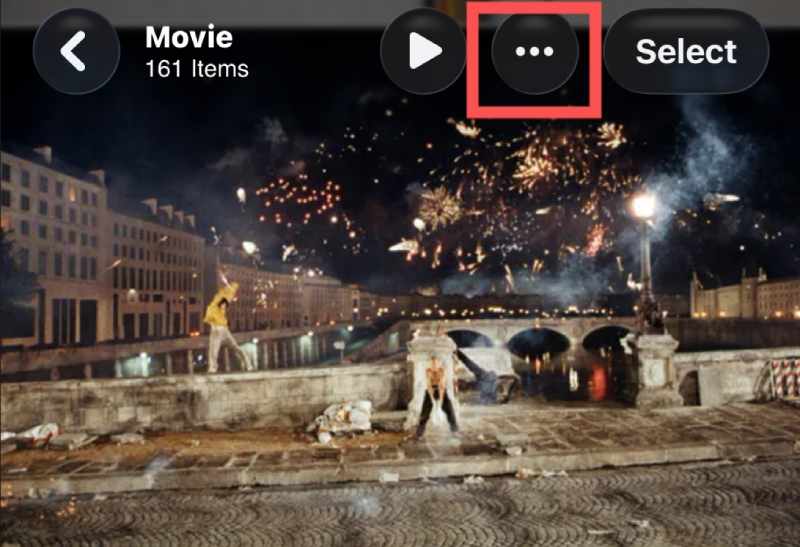
Trin 1 Når du gennemser indholdet i et album, skal du trykke på Indstillinger.
Trin 2 I pop op-vinduet skal du trykke på Slet album hvis du vil slette dette album på din iPhone. Bemærk, at et slettet albummet kan ikke gendannes normalt.
Trin 3 Der vil være en notifikation, der spørger dig, om du vil slette albummet. Tryk på Slet album at afslutte opgaven.

Del 4: En brugbar løsning til at slette alle albummer på iPhone
Som nævnt før, når du sletter et album på din iPhone, vil billederne i det ikke blive slettet; i stedet forbliver de i dit fotobibliotek. Dette bliver endnu mere kompliceret for de brugere, der ønsker at slette hele albummet og alt dets indhold. Samtidig vil det også tage meget tid at vælge og slette én efter én på en iPhone. Derfor kræves en mere grundig løsning. Apeaksoft iPhone Eraser giver dig mulighed for at fjerne albummer og relaterede data mere effektivt og tilbyder dybere oprydningsmuligheder ud over standard iOS-begrænsningerne.
Trin 1 Download og installer Apeaksoft iPhone Eraser-pakken. Start værktøjet, når det er klar.
Sikker download
Sikker download
Trin 2 Tilslut din iPhone til computeren med et Lightning-kabel, og sørg for, at forbindelsen er stabil. Hvis alt går korrekt, vil din iPhone blive registreret automatisk.
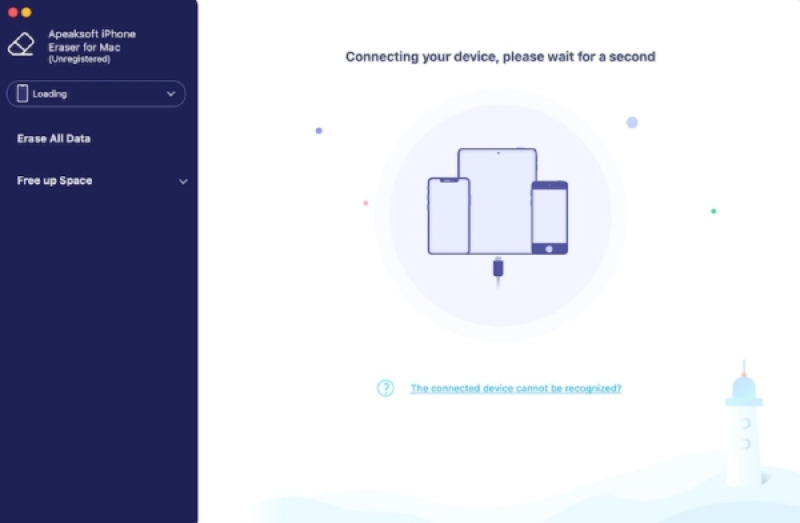
Trin 3 Klik på i venstre panel Frigør plads for at udvide mulighederne. Klik Ryd op på fotos og så Eksporter & Slet for at tjekke alle billederne på din iPhone, inklusive det album, du vil slette.
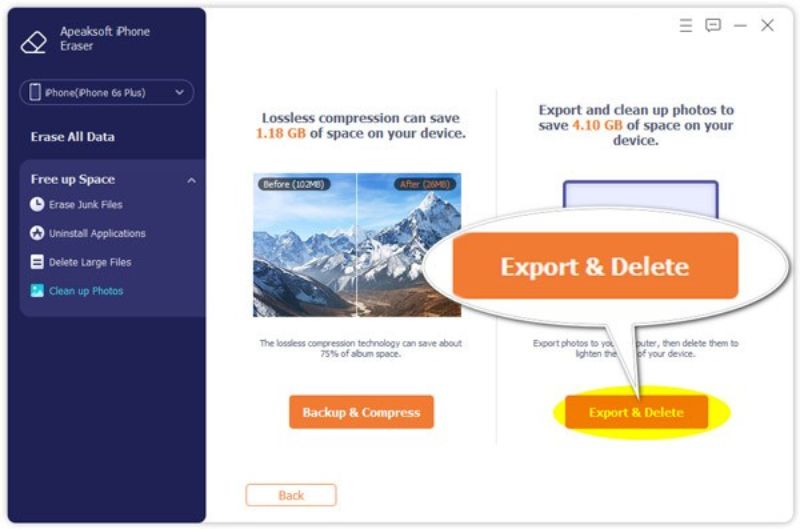
Trin 4 Hvis du ikke har sikkerhedskopieret dine fotos, skal du klikke for at vælge de ønskede fotos eller blot klikke Marker alt. Klik derefter på eksport, vælg destinationsmappen for at sikkerhedskopiere billeder på din iPhone. Klik til sidst på Slette knappen til permanent at fjerne billeder og slette albummer på din iPhone.

Konklusion
Sletning af et iPhone-album kan være hurtig og sikker, når du først kender metoden. Uanset om du bruger indbyggede metoder til simpel oprydning eller et professionelt sletteværktøj til dybere kontrol, tjener hver tilgang et forskelligt behov. Ved at vælge Apeaksoft iPhone Eraser, kan du holde dit fotobibliotek organiseret og samtidig undgå unødvendigt datatab.
Sikker download
Sikker download
Relaterede artikler




