

[2025] Sådan redigerer du nemt stemmememoer på iPhone/iPad

Det er nødvendigt at vide, hvordan man redigere stemmememoer, forudsat at du ofte har brug for at bruge den. Uanset om det er til at optage idéer, til taler eller mødereferater, kan den originale optagelse kræve en vis finpudsning, herunder at trimme unødvendige dele, justere lydniveauet eller forbedre klarheden. At forstå, hvordan man redigerer stemmememoer effektivt, kan spare dig tid og forbedre optagelsens kvalitet.
Denne guide vil udforske praktiske metoder til redigering af stemmememoer på iPhone og iPad. Ved at følge disse tips kan du gøre dine optagelser mere transparente, mere professionelle og fuldt ud opfylde dine behov.
SIDEINDHOLD:
Del 1: Sådan redigerer du stemmememoer specifikt
Redigering af stemmememoer behøver ikke at være kompliceret. Den indbyggede stemmememo-app tilbyder en række specifikke redigeringsværktøjer. Du kan beskære uønskede sektioner, erstatte dele af et memo, justere lydstyrkeniveauer eller forbedre den samlede lydkvalitet - alt sammen uden behov for tredjepartssoftware. Disse funktioner er perfekte til alle, der ønsker hurtigt at finpudse optagelser til personlig brug, skole eller arbejde. Dette afsnit gennemgår de vigtigste måder at redigere stemmememoer specifikt på, så du kan gøre din lyd mere ligetil, mere præcis og professionel.
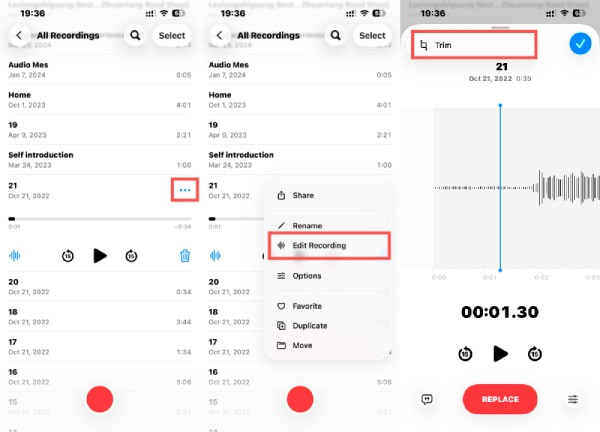
1. Beskær et stemmememo
Beskæring af et stemmememo er ofte det første skridt til at gøre en optagelse præcis. Redigeringsfunktionen giver dig mulighed for hurtigt at fjerne uønskede dele, samtidig med at det kritiske indhold bevares intakt. Dette er ideelt til at rydde op i forelæsninger, interviews eller personlige noter, hvilket giver dig en poleret optagelse uden at påvirke den originale lydkvalitet.
Trin: Åbne Lydoptagelse på din iPhone, og tryk for at vælge det stemmenotat, du vil trimme. Tryk derefter på Mere og så Rediger optagelse for at fortsætte. I øverste venstre hjørne af skærmen skal du trykke på Trimme for at begynde at redigere dit stemmememo.
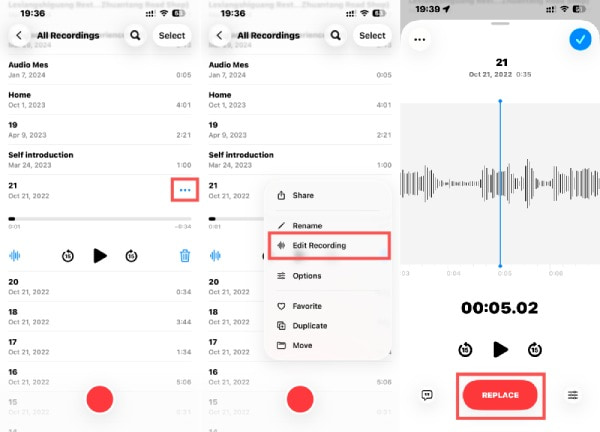
2. Erstat et stemmememo
Nogle gange skal et segment af din optagelse laves om. Erstatningsfunktionen giver dig mulighed for at optage over en bestemt del af din stemmenotat uden at starte forfra. Denne målrettede tilgang sparer tid og opretholder kontinuitet, så du kan rette fejl eller opdatere oplysninger, mens resten af din optagelse forbliver intakt.
Trin: Åbne Lydoptagelse på din iPhone, og tryk for at vælge stemmenotatet. Tryk derefter på Mere og så Rediger optagelseStryg for at vælge en del af stemmenotatet, som du vil erstatte med det nye indhold. Tryk på UDSKIFT og start optagelse af en voiceover for at redigere stemmememoet.
3. Juster et stemmememo
Lydstyrkeniveauer eller afspilningshastighed kan gøre en stor forskel for lytteklarheden. Justering af et stemmememo hjælper med at balancere lyden, normalisere stille dele eller sænke hurtig tale for lettere forståelse. Disse enkle justeringer forbedrer lytteoplevelsen, især for optagelser med varierende lydstyrker eller hurtig dialog.
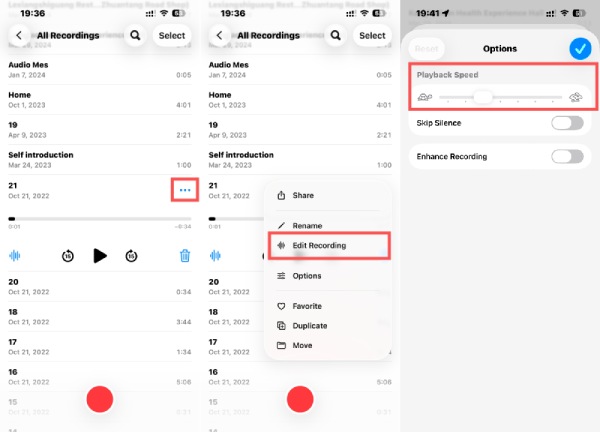
Trin: Åbne Lydoptagelse på din iPhone, og tryk for at vælge den stemmenotat, du vil ændre hastigheden på. Tryk derefter på Mere og så Rediger optagelse. Tap Indstillinger For at få adgang til et nyt vindue, tryk længe Afspilningshastighed, og skub for at ændre hastigheden på dit stemmememo.
4. Forbedr et stemmememo
Forbedringsværktøjer giver dig mulighed for at forbedre den samlede lydkvalitet af dine optagelser. Ved at reducere baggrundsstøj kan du få dine stemmememoer til at lyde mere professionelle. Dette er især nyttigt til forelæsninger, møder eller enhver anden optagelse. Du kan følge nedenstående trin for at forbedre dine stemmememoer, når du redigerer dem.
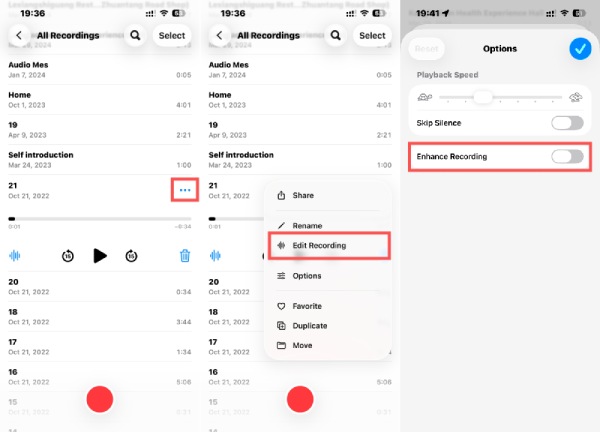
Trin: Åbne Lydoptagelse på din iPhone, og tryk for at vælge det stemmenotat, der ikke er tydeligt at lytte til. Mere og så Rediger optagelse. Tap Indstillinger for at få adgang til et nyt vindue, tryk på Forbedre optagelse for at fjerne støj fra stemmememoet og opnå klarere lytteoplevelse.
Del 2: Sådan redigerer du stemmememoer præcist
For brugere, der ønsker mere kontrol, når de redigerer deres stemmememoer, er der behov for et mere professionelt værktøj. Det er her, Apeaksoft Video Converter Ultimate kommer som en pålidelig løsning. Denne kraftfulde software tilbyder også robuste lydredigeringsfunktioner. Du kan fjerne uønskede segmenter, ændre lydformater, forbedre klarheden og endda justere lydstyrke eller tonehøjde - alt sammen med et par klik.
Trin 1 Download og installer Apeaksoft Video Converter Ultimate fra den officielle hjemmeside. Når du er færdig, skal du starte programmet for at fortsætte.
Sikker download
Sikker download
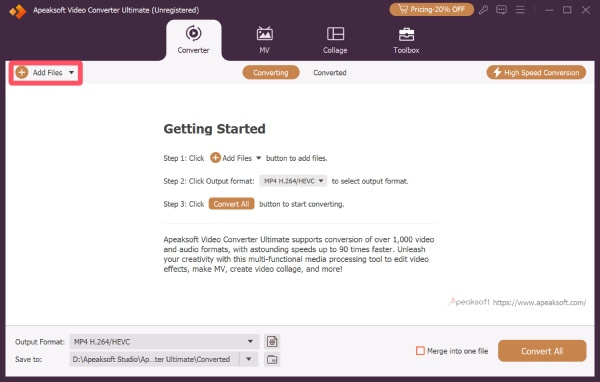
Trin 2 Klik Tilføj filer for at importere dit stemmememo til redigering. Du kan tilføje flere lydfiler på én gang.
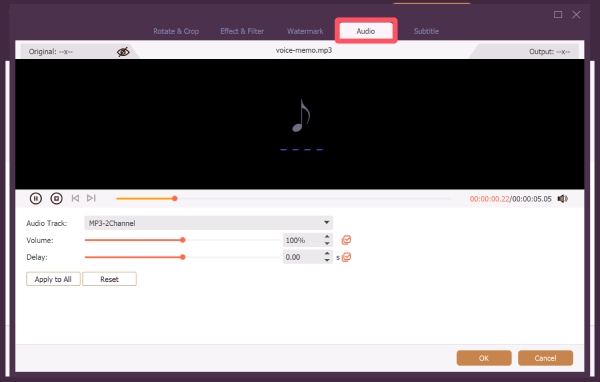
Trin 3 Klik Redigere, og et nyt vindue vil dukke op. Under Audio På fanen kan du redigere stemmenotatet, som du ønsker. Når du er færdig, skal du klikke på OK.
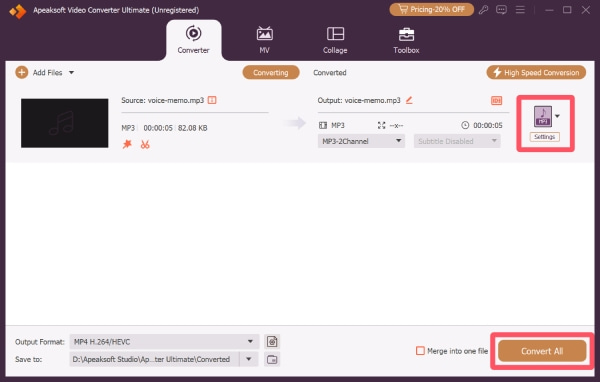
Trin 4 Før du gemmer din redigerede stemmenotat, kan du klikke på dannet for at vælge et nyt outputformat til din stemmenotat. Klik til sidst på Konverter alle knappen for at gemme stemmememoet.
Del 3: Ofte stillede spørgsmål om redigering af stemmememoer
Kan man klippe dele ud af et stemmememo?
Ja! Apeaksoft Video Converter Ultimate giver dig mulighed for nemt at klippe enhver del af et stemmememo.
Kan jeg redigere et stemmememo efter at have optaget det?
Selvfølgelig! Ja! Du kan nemt redigere et stemmememo efter optagelse. Med Apeaksoft Video Converter Ultimate kan du nemt beskære, klippe, flette eller forbedre dine stemmememoer.
Kan man forkorte et stemmememo uden at miste kvalitet?
Ja, blot at beskære eller opdele et memo vil ikke påvirke dets originale lydkvalitet.
Konklusion
Redigering af stemmememoer har aldrig været nemmere, uanset om du bruger de indbyggede iPhone-værktøjer eller en professionel løsning som Apeaksoft Video Converter Ultimate. Ved at anvende de rigtige teknikker kan du sikre, at hvert stemmememo er perfekt skræddersyet til personlig brug, arbejde eller deling.
Relaterede artikler
Vil du gendanne slettede stemmememoer fra din iPhone uden begrænsninger? Hvis du gør det, vil denne guide udforske 3 metoder for dig.
Vil du optage et stemmememo på iPhone? Dette indlæg vil introducere grundige detaljer om stemmememoer og lydoptagelse på iPhone.
Du kan sikkerhedskopiere dine stemmenotater fra iPhone til computer eller iCloud. Lær enkle måder at holde dine optagelser sikre og gendanne dem når som helst.
Hvor er stemmeoptageren på min iPhone? Hvad er den bedste stemmeoptager-app til iPhones? Du kan lære at optage stemme på iPhone med forskellige værktøjer her.



