


Sådan optager du en voiceover med 4 hurtige metoder

Ifølge Wikipedia er voiceover en teknik, der bruges i videoer, præsentationer og andre medier. Den beskriver eller kommenterer det visuelle indhold, der tales af en person, der ikke ses. Faktisk giver de fleste præsentationsprogrammer brugerne mulighed for at optage en voiceover til specifikke slides. Denne konkrete guide guider dig gennem trinnene til at optag en voiceover i PowerPoint, Google Slides, Canva og mere, når du laver en præsentation.
SIDEINDHOLD:
Del 1: Sådan optager du en voiceover i PowerPoint
Siden Office 2016 har du kunnet optage en voiceover direkte i PowerPoint. Arbejdsgangene er dog forskellige i forskellige versioner. Vi deler processerne i PowerPoint 2016-2019 og nyere versioner.
Sådan optager du en voiceover i PowerPoint 2016-2019
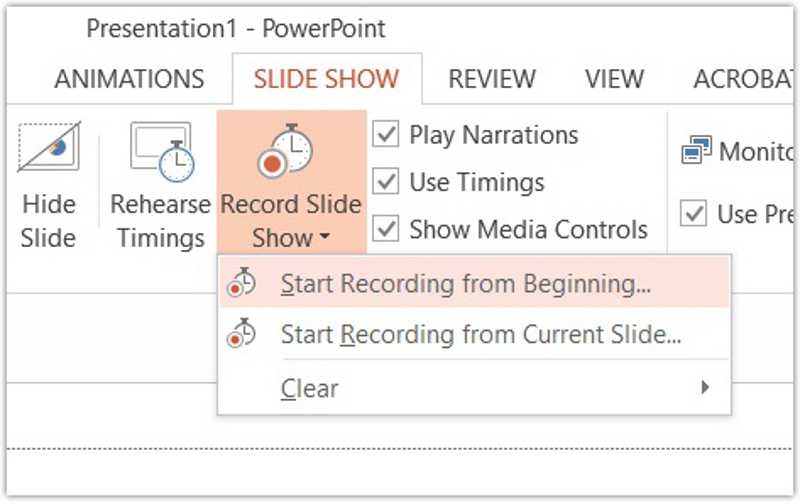
Trin 1 Åbn en eksisterende præsentation i PowerPoint, eller opret et nyt slideshow.
Trin 2 Gå til slide Show fanen på det øverste bånd og klik på Optag diasshow.
Trin 3 Vælg Start optagelse fra begyndelsen or Start optagelse fra aktuelt dias.
Trin 4 Markér eller fjern markeringen i felterne:
- Tidspunkt for dias og animation: Registrerer automatisk den tid, du bruger på hvert dias.
- Narrations, blæk og laser pointerOptag din stemme.
Trin 5 Klik på knappen Start Recording knappen for at begynde at optage en voiceover.
Trin 6 Styr diasene med knapperne på Indspilning værktøjslinje.
Trin 7 For at afslutte din optagelse skal du klikke på Slutvisning.
Sådan optager du en voiceover i nye versioner af PowerPoint
Trin 1 Når du skal optage en voice-over i PowerPoint, skal du vælge startsliden.
Trin 2 Find den Optage afsnit i Optage fane.
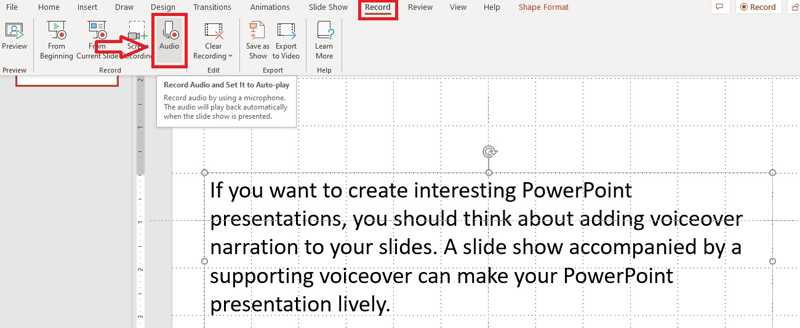
Trin 3 Klik på knappen Audio knappen for at køre Optag lyd dialogen.
Trin 4 Navngiv voiceoveren, og klik på Optage for at starte den.
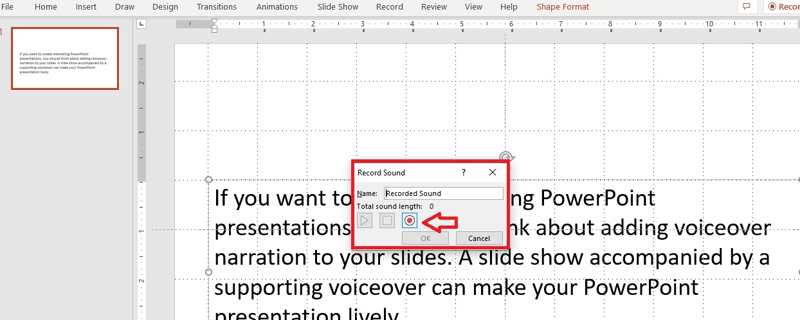
Trin 5 Når du er færdig, skal du klikke på Stands .
Trin 6 Afspil voiceoveren og klik OK hvis du er tilfreds.
Del 2: Sådan optager du en voiceover på Google Slides
Webversionen af PowerPoint kan ikke optage en voiceover. Du kan dog optage en voiceover online på Google Slides. Sørg for, at din computer har en mikrofon, eller at du har tilsluttet en.
Trin 1 Få adgang til den ønskede præsentation i Google Slides.
Trin 2 Gå til indsatte menu på det øverste bånd og vælg Audio.
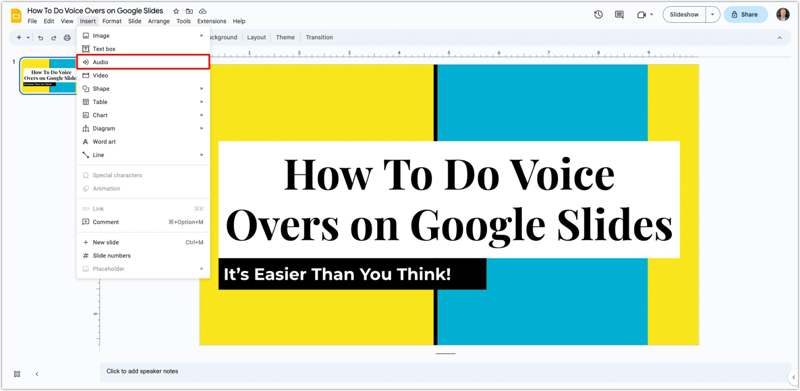
Trin 3 Vælg fortællefilen i dit Google Drev. Hvis ikke, skal du uploade den fra din harddisk.
Trin 4 Træk Audio ikonet til højre dias.
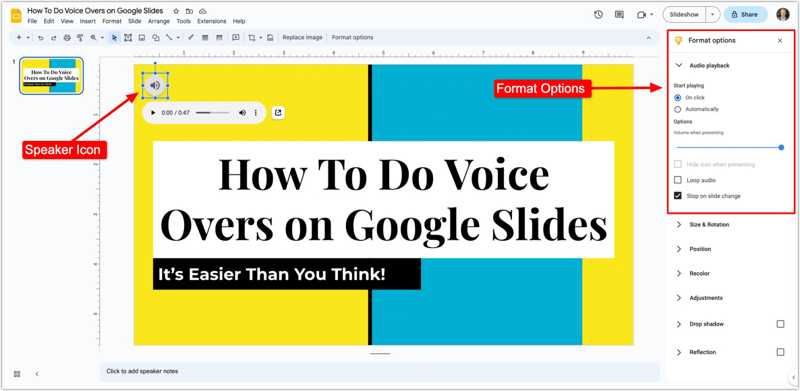
Trin 5 Juster derefter afspilningen på Lydafspilning rude.
Bemærk: I øjeblikket understøtter Google Slides ikke optagelse af fortælling. Du kan kun optage en voiceover og uploade den til dit Google Drev.
Del 3: Sådan optager du en voiceover på Canva
En anden mulighed er at optage en voice-over på Canva. Denne online grafikapp er nyttig, hvis du vil lave en præsentation, optage dig selv og dele dokumentet uden at skulle gøre det igen og igen.
Trin 1 Åbn en præsentation, eller opret en på Canva.
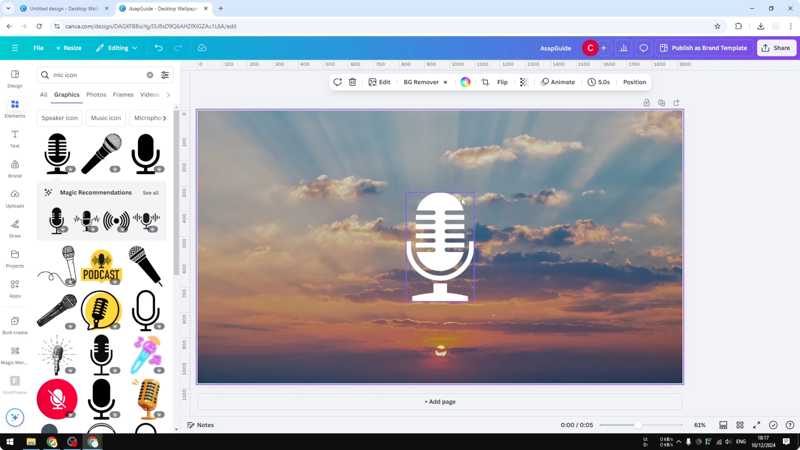
Trin 2 Gå til Uploads fane og klik Optag dig selv.
Trin 3 Giv webappen adgang til din mikrofon.
Trin 4 Vælg derefter din mikrofonenhed.
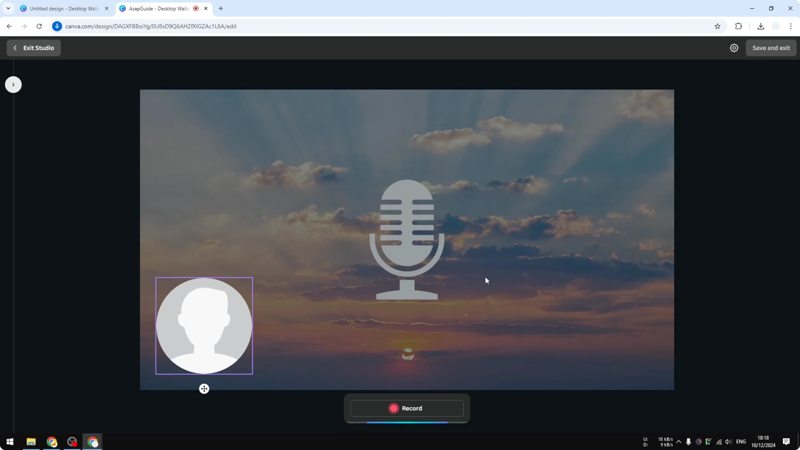
Trin 5 Klik på knappen Optage knappen for at starte optagelsen af en voice-over.
Trin 6 Når du er færdig, klik på Gem.
Del 4: Sådan optager du en voice-over i høj kvalitet
Hvis du vil optage en voice-over uafhængigt, kan du prøve Apeaksoft Screen RecorderDen gør det muligt at optage din stemme via den interne eller eksterne mikrofon på din computer. Den indbyggede AI kan optimere lydkvaliteten og automatisk fjerne støj.

Downloadet af over 1,000,000 brugere
- Gendan en voiceover med et enkelt klik.
- Lav en voice-over til PPT, Google Slides og meget mere.
- Optimer lydkvaliteten med AI.
- Lyt til din voiceover på forhånd, og rediger den.
- Understøtter tabsfri WAV- og FLAC-codecs til at kode lyd i høj kvalitet.
Sikker download
Sikker download

Sådan optager du en voiceover hurtigt
Trin 1 Installer voiceover-optageren
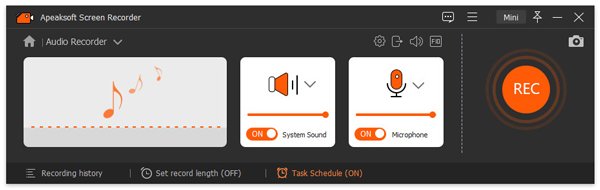
Start voiceover-optagelsessoftwaren, når du har installeret den på din pc. Der findes en anden version til Mac. Vælg Lydoptager tilstand fra øverste venstre hjørne.
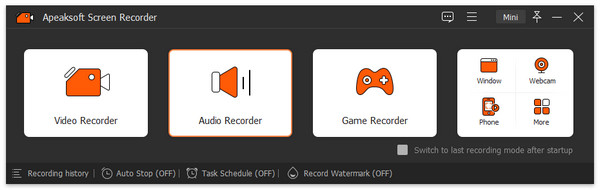
Trin 2 Optag en voiceover
slukke System Sound mens du tænder for MikrofonHvis du vil tilføje baggrundsmusik til voiceoveren, skal du aktivere begge. Hvis du har flere mikrofoner, skal du klikke på Arrow knappen og vælg den ønskede. Klik på REC knappen for at begynde at optage voice-over'en.
Trin 3 Gem din voiceover
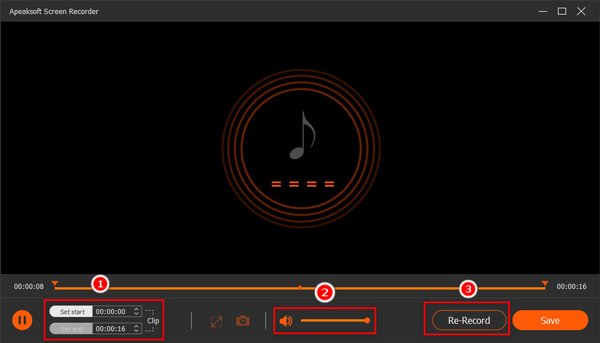
Når du er færdig, skal du klikke på Stands knappen. Afspil derefter voiceoveren i forhåndsvisningsvinduet. Gem den, hvis du er tilfreds.
Yderligere læsning
Konklusion
Nu burde du forstå hvordan man optager en voiceover i Google Slides, PowerPoint, Canva og mere. Hvis du allerede har Office, kan du tilføje din fortælling direkte til dine præsentationer. Google Slides giver dig mulighed for at tilføje voiceovers fra din computer. Canva er onlinemuligheden til at optage din fortælling. Apeaksoft Screen Recorder er en god mulighed, hvis du ønsker at generere resultater af høj kvalitet.
 Apeaksoft Screen Recorder
Optag enhver video og lyd på telefonen og computerskærmen.
Sikker download
Sikker download
Relaterede artikler



