BMP kan vise billeder i høj kvalitet, mens PDF altid går på kompromis med billedkvaliteten for at reducere filstørrelsen. Derfor kan du konvertere PDF til BMP-billedformat, hvis du ønsker en høj billedopløsning. Der findes mange online og offline værktøjer. PDF til BMP-konverteringer du kan vælge. I betragtning af at folk konverterer PDF til BMP-billeder i forskellige situationer, introducerer denne artikel 2 forskellige løsninger. Du kan konvertere PDF-filer i store eller små filstørrelser til BMP med den bedste ydeevne her.

- Del 1: Sådan konverteres PDF til BMP på Windows
- Del 2: Sådan konverteres PDF til BMP Online
- Del 3: Ofte stillede spørgsmål om PDF til BMP
Del 1: Sådan konverteres PDF til BMP på Windows
Hvis du vil konvertere alle slags PDF-filer til BMP og andre billedformater, Apeaksoft PDF Converter Ultimate er dit første valg. Du kan konvertere scannede PDF-filer til søgbare PDF-filer med OCR-teknologi. Senere kan du konvertere PDF til BMP-filer med bevaret høj opløsning.
Batchkonverteringsstøtten giver brugerne mulighed for at konvertere PDF-filer til BMP'er i batch med superhurtig hastighed. Derudover kan du bruge den brugerdefinerede sideområde-funktion til at udtrække hvilke PDF-sider, du vil konvertere til BMP-format selektivt. De tilpassbare PDF-layoutværktøjer og effekter er også gode at bruge.
Apeaksoft PDF Converter Ultimate
- Konverter PDF til BMP-billeder i høj kvalitet i batch.
- Se og udpak specifikke PDF-sider, og gem dem i BMP-format.
- Juster billedstørrelse, billedfarve, tekstkodning og andre layout, før du konverterer fra PDF til BMP.
- Gør scannet PDF til almindelige PDF-filer til PDF til BMP-konvertering via sin OCR-teknologi.
- Arbejde med Windows 10 / 8.1 / 8 / 7 / Vista / XP.
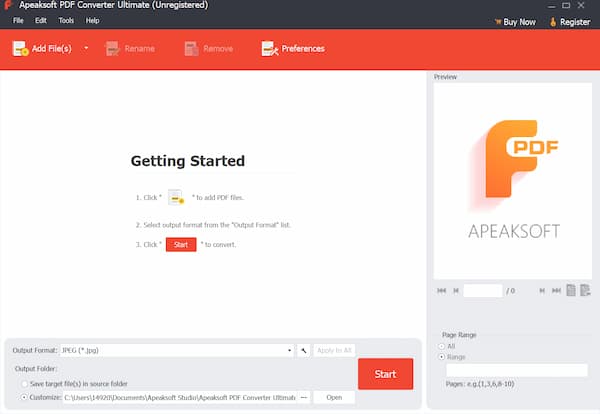 Trin 2Hvis du kun vil konvertere flere PDF-sider til BMP-billeder, kan du fremhæve din PDF-fil. Skift i højre panel Sideinterval til rækkevidde. Derefter kan du udtrække alle PDF-sider.
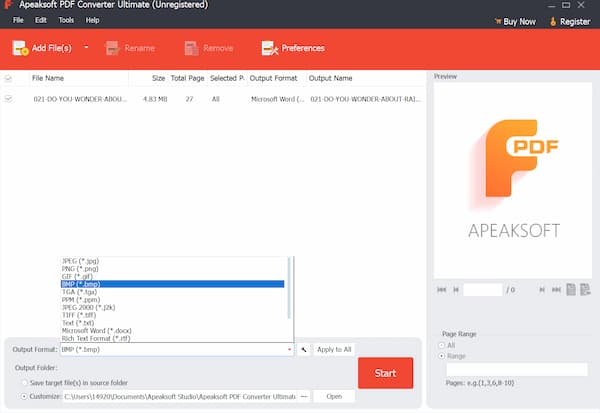
 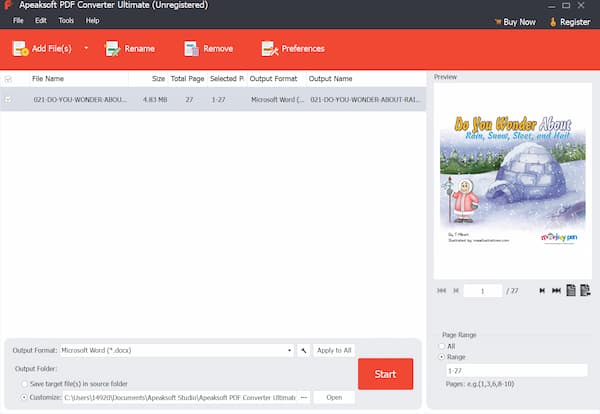 Trin 3Klik Output Format nær bunden. sæt BMP (* .bmp) som outputformat. Hvis du vil beholde den originale PDF-fil, kan du markere den før Tilpas i Output Folder afsnit. Indstil en ny destinationsmappe.
  Trin 4Klik Starten for at begynde at konvertere PDF til BMP-bitmap-billedfiler på din computer.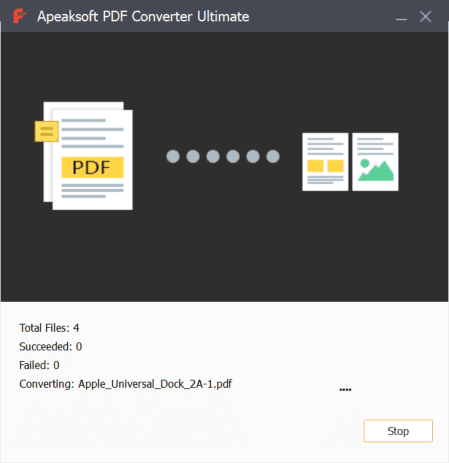
Med denne PDF Converter Ultimate kan du også konvertere PDF til TGA, JPG, PNG, PPT osv. Nemt.
Del 2: Sådan konverteres PDF til BMP Online
Online PDF til BMP-konvertere er også populære at bruge. Her er meget gennemgåede PDF online-konvertere. Du kan sammenligne og vælge PDF til BMP bedste konverter her.
1. Zamzar - Zamzar kan konvertere PDF til BMP-filer online op til 50 MB. Du kan indstille at sende en e-mail til dig selv eller en anden med den konverterede PDF til BMP-billeder. Eller du kan downloade det direkte til din telefon eller computer.
Trin 1Åbn Zamzar PDF til BMP-konverter i din browser. Trin 2Træk og slip PDF-dokumenter i hovedgrænsefladen. Trin 3Sørg for, at BMP er outputformatet. Trin 4Vælg Konverter nu at konvertere PDF-filer til BMP online.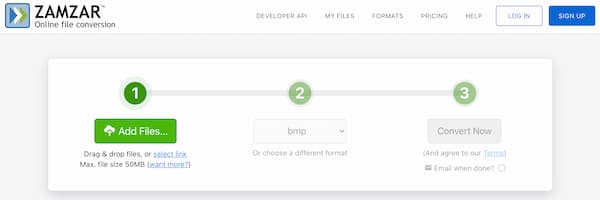
2. PDFCandy - PDFCandy giver brugerne mulighed for at uploade en PDF-fil fra det lokale drev, Google Drive eller Dropbox. Du kan dog konvertere en PDF til et BMP-billede pr. Gang online. Der er en online PDF-kompressor i PDFCandy. Hvis du vil komprimere PDF til BMP, kan du opnå det med PDFCandy.
Trin 1Åbn PDFCandy PDF til BMP-konverter online. Trin 2Vælg Tilføj fil at uploade en PDF-fil fra din lagerplads eller skyplads. Trin 3Vælg Konverter PDF at konvertere en PDF til en BMP gratis online.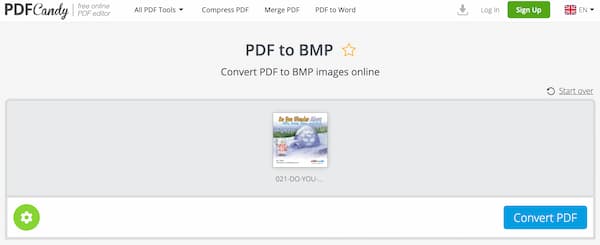
3. Online-konvertering - Online-konvertering er en online PDF til BMP konverter og editor. Du kan også forbedre billedkvaliteten, skærpe billedet og foretage andre ændringer.
Trin 1Besøg siden Online-konvertere PDF til BMP online konverter. Trin 2Importer dine PDF-filer fra det lokale lagerplads, URL, Dropbox eller Google Drive. Trin 3I Valgfrie indstillinger sektion, kan du ændre PDF-pixelstørrelse, farve, DPI og andre indstillinger. Trin 4Vælg Start konvertering at konvertere PDF til BMP-filer online.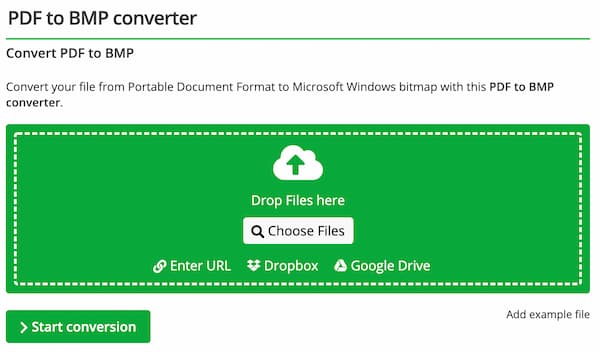
Del 3: Ofte stillede spørgsmål om PDF til BMP
Kan du konvertere PDF til BMP med Adobe Acrobat?
Nej. Du kan bruge Adobe Acrobat til at konvertere PDF til JPEG-, TIFF- og PNG-billedformater. Acrobat kan dog ikke eksportere PDF til BMP-format.
Kan du konvertere PDF til BMP med Adobe Photoshop?
Ja. Adobe Photoshop kan være din PDF til BMP converter freeware. Åbn bare en PDF-fil med Photoshop. Vælge Gem som fra File (Felt) liste. Vælg BMP som outputbilledformat. Klik derefter på Gem at konvertere PDF til BMP med Photoshop. Klik for at komprimere billeder i Photoshop.
Sådan konverteres PDF til BMP på Android?
På trods af PDF til BMP konvertere online kan du også bruge en PDF til BMP konverter apk til at løse problemet. Her kan du bruge Offiwiz Photo & Image Converter til at konvertere PDF- og BMP-filer på Android. Kør PDF til BMP-konverter til Android-app. Importer din PDF-fil. vælge BMP-billede fra Konverter PDF at liste. Senere kan du få det konverterede PDF til BMP-billede med det samme.
Konklusion
Det er alt sammen til konverter PDF til BMP på Windows og Mac. Du kan bruge en online PDF til BMP-konverter til at konvertere PDF til BMP i små filstørrelser. Når det kommer til konvertering af store PDF-filer, er Apeaksoft PDF Converter Ultimate et bedre valg. Du kan omgå filstørrelsesgrænsen og internethastigheden. De brugerdefinerede PDF-redigeringsværktøjer er også kraftfulde. Uanset hvor mange PDF-filer eller sider du vil konvertere, kan du altid få de konverterede BMP-billeder på kort tid. Hvis du er i tvivl om dens ydeevne, kan du downloade Apeaksoft PDF Converter Ultimate gratis og prøve den nu. Har du andre spørgsmål? Hvis ja, kan du efterlade en besked i kommentarerne nedenfor eller kontakte os, når du har brug for det.