

Sådan forstørrer du et billede for at udskrive online og offline

Vil du udskrive de dyrebare fotos på din mobiltelefon og sætte dem op på væggen som en plakat? Resultatet er ikke godt, fordi pixelkvaliteten er for lav? Bare rolig! Denne artikel vil guide dig videre. hvordan man forstørrer et billede for at udskrive i høj kvalitet, uanset om det er til det klare output af et enkelt foto eller til at forstørre et billede og udskrive på flere sider.
SIDEINDHOLD:
- Del 1: Hvorfor skal man forstørre et billede for at udskrive det?
- Del 2: Hvorfor kan jeg ikke bare ændre størrelsen på et billede til udskrivning
- Del 3: Sådan forstørrer du et billede til udskrivning uden at miste kvaliteten
- Del 4: Professionel forstørrelse af et billede før udskrivning ved hjælp af Photoshop
Del 1: Hvorfor skal man forstørre et billede for at udskrive det?
Når vi konverterer digitale billeder til fysiske fotos, er forstørrelsesprocessen et afgørende trin i at sikre kvaliteten af udskrifterne. Dette skyldes primært følgende to årsager:
Forskellige opløsningsstandarder
En digital skærm kræver kun 72-100 PPI for at bevare skarpheden, mens der til professionel udskrivning er behov for en pixeltæthed på 300 PPI. Det betyder, at nøjagtighedsstandarderne for visning af det samme billede på en skærm og for udskrivning på papir er helt forskellige.
tips: PPI, Pixels Per Inch, refererer til antallet af pixels i hver tomme af et foto. Det bruges til at måle tætheden eller klarheden af et digitalt billede. Jo højere PPI for et foto, desto klarere bliver billedet.
Begrænsninger på fysisk størrelse
Lad os tage et billede på 4000 × 3000 pixels som et eksempel.
Når den vises på skærmen, kan dens detaljer præsenteres fuldt ud.
Hvis det dog udskrives direkte i henhold til 300 PPI-standarden, kan der kun opnås et klart billede på 13×10 centimeter. Men hvis du vil udskrive det i A4-størrelse (29.7×21 centimeter), skal pixels suppleres via forstørrelse.
Del 2: Hvorfor kan jeg ikke bare ændre størrelsen på et billede til udskrivning
Hvorfor kan vi ikke bare ændre størrelsen på billedet på computeren? Fordi simpel ændring af størrelsen vil forårsage pixeldiffusion og resultere i sløring, hvilket er en destruktiv forstørrelse:
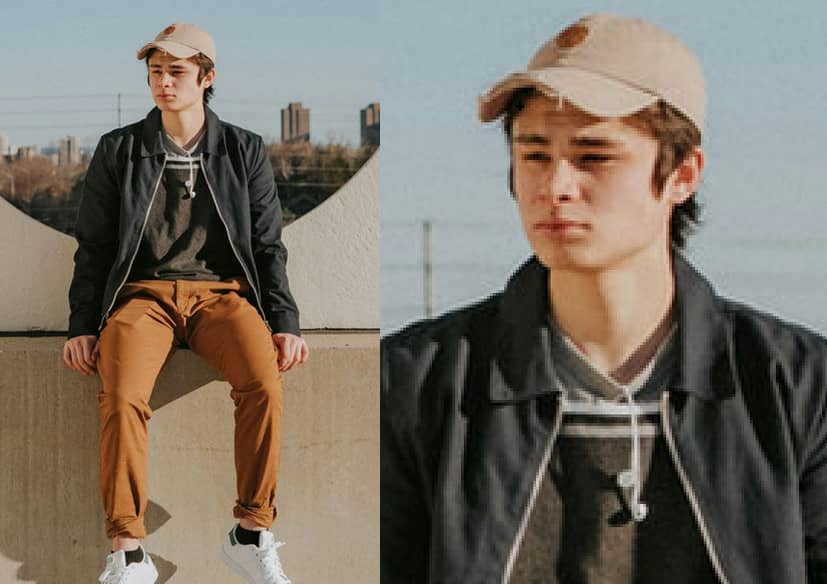
1. Simpel ændring af størrelse strækker blot pixels i stedet for at tilføje flere detaljer. En simpel ændring af størrelsen konverterer blot billedets originale pixelpunkter til større farveblokke. Billedet vil blive sløret og have takkede kanter. Dette svarer til at forstørre et mosaikmaleri; du vil kun se tykkere mosaikkvadrater.
2. Kan ikke opfylde kravene til udskrivningspræcision. Udskrivning i høj kvalitet kræver en opløsning på mindst 300 DPI. Manuel ændring af størrelsen på et billede med få pixels vil resultere i et fald i dets faktiske DPI - langt under standarden for klar udskrivning, hvilket kan forårsage sløret eller forvrænget billede.
Derfor er vi nødt til at stole på professionelle forstørrelsesværktøjer.
Del 3: Sådan forstørrer du et billede til udskrivning uden at miste kvaliteten
Faktisk findes der mange professionelle værktøjer online, der kan opnå tabsfri forstørrelse af billeder. Her vil vi gerne introducere et gratis onlineværktøj - Apeaksoft Free Image Upscaler af nedenstående årsager:
• Brug af AI-teknologi til automatisk at forstørre et billede med et enkelt klik.
• Den kan forudsige detaljer intelligent og undgå akavede, takkede kanter eller sløring.
• Forstør et billede til udskrivning uden at miste kvalitet.
• Forstør billeder i batch til udskrivning ad gangen.
• Ingen annoncer, ingen virus, ingen downloadbehov.
Her er en detaljeret beskrivelse af, hvordan du forstørrer et billede til onlineudskrivning:
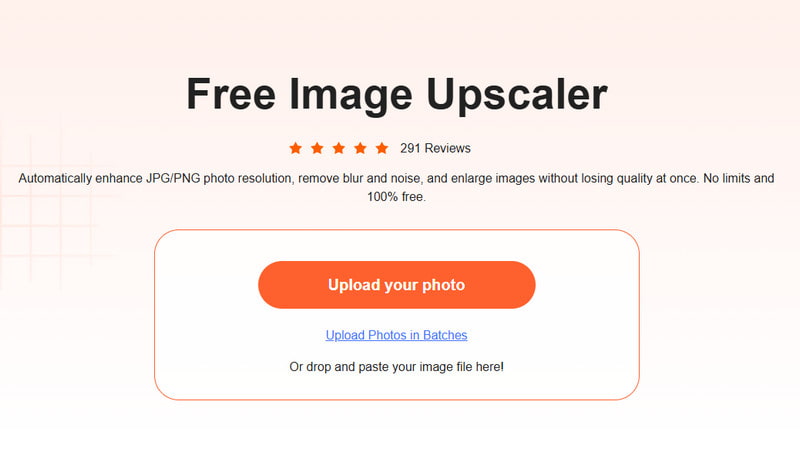
Trin 1 Besøg Apeaksoft Free Image Upscaler's hjemmeside.
Trin 2 Tryk Upload dit foto knappen og vælg dine billeder.
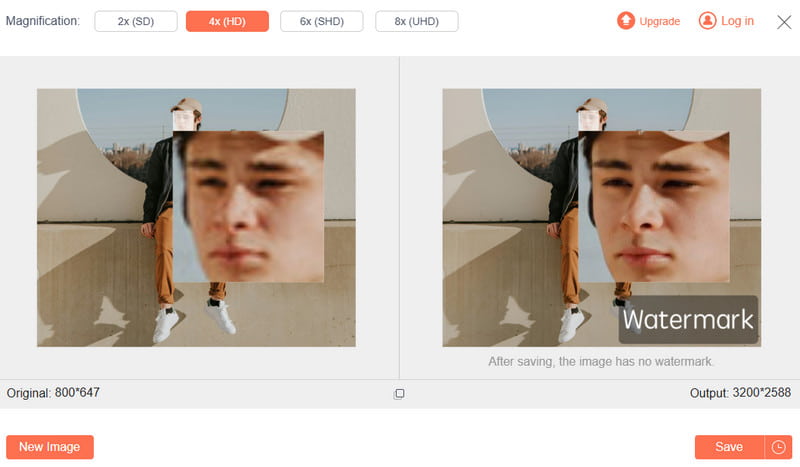
Trin 3 Vælg forstørrelsen baseret på dine behov.
Trin 4 Tryk Gem knappen for at afslutte.
tips: Dette værktøj giver dig også mulighed for gendanne gamle billeder online.
Del 4: Professionel forstørrelse af et billede før udskrivning ved hjælp af Photoshop
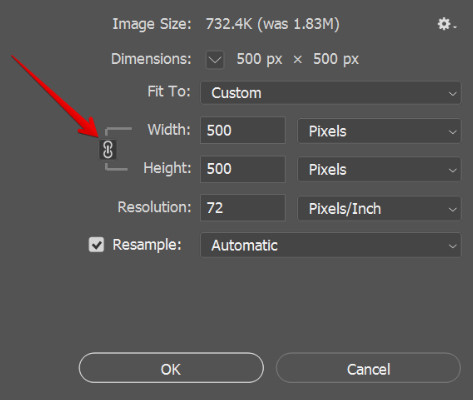
Hvis du leder efter mere professionelle forstørrelsesmetoder, eller hvis du er vant til at bruge Photoshop til at behandle billeder, bedes du læse følgende trin om, hvordan du forstørrer et billede til udskrivning på Windows 10 eller Mac:
Trin 1 Åbn dit målbillede i Photoshop.
Trin 2 Klik Billede - Billedstørrelse i øverste menulinje.
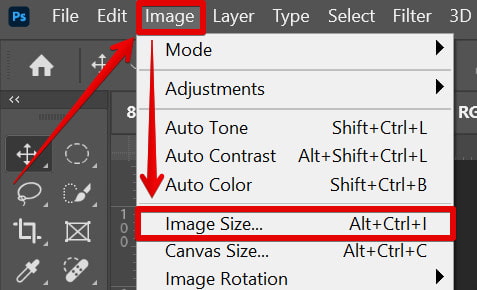
Trin 3 Klik på knappen Resample valgmulighed i pop op-vinduet og vælg Bevar detaljer i rullelisten.
Trin 4 Indtast størrelsen i feltet for at Ændr størrelsen på billedets pixels, Og klik derefter på OK.
Konklusion
Ovenstående er alt indholdet om hvordan man forstørrer billeder til udskrivning uden at miste kvalitetUanset om du vælger det praktiske onlineværktøj Apeaksoft Free Image Upscaler eller det mere professionelle værktøj Photoshop, er kernen at bruge AI til intelligent at forudsige og supplere billeddetaljer og teksturer og derved sikre, at billedet er klart, samtidig med at det forstørres. Prøv nu, og giv hvert eneste elskede foto liv.
Relaterede artikler
Vil du ikke have et sløret billede? Dette indlæg viser dig, hvordan du nemt kan lave et billede i HD på 3 dokumenterede måder med/uden Photoshop.
Her er de 15 bedste billedredigeringsværktøjer til computer og mobile enheder, der hjælper dig med at ændre billedfilstørrelsen frit og effektivt.
Leder du efter den bedste AI-billedopskalering? Klik her for at se detaljerede anmeldelser af 6 populære gratis AI-billedopskaleringsprogrammer på internettet.
Hvis du vil se detaljerne, kan du gøre et billede større på Windows- og macOS-computere ved at følge vores syv metoder.



