

Sådan beskærer du et billede på en computer og mobilenhed

Beskæring af et billede på macOS og andre platforme er en essentiel fotografisk færdighed. Før du deler et foto på sociale medier, skal du fjerne uønskede dele for at beskytte privatlivets fred og få følgere til at fokusere på hovedmotivet. Desuden er det en hurtig måde at ændre størrelsen på et billede for at formindske filstørrelsen og få et nyt billedformat. Denne side identificerer gennemprøvede metoder og forklarer den konkrete vejledning til hver metode.
SIDEINDHOLD:
- Del 1. Sådan beskærer du et billede på Mac/Windows
- Del 2. Sådan beskærer du et billede i Illustrator
- Del 3. Sådan beskærer du et billede i Canva
- Del 4. Sådan beskærer du et foto i Photoshop
- Del 5. Sådan beskæres et billede i PowerPoint
- Del 6. Sådan beskærer du et foto med Figma
- Del 7. Sådan beskærer du et foto i Google Slides
- Del 8. Sådan beskæres et billede i GIMP
- Del 9. Sådan beskærer du billeder på iPhone
Del 1. Sådan beskærer du et billede på Mac/Windows
Apeaksoft gratis baggrundsviskelæder er den nemmeste måde at beskære et billede på Mac eller Windows. Som en webbaseret app giver den dig mulighed for at uploade et billede, beskære det online og gemme det mindre billede. Du behøver ikke at installere software på din disk eller oprette en konto.
Den nemmeste måde at beskære et billede på Mac og Windows
• Beskær et billede online gratis.
• Kræver ikke, at du installerer noget på din computer.
• Understøtter populære billedformater, som f.eks. JPG, PNG osv.
• Se et eksempel på resultatet, før du downloader det.
Her er trinnene til at beskære et billede på Mac eller Windows:
Trin 1 Gå til https://www.apeaksoft.com/background-eraser/ i en browser.
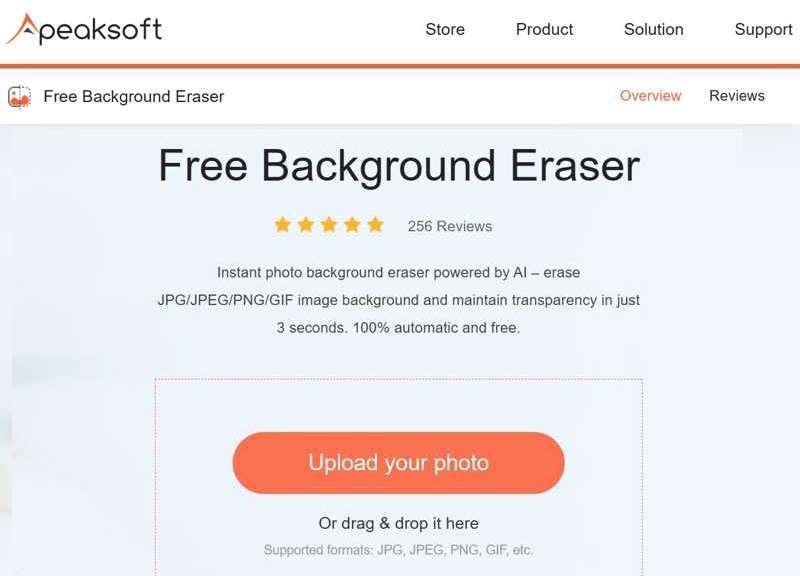
Trin 2 Klik på knappen Upload dit foto knappen og upload et billede, du vil redigere.
Trin 3 Gå til Redigere fanen og vælg Crop værktøj.
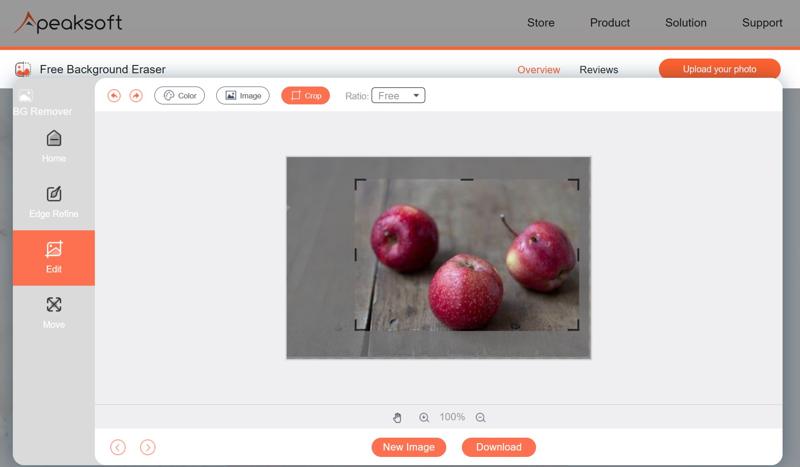
Trin 4 Brug udskæringsboksen til at dække det område, du vil beholde.
Trin 5 Endelig skal du klikke på Hent knappen for at gemme det beskårede billede.
Del 2. Sådan beskærer du et billede i Illustrator
Adobe Illustrator er et professionelt designprogram. Mange studier og privatpersoner har det på deres computere. Det koster $22.99 om måneden. Hvis du allerede har det på din computer, kan du prøve nedenstående trin for at beskære et billede i Illustrator.
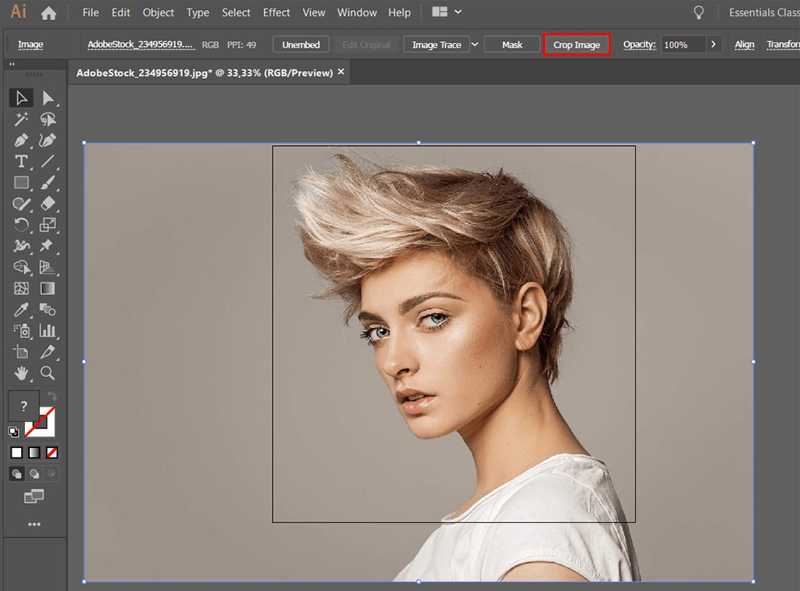
Trin 1 Kør Adobe Illustrator, og træk og slip det ønskede billede over i hovedgrænsefladen.
Trin 2 Klik på billedet, og du vil se Hurtige handlinger bjælke under den øverste menulinje.
Trin 3 Vælg Beskær billede for at udløse beskæringsområdeboksen.
Trin 4 Bevæg dig rundt i boksen for at vælge det ønskede område.
Trin 5 Klik Ansøg og eksporter billedet.
tips: Du kan også bruge dette værktøj til Ændr størrelsen på billedets pixels.
Del 3. Sådan beskærer du et billede i Canva
Canva er et cloudbaseret designværktøj. Det indeholder masser af billedredigeringsværktøjer, skabeloner og elementer. Når du har oprettet en konto, kan du beskære et billede i Canva. Pro-versionen koster $120 om året.
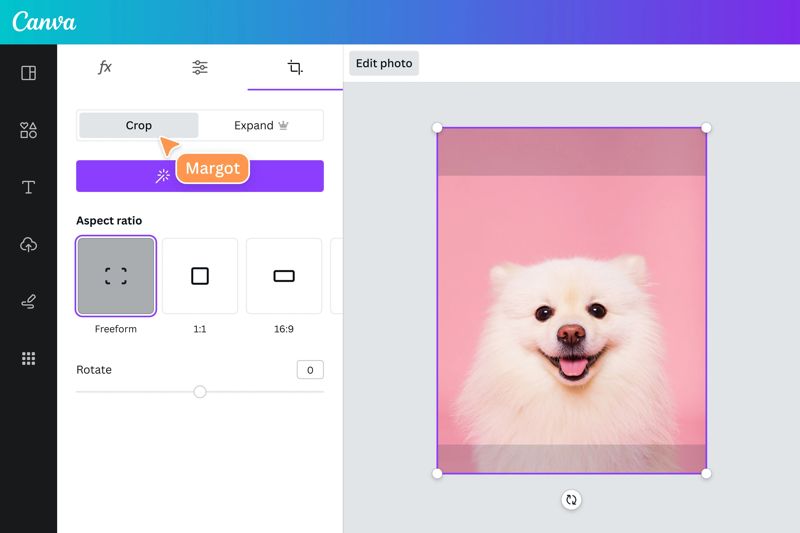
Trin 1 Gå til Canva i din browser, og log ind på din konto.
Trin 2 Opret et nyt design, klik Uploads, og vælg Upload medier at uploade et billede til redigering.
Trin 3 Træk og slip billedet på lærredet.
Trin 4 Klik på knappen Crop værktøj på værktøjslinjen.
Trin 5 Juster derefter beskæringsboksen, indtil du er tilfreds.
Trin 6 Tryk Indtast or Returnering knappen på dit tastatur for at anvende den.
Del 4. Sådan beskærer du et foto i Photoshop
Photoshop er et professionelt fotoredigeringsprogram udgivet af Adobe. Det koster $22.99 om måneden og har ikke en gratis version. Hvis du har det på din computer, skal du følge nedenstående trin for at beskære et billede i Photoshop. Du kan også skærpe et billede i Photoshop efter at have beskåret den.
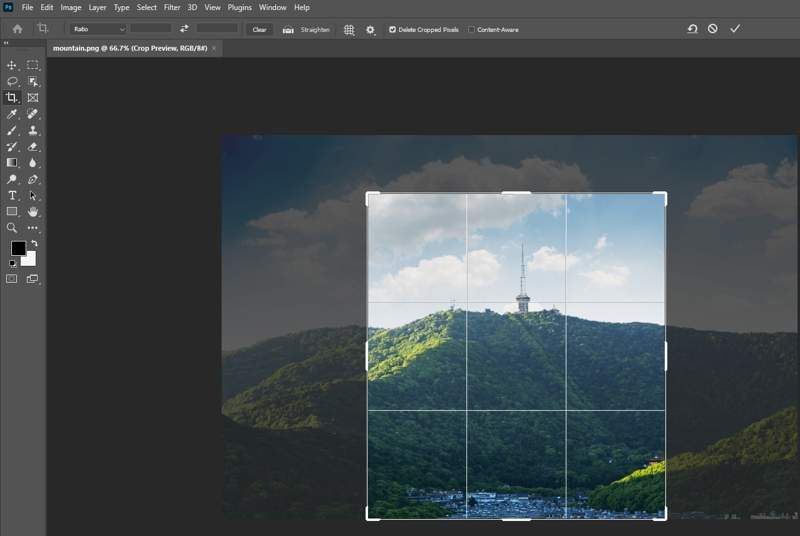
Trin 1 Åbn det billede, du vil redigere, i Photoshop.
Trin 2 Klik på knappen Crop værktøj på værktøjslinjen.
Trin 3 Juster derefter beskæringskanten, indtil den omgiver det ønskede område.
Trin 4 Tryk Indtast or Returnering knappen for at bekræfte den.
Trin 5 Eksporter derefter det beskårne billede.
Del 5. Sådan beskæres et billede i PowerPoint
PowerPoint er præsentationsværktøjet i Office-værktøjskassen. Det giver dig mulighed for hurtigt at lave præsentationer og slideshows. Du kan beskære et billede i PowerPoint og bruge det til din præsentation.
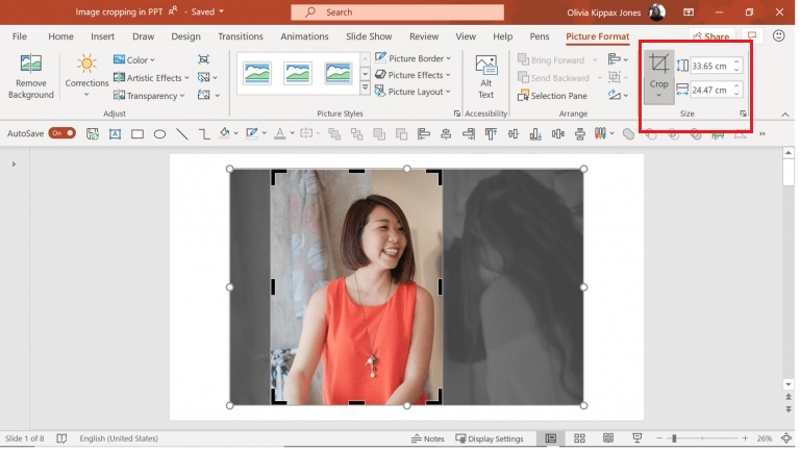
Trin 1 Opret en ny præsentation, eller åbn en eksisterende i PowerPoint.
Trin 2 Indsæt det billede, du vil redigere, og vælg det.
Trin 3 Gå til Billedformat fanebladet og klik på knappen Crop knappen i Størrelse gruppe.
Trin 4 Vælg Beskær fra rullelisten for at aktivere beskæringsboksen.
Trin 5 Beskær billedet og tryk på Indtast På dit tastatur.
Del 6. Sådan beskærer du et foto med Figma
Figma er en førende samarbejdsbaseret designplatform. Mange små virksomheder og studier bruger den til at lave designs. Prisen starter fra $5 om måneden. Du kan beskære et billede i Figma med en konto.
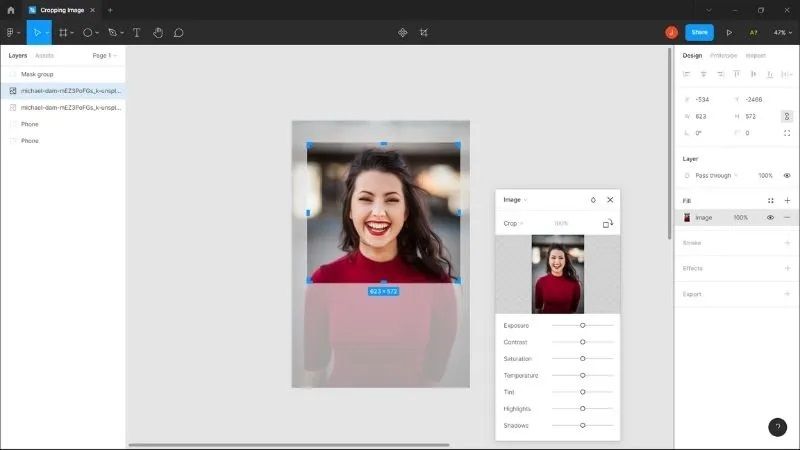
Trin 1 Upload det ønskede billede til Figma.
Trin 2 Sæt det på lærredet.
Trin 3 Klik på knappen Crop værktøjet i den øverste menulinje.
Trin 4 Klik og træk i de blå håndtag for at justere beskæringsområdet.
Trin 5 Når du er tilfreds, skal du klikke et vilkårligt sted for at anvende beskæringen.
Del 7. Sådan beskærer du et foto i Google Slides
Google Slides er en anden mulighed for at ændre størrelsen på et foto ved at beskære det online, hvis det er for stort til et slide. Beskæring af et billede i Google Slides giver mere plads til tekst og andre elementer i dit slide.
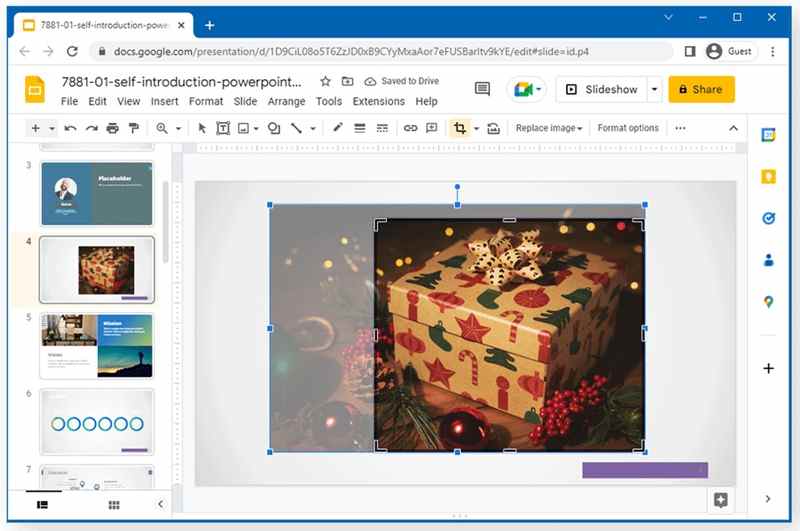
Trin 1 Gå til indsatte i Google Slides og vælg Billede for at tilføje det ønskede billede.
Trin 2 Vælg billedet, og klik på Beskær billede fra den øverste værktøjslinje.
Trin 3 Træk beskæringskanten, indtil du får den ønskede effekt.
Trin 4 Klik på knappen Beskær billede knappen igen for at anvende den.
Del 8. Sådan beskæres et billede i GIMP
GIMP er et open source-fotoredigeringsprogram til Windows, macOS og Linux. Det betyder, at du kan beskære et billede i GIMP uden at betale en krone. GIMP kan ændre størrelsen på billeder for at reducere filstørrelsen eller justere rammen. Her er trinnene for at fuldføre jobbet:
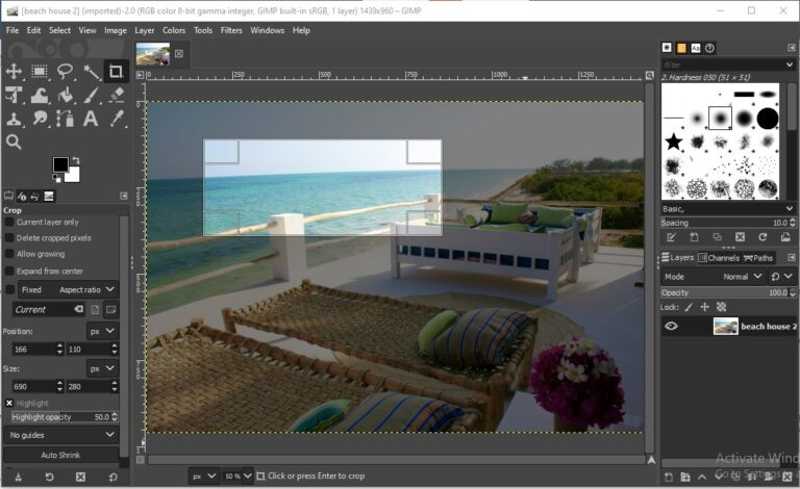
Trin 1 Åbn det billede, du vil redigere, i GIMP.
Trin 2 Presse Skift + C tasterne på Windows eller Mulighed + C på macOS for at vælge Crop værktøj.
Trin 3 Juster beskæringsboksen, indtil det ønskede område er valgt.
Trin 4 Tryk Indtast or Returnering tast for at bekræfte ændringen.
Del 9. Sådan beskærer du billeder på iPhone
Hvis du har brug for at beskære et billede på en iPhone, kan du bruge den indbyggede billedredigeringssoftware i Fotos-appen direkte. Du behøver ikke en tredjepartsapp. Derudover kan du få et par forudindstillinger til billedformat.
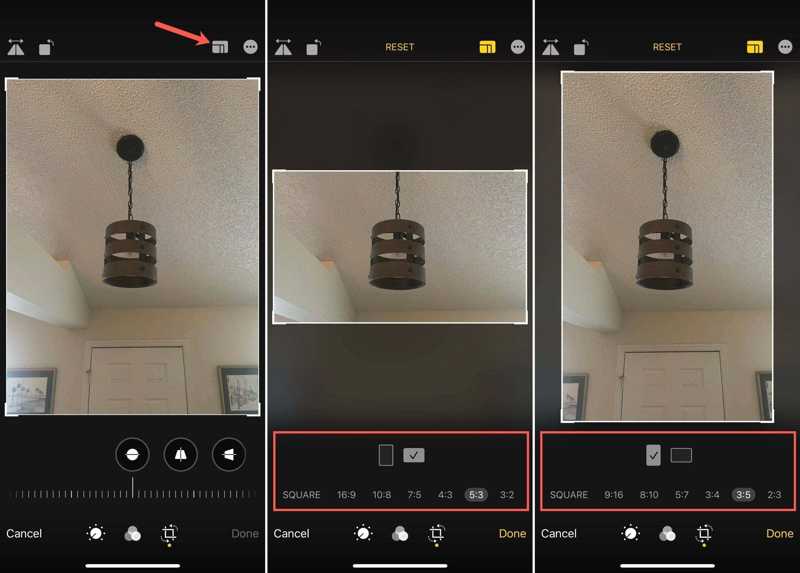
Trin 1 Kør din Fotos-app.
Trin 2 Find det ønskede foto, og åbn det.
Trin 3 Tryk på ikonet Redigere og vælg Crop værktøj.
Trin 4 Træk i et hjørne eller en kant for at beskære billedet.
Trin 5 Tryk eventuelt på Aspect Ratio knappen og vælg et nyt forhold.
Trin 6 Tryk på Udført at anvende afgrøden.
Konklusion
Denne vejledning forklarede hvordan man beskærer et billede i Photoshop, Illustrator, Google Slides, GIMP og andre værktøjer. Hvis du har et stort foto, der skal deles på sociale medier eller bruges i et slide, så vælg den rigtige metode og følg vores trin for at fjerne uønskede områder. Apeaksoft gratis baggrundsviskelæder er den bedste løsning, hvis du ikke kan installere et billedredigeringsprogram.
Relaterede artikler
Denne artikel fortæller dig, hvordan du bruger genvejstaster, indbyggede værktøjer og tredjepartsværktøjer til at beskære skærmbilleder på Mac, der opfylder forskellige behov.
Denne guide hjælper dig med at beskære PDF-sider for at fjerne tomme områder eller margener. Du kan gøre det på Windows, Mac eller online med nemme og gratis værktøjer.
Når du vil beskære et skærmbillede på Windows 11/10/8/7, kan du lære mere om de 3 effektive metoder til at få billederne med den originale kvalitet her.
Hvordan beskære iPhone-foto af personportrætter? Finder du ingen beskæringsknap på din iPhone? Dette indlæg har tilbudt dig trin-for-trin instruktioner med kraftfulde værktøjer.



