

Sådan ændrer du størrelsen på en GIF uden at miste kvalitet online og offline

Hvordan ændrer jeg størrelsen på en GIF? Mange af os har måske et lignende spørgsmål, når vi vil uploade en GIF til websteder, sociale medier eller beskedplatforme som Discord. At ændre størrelsen på en GIF er en nem måde at få den til at passe bedre. I denne guide lærer du hvordan man ændrer størrelsen på en GIF trin for trin ved hjælp af både gratis onlineværktøjer og desktop-software.
SIDEINDHOLD:
- Del 1: Hvorfor skal man ændre størrelsen på en GIF
- Del 2: Sådan ændrer du størrelsen på en GIF online (redaktørens valg)
- Del 3: Sådan ændrer du størrelsen på en GIF i Ezgif
- Del 4: Sådan ændrer du størrelsen på en GIF i Photoshop
- Del 5: Sådan ændrer du størrelsen på en GIF i GIMP
- Del 6: Ofte stillede spørgsmål om, hvordan man ændrer størrelsen på en GIF
Del 1: Hvorfor skal man ændre størrelsen på en GIF
Tilpasning til platformskrav
Hvis du vil uploade en GIF til en bestemt platform, men platformen har en grænse for filstørrelse - ikke mere end 200 KB, mens din originale GIF-fil er 500 KB, skal du ændre størrelsen på GIF-filen for at reducere dens størrelse.
Forbedring af websidens indlæsningshastighed
Indlæsningshastigheden på en webside vil blive langsommere, hvis der er store GIF'er, hvilket påvirker brugeroplevelsen. Blot at reducere størrelsen på GIF'er kan forbedre websidens indlæsningshastighed betydeligt.
Optimering af visuelle effekter
Når du ser en GIF på din mobiltelefon og synes, den er for lille til at se detaljerne tydeligt, kan du forstørre den.
Sparer lagerplads
Hvis mange GIF'er, der er gemt på din mobiltelefon eller computer, optager meget plads, kan du spare lagerplads ved at reducere deres filstørrelser.
Del 2: Sådan ændrer du størrelsen på en GIF online (redaktørens valg)
Justering af størrelsen på en GIF online er den hurtigste og mest bekvemme metode. Der kræves ingen softwareinstallation. I dette afsnit anbefaler vi to onlineværktøjer til at forstørre GIF'er for at se tydeligere detaljer og til at komprimere GIF'er for at reducere filstørrelsen.
Gør en GIF større:
Her anbefaler vi Apeaksoft Free Image Upscaler af nedenstående årsager:
• Et klik for at forstørre din GIF automatisk.
• AI-teknologi til at forudsige detaljerne.
• Ændr størrelsen på en GIF uden at miste kvalitet.
• 3 trin til at ændre størrelsen på en GIF.
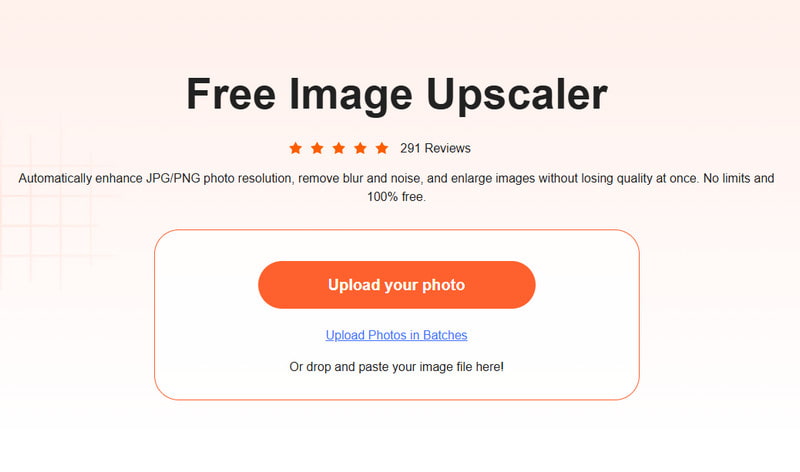
Trin 1 Gå til Apeaksoft Free Image Upscaler's officielle hjemmeside. Tryk på knappen Upload dit foto, og vælg dit GIF-billede.
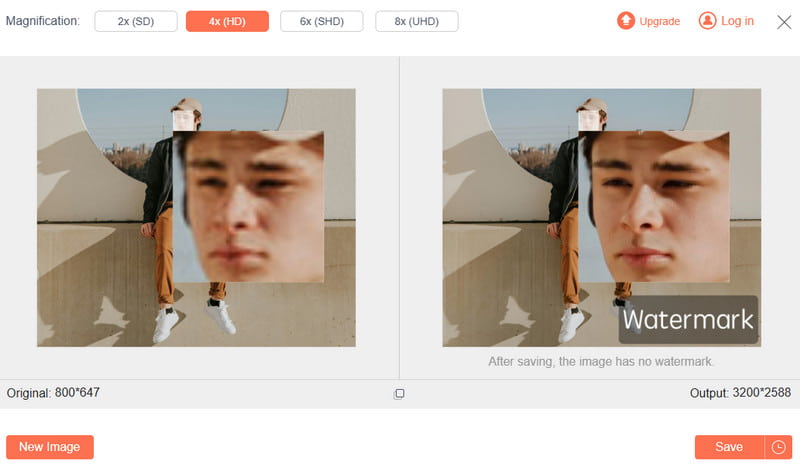
Trin 2 Vælg den ønskede forstørrelse i forstørrelsesområdet.
Trin 3 Tryk Gem knappen, hvis du er tilfreds med effekten.
Gør en GIF mindre:
For at gøre en GIF mindre kan du bruge Apeaksoft gratis billedkompressor.
• Komprimer en GIF, mens den oprindelige kvalitet bevares.
• Massekonverter billeder på op til 40 billeder ad gangen.
• Kompatibel med de mest populære billedtyper som PNG, JPEG, SVG og GIF.
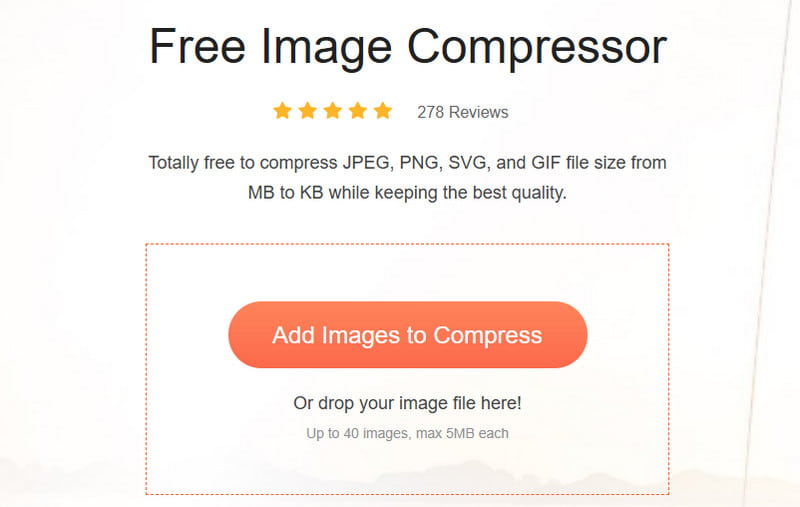
Trin 1 Gå til det officielle websted for Apeaksoft gratis billedkompressor. Tryk på Føj billeder til komprimering for at uploade dine GIF-filer.
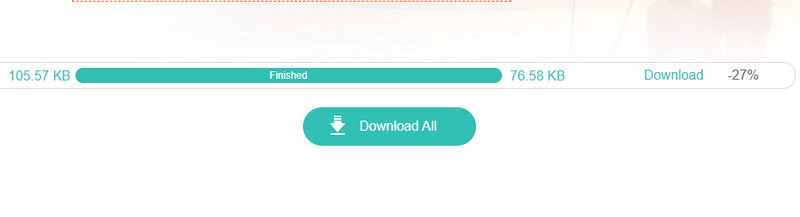
Trin 2 Vent på, at værktøjet automatisk komprimerer GIF'en, og vær tålmodig.
Trin 3 Tryk Download alle knappen for at gemme den redigerede GIF.
Del 3: Sådan ændrer du størrelsen på en GIF i Ezgif
Udover de tidligere nævnte værktøjer er Ezgif også en online platform, der understøtter ændring af størrelsen på GIF'er. Følg de specifikke trin nedenfor for at bruge det:
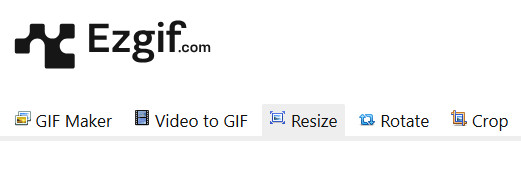
Trin 1 Besøg Ezgifs officielle hjemmeside og klik på Resizer valgmulighed.
Trin 2 Tryk Vælg fil knappen for at vælge din mål-GIF. Tryk på Upload!-knappen så.

Trin 3 Indtast en ny værdi for dit GIF-billede i feltet, og tryk derefter på Resize billede!-knap.

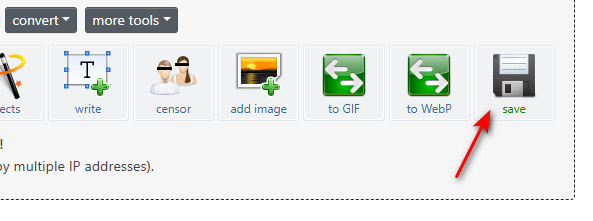
Trin 4 Tryk Gem .
Del 4: Sådan ændrer du størrelsen på en GIF i Photoshop
For brugere, der har brug for at håndtere komplekse GIF'er, kan du bruge et professionelt værktøj - Adobe Photoshop. I modsætning til onlineværktøjer giver Photoshop dig mulighed for at se og justere GIF-størrelsen billede for billede for at sikre den bedste outputkvalitet. Her er de specifikke trin:
Trin 1 Åbn en GIF-fil i Photoshop.
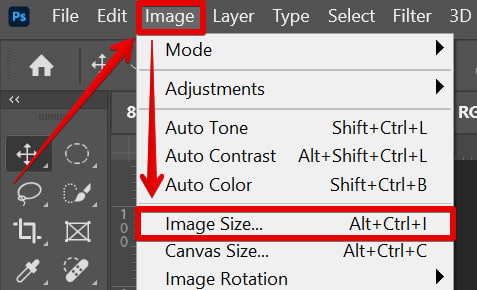
Trin 2
Gå til
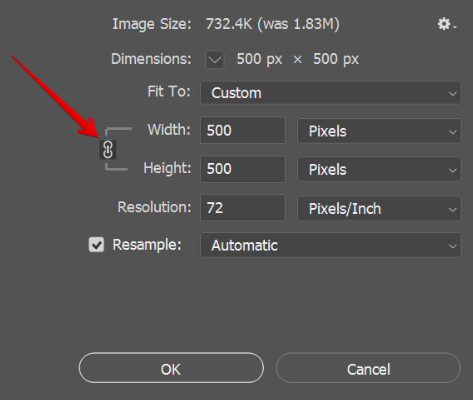
Trin 3 Indtast din ønskede værdi i feltet ud for højde eller vægt.
Trin 4 Tryk OK knappen for at udføre.
tips: Sørg for at Begræns andele er markeret for at bevare billedets billedformat.
Del 5: Sådan ændrer du størrelsen på en GIF i GIMP
Hvis du leder efter et professionelt og gratis billedbehandlingsværktøj til at ændre størrelsen på GIF'er, er GIMP et godt valg. Selvom brugerfladen kan virke lidt kompliceret, vil du ved at følge denne enkle vejledning hurtigt mestre, hvordan du nemt kan ændre størrelsen på GIF'er med GIMP.
Trin 1 Start GIMP og klik Filer - Åbn i den øverste menulinje. Vælg dit GIF-billede for at åbne det.
Trin 2 Klik Billede > Skala billedeIndtast derefter nye bredde- og højdeværdier. Husk at holde billedformatet låst ved at klikke på kæde .
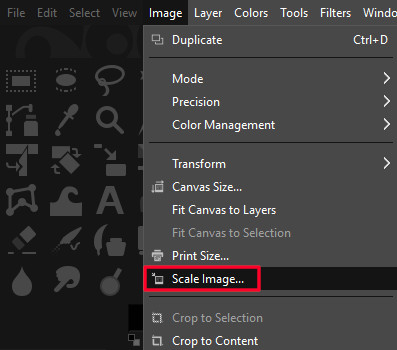
Trin 3 Gå til File (Felt) > eksport For at gemme dit billede. Sørg for at vælge GIF fra listen, eller indstil filtypen manuelt til .gif.
Trin 4 Klik eksport for at afslutte i eksportdialogboksen.
Del 6: Ofte stillede spørgsmål om, hvordan man ændrer størrelsen på en GIF
Hvordan ændrer man størrelsen på en GIF til Discord?
Når du uploader eller sender en GIF på Discord, kan du bruge nogle gratis onlineværktøjer, hvis filen er for stor (over 10 MB), som f.eks. Apeaksoft gratis billedkompressor for at ændre GIF-størrelsen for Discord.
Hvordan ændrer man størrelsen på en GIF på iPhone?
Der er ingen indbygget funktion til direkte at ændre størrelsen på GIF'er på iOS-systemet. Du kan konvertere din GIF til en video og foretage nogle justeringer. Konverter derefter din video tilbage til GIF. Den mest effektive måde at ændre størrelsen på en GIF på iPhone er at bruge online foto resizer.
Hvordan ændrer man størrelsen på en GIF på en Mac?
Du kan ændre GIF-størrelsen direkte i Preview-appen på Mac.
Konklusion
Indtil nu har vi introduceret 4 detaljerede måder at ændre størrelsen på en GIF-fil med hensyn til onlineværktøjer som Apeaksoft Free Image Upscaler, Apeaksoft Free Image Compressor og Ezgif, og desktopværktøjer som Photoshop og GIMP. Jeg håber, du kan finde det, der passer bedst til dig, og nemt kan ændre størrelsen på en GIF uden at miste kvalitet.
Relaterede artikler
Leder du efter den bedste GIF-optager til at fange din GIF-skærm og lave et animeret billede? Her anbefaler vi dig 8 GIF-optagere, som Apeaksoft Screen Recorder.
Denne vejledning deler ni metoder til effektivt at konvertere et MP4-billede til et animeret GIF-billede online, med Photoshop og ved hjælp af værktøjer.
Vær ikke trist eller presserende, når dine sjove GIF'er går tabt. Der er mulige måder at kontrollere og gendanne slettede GIF'er på din desktop eller mobil.
Vil du indstille en GIF som tapet på din iPhone? Dette indlæg viser to måder at indstille de animerede billeder som tapet.



