

Sådan gendanner du slettede GIF'er på Windows og Mac (4 dokumenterede metoder)

Nøgleforsøg
- Hvis du har slettet GIF-filer, kan du først gå til papirkurven eller papirkurven for at gendanne dem direkte og nemt.
- Hvis du har en lokal eller cloud-backup, kan du gendanne de slettede GIF'er derfra.
- Selv hvis GIF-filerne blev slettet permanent (ved hjælp af Shift + Delete eller efter tømning af papirkurven), kan de stadig gendannes ved hjælp af professionel datagendannelsessoftware, så længe dataene ikke er blevet overskrevet.
Har du ved et uheld slettet dine GIF'er? Bare rolig - det er meget nemmere at gendanne dem, end du tror! Denne guide viser dig, hvordan du gør. gendan slettede GIF'er trin for trin, uanset om du har tømt papirkurven, mistet filer efter et systemnedbrud eller ikke kan finde dine GIF'er nogen steder på din computer.
SIDEINDHOLD:
- Kan du gendanne slettede GIF-filer?
- Metode 1. Gendan slettet GIF fra papirkurven
- Metode 2. Gendan permanent slettet GIF med et enkelt klik [Anbefalet]
- Metode 3. Gendan slettet GIF fra lokal sikkerhedskopi
- Metode 4. Gendan slettet GIF fra Cloud Backup
- Tips til at forhindre GIF-filer i at blive slettet igen
Kan du gendanne slettede GIF-filer?
GIF'er ligner andre billedfiler som JPG og PNG, så det betyder ikke, at de er væk for altid, hvis du sletter dem.
Når du sletter en GIF, fjernes filen ikke med det samme. For det første havner den i papirkurven (eller papirkurven på Mac). Du kan nemt gendanne dem der.
Hvis du har tømt papirkurven, skal du heller ikke bekymre dig. Du kan bruge professionel datagendannelsessoftware. De fleste af dem tilbyder en gratis prøveperiode eller en begrænset gendannelseskvote, hvilket ofte er nok til at hente GIF-billederne.
Hvis du nogensinde har sikkerhedskopieret din computer, vil tingene være meget nemmere. Du kan gendanne dem direkte fra Filhistorik (eller Time Machine på Mac).
Kort sagt, det er normalt muligt at gendanne slettede GIF-filer, især hvis du handler hurtigt efter sletningen.
Metode 1. Gendan slettet GIF fra papirkurven
Den hurtigste og nemmeste måde at gendanne en slettet GIF på er at tjekke din papirkurv (Windows) eller papirkurv (Mac). Slettede filer gemmes normalt midlertidigt her, indtil du tømmer dem. Så du kan gendanne dem med blot et par klik.
Papirkurv (Windows)
Trin 1 Åbne papirkurven.
Trin 2 Indtast gif i filterboksen (øverst til højre).
Trin 3 Dobbeltklik på den ønskede, og klik på Gendan.
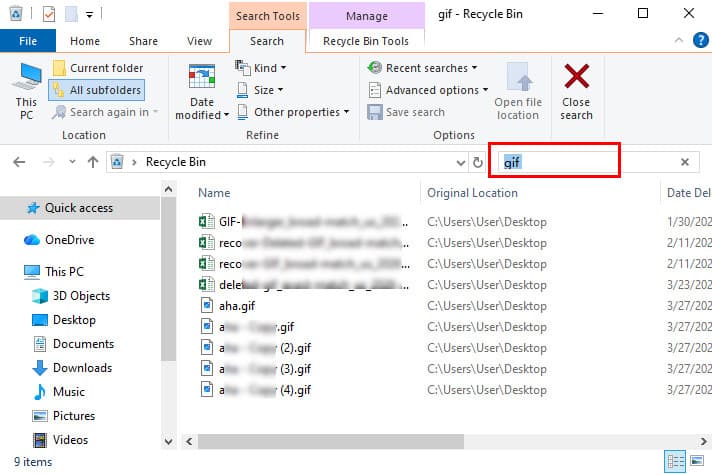
tips: GIF-filer vil blive gendannet til deres oprindelige placering.
Papirkurv (Mac)
Trin 1 Åbn papirkurven fra docken.
Trin 2 Søg efter dine mål-GIF-billeder.
Trin 3 Højreklik på det og vælg Sætte tilbage.
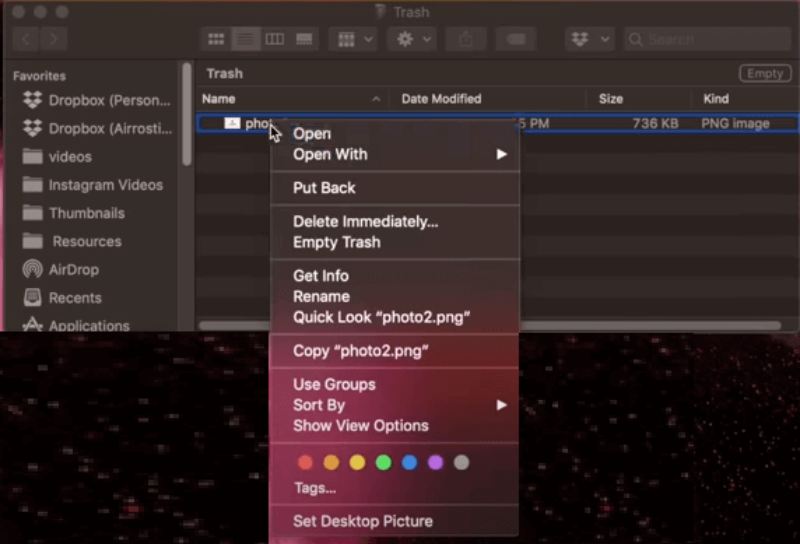
Metode 2. Gendan permanent slettet GIF med et enkelt klik [Anbefalet]
Hvis du har for vane at bruge Shift + Delete, eller hvis du regelmæssigt rydder op i dine slettede filer, vil tingene være meget mere komplicerede. Heldigvis, Apeaksoft Data Recovery tilbyder en nem og samlet løsning, der hjælper dig med at gendanne permanent slettede GIF-pakker på både Windows og Mac, selv uden en sikkerhedskopi.
Gendan slettede GIF-pakker med lethed
- Gendan slettede GIF-pakker med et enkelt klik.
- Understøtter GIF-gendannelse fra din computer, harddiske, SD-kort, USB-drev osv.
- Gendan GIF-billeder på grund af forskellige situationer som utilsigtet sletning, formatering, drevkorruption, systemnedbrud osv.
- Desuden fungerer dette værktøj til næsten alle filtyper, du har brug for, f.eks. gendannelse af PowerPoint, Word, videoer, lyd osv.
- Den tilbyder en gratis prøveversion af gendannelse på 200 MB.
Sikker download
Sikker download

Trin 1 Download og installer dette professionelle GIF-gendannelsesværktøj gratis på din computer.
Trin 2 Start værktøjet og vælg Harddisk Recovery fra venstre panel, og klik på Begynd Scan.
Hvis dine GIF'er er gemt på et eksternt drev, bør du vælge den anden mulighed.

Trin 3 Find dine mål-GIF-filer baseret på Type listeSøg i filterfeltet er nødvendig.

Trin 4 Forhåndsvis GIF-filerne.

Trin 5 Markér alle de GIF'er, du har brug for, og klik på Gendan (nederst til højre).

Metode 3. Gendan slettet GIF fra lokal sikkerhedskopi
Hvis du tidligere har aktiveret en sikkerhedskopieringsfunktion på din computer, kan det være hurtigt og fleksibelt at gendanne slettede GIF'er. Her viser vi dig, hvordan du bruger Windows Filhistorik/Tidligere versioner og Mac Time Machine til at gendanne GIF'er fra dine lokale sikkerhedskopier.
Filhistorik (Windows)
Trin 1 Type Gendan dine filer med Filhistorik i søgefeltet (nederst til venstre).
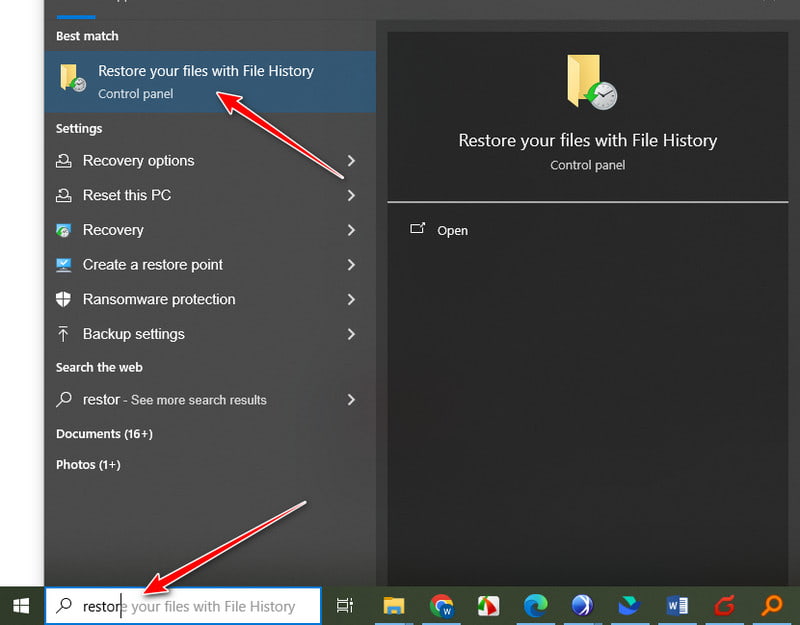
Trin 2 Find den relaterede mappe.
Trin 3 Klik på knappen Recover knappen nederst i midten.
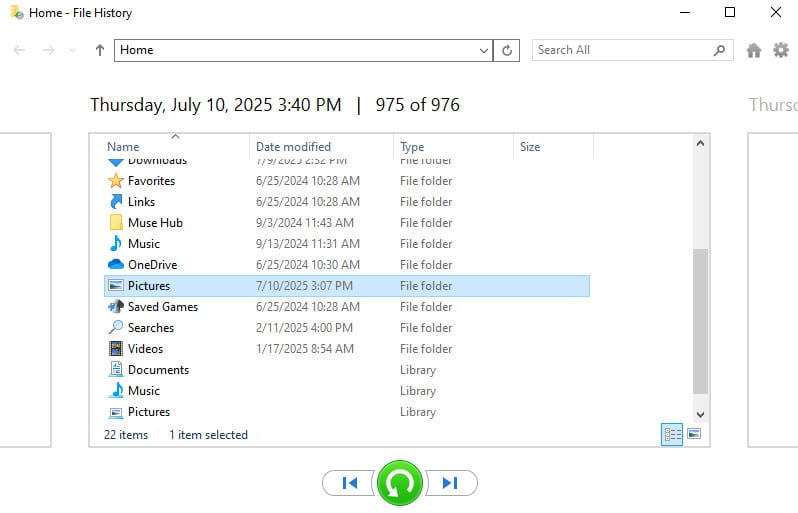
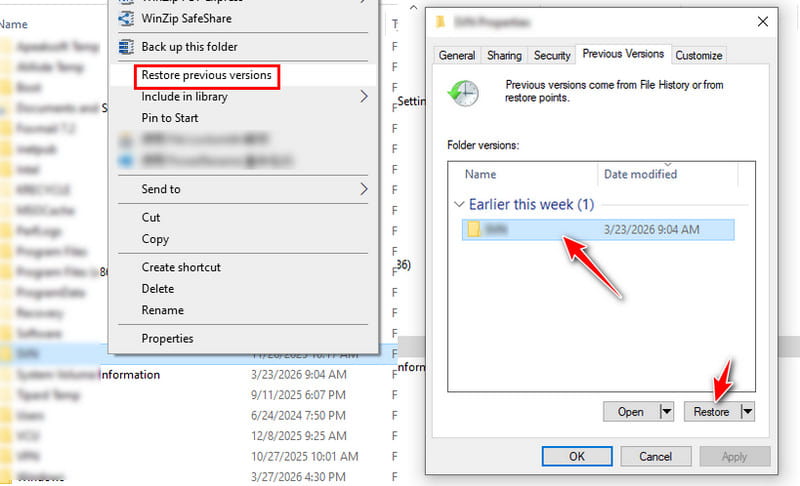
Tidligere version (Windows)
Trin 1 Åbne File Explorer og find den mappe, hvor dine slettede GIF'er engang var gemt.
Trin 2 Højreklik på mappen og vælg Gendan forrige version.
Trin 3 Vælg den version, som du mener kan indeholde de slettede GIF-billeder.
Trin 4 Klik Gendan.
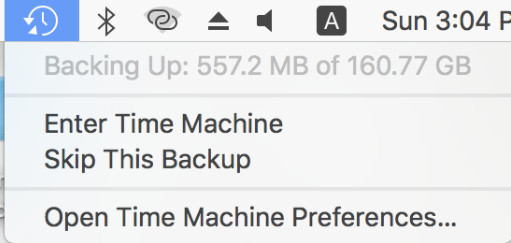
Tidsmaskine (Mac)
Trin 1 Åbne tid Machine fra øverst til højre.
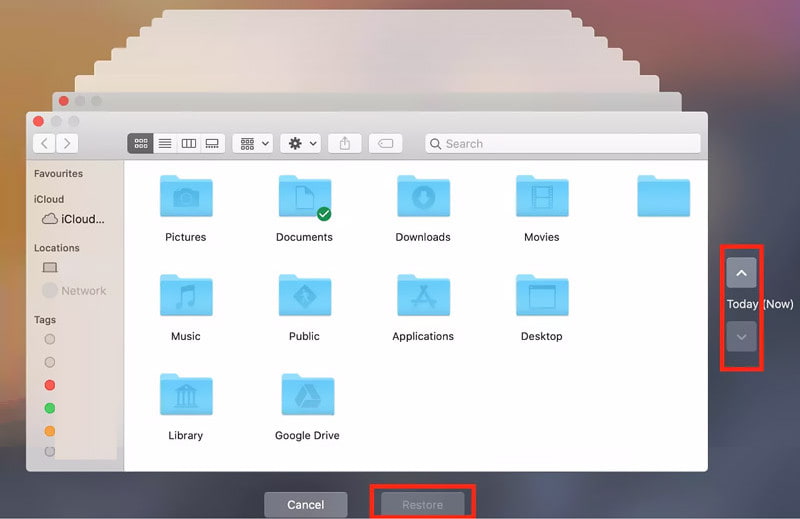
Trin 2 Klik på pil op eller pil ned på tidslinjen til højre for at finde den nøjagtige mappe.
Trin 3 Vælg den ønskede GIF-pakke, og klik på Gendan.
Metode 4. Gendan slettet GIF fra Cloud Backup
Hvis du bruger en cloud-backuptjeneste, kan det være hurtigt og nemt at gendanne slettede GIF'er. Her bruger vi Google Drev som et eksempel for at vise, hvordan du kan gendanne dine GIF-filer.
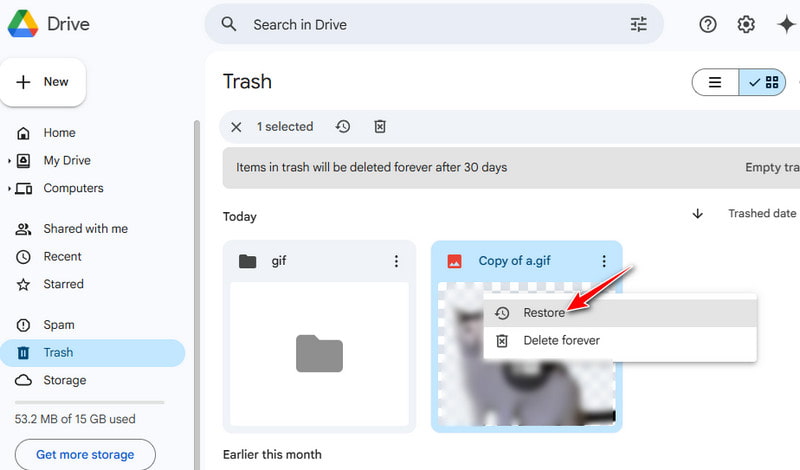
Trin 1 Åbn Google Drev i din browser, og log ind med din konto.
Trin 2 Tjek Trash mappe.
Trin 3 Højreklik på det og vælg Gendan.
Tips til at forhindre GIF-filer i at blive slettet igen
- Sikkerhedskopier regelmæssigt dine GIF-filer til en ekstern harddisk eller et cloud-drev.
- Aktivér sikkerhedskopieringsfunktionen på din computer, så der er et gendannelsespunkt, du kan bruge.
- Tjek det to gange, før du sletter GIF'er på din computer eller tømmer papirkurven.
- Sortér dine GIF'er tydeligt for bedre håndtering.
- Tag ikke stikket ud af dine enheder pludselig, når du overfører data.
Konklusion
Gendannelse af GIF'er er ikke så komplekst, som du tror, vel? Tjek først papirkurvsmappen. Hvis de ikke er der, så kig i dine lokale eller cloud-backups. For permanent slettede filer, gratis data recovery software kan hjælpe dig med at få dine GIF'er tilbage hurtigt og sikkert.
Relaterede artikler




