

Sådan redigerer du YouTube-videoer med de bedste YouTube-redigeringsprogrammer

Som en af de bedste sociale medieplatforme er YouTube udbredt over hele verden. Millioner af hundredvis af brugere har adgang til platformen og ser oceaner af videoer. Faktisk kan alle dele videoer på YouTube med en konto. Det er dog langt mere end blot at poste de optagede videoer. For indholdsskabere og marketingfolk er det en god idé at Rediger YouTube-videoer og optimer seeroplevelsen med vores betonguide.
SIDEINDHOLD:
Del 1: Sådan redigerer du YouTube-videoer offline
En af de bedste måder at redigere YouTube-videoer på er ved at bruge et offline YouTube-videoredigeringssoftware, f.eks. Apeaksoft Video Converter UltimateDen kan lave en videohistorie ved hjælp af videoklip. Derudover integrerer den adskillige funktioner til retouchering af YouTube-videoer, såsom tilføjelse af undertekster, anvendelse af baggrundsmusik og mere.
Den hurtige måde at redigere YouTube-videoer offline uden kvalitetstab
- Retouchér videoer til deling på YouTube.
- Rediger YouTube-videoer med noget i baggrunden.
- Optimer videokvaliteten ved hjælp af avanceret teknologi.
- Se et eksempel på resultatet i realtid.
- Eksportér redigerede videoer til YouTube.
Sikker download
Sikker download

Sådan redigerer du en YouTube-video offline
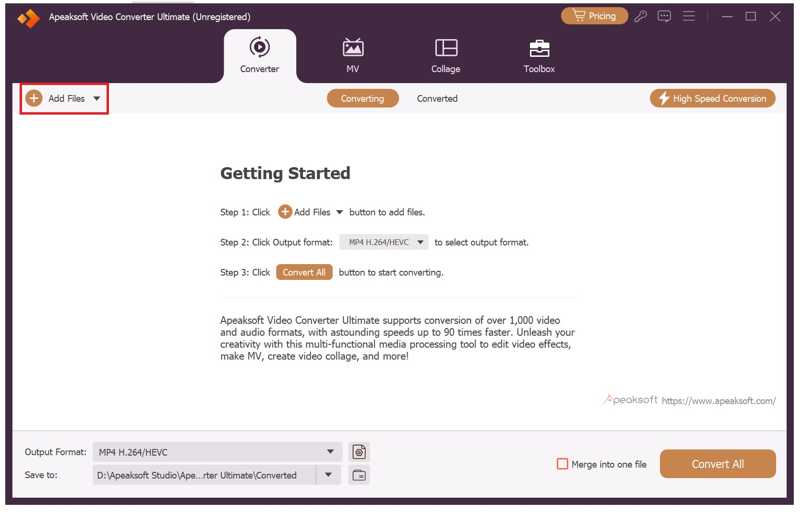
Trin 1 Importer videoer
Start den gode redigeringssoftware til YouTube, når du har installeret den på din pc. Den er kompatibel med Windows 11/10/8/7. Der findes en anden version til Mac-brugere. Klik på Tilføj filer menuen, og åbn de videoer, du vil dele på YouTube. Softwaren kan behandle flere videoer i batch på én gang.
Trin 2 Retouchér YouTube-videoer
Klik på knappen Redigere knappen under en video for at åbne den i den indbyggede videoredigerer:
Roter video: Gå til Rotér og beskær fanen, og roter den 90 grader med eller mod uret. De to andre muligheder bruges til at vende videoen vandret eller lodret. Hvis du vil rotere alle videoer, skal du klikke på Anvend på alle.
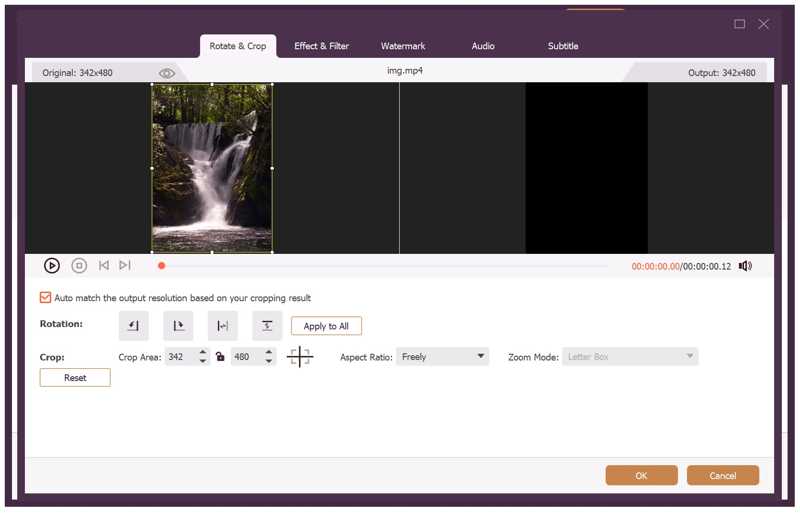
Beskær video: Når du har indtastet Rotér og beskær Under fanen "Beskæring" vises en beskæringsboks på videoen. Træk rammerne, indtil du er tilfreds.
Anvend videoeffekt eller filter: Gå til Effekt & filter fanen, og juster Kontrast, Mætning, Lysstyrkeog HueEller vælg et passende filter under Filtre sektion.
Vandmærkevideo: Gå til Watermark fanen, og tilføj et vandmærke med tekst eller et billede. Her kan du tilpasse vandmærket med valgmuligheder.
Brug baggrundslyd: Gå til Audio fanebladet, klik på knappen Tilføj knappen ved siden af Lydfil og tilføj baggrundslyden. Juster lydstyrken og forsinkelsen.
Tilføj undertekster: Skift til Subtitle fanebladet, og klik på knappen Tilføj knappen for at anvende undertekster.
Hvis du vil klippe og opdele videoen, skal du klikke på Klip knappen for at åbne videoen i Klip vindue. Indstil derefter start- og slutpositioner på tidspunktet.
Tip: Hvis du vil bruge andre videoredigeringsværktøjer, skal du gå til Værktøjskasse øverst i vinduet og vælg det ønskede værktøj.
Trin 3 Eksporter videoer til YouTube
Når du er færdig med YouTube-videoredigering, skal du klikke på Output Format valgmuligheden nederst for at åbne formatdialogen. Gå til Video fanebladet, vælg YouTube i sidebjælken, og vælg en forudindstilling. Hvis du vil ændre parametrene, skal du klikke på Indstillinger .
Angiv derefter en outputmappe nederst og klik på Konverter alle .
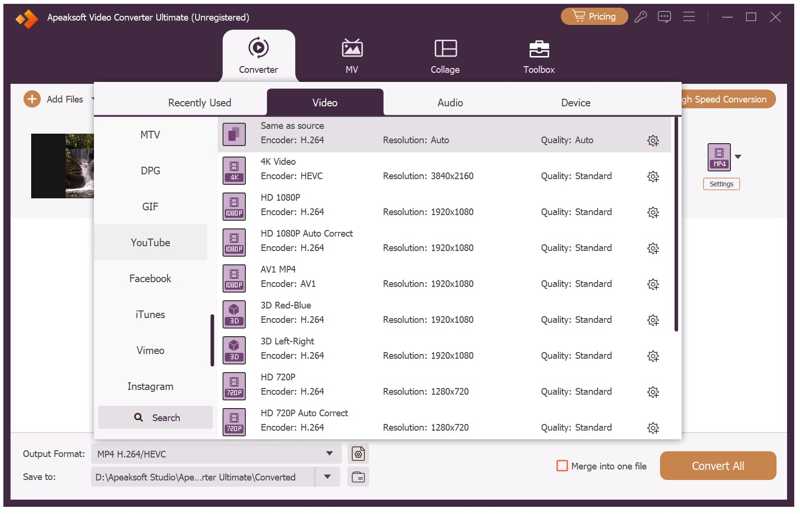
Bemærk: Hvis du har brug for at redigere en videohistorie til YouTube, skal du gå til MV fane på det øverste bånd.
Del 2: Sådan redigerer du YouTube-videoer online
Hvilket redigeringssoftware bruger YouTubere? YouTube Studio er et gratis program til at redigere videoer til YouTube online. Faktisk er det den indbyggede videoredigeringssoftware på YouTube. Selvom den kun tilbyder grundlæggende videoredigeringsfunktioner, er det et godt udgangspunkt.
Trin 1 Gå til www.youtube.com i en webbrowser.
Trin 2 Log ind med din konto.
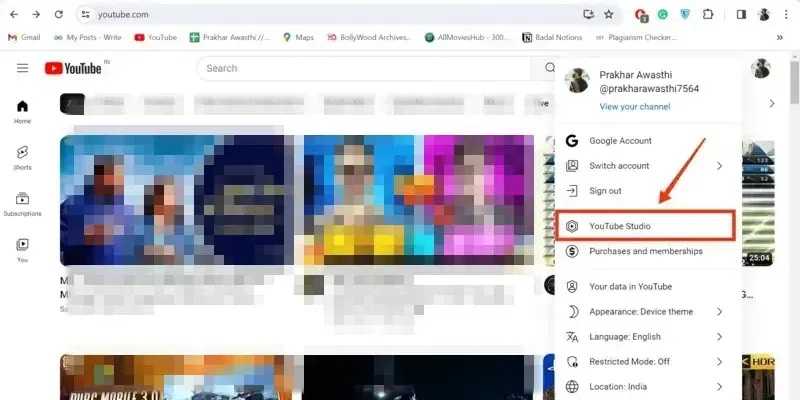
Trin 3 Klik på din profil og vælg YouTube Studio for at begynde at redigere en YouTube-video med YouTube Studio.
Trin 4 Gå til Indhold i sidebjælken, og vælg den video, du vil redigere.
Trin 5 Klik derefter på knappen editor knappen fra Detaljer fanen, og tryk på KOM IGANG.
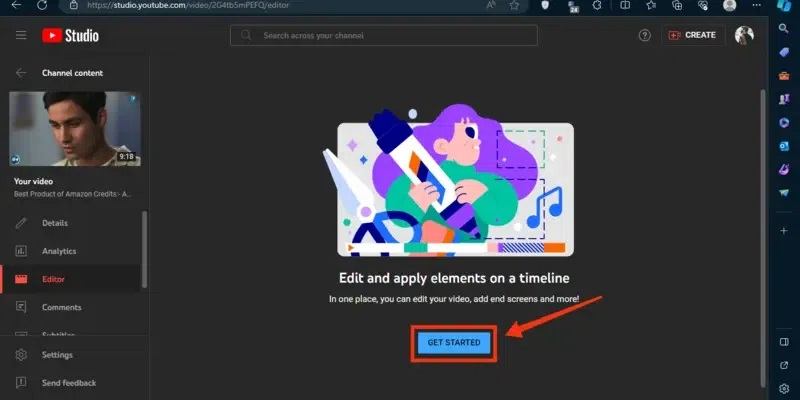
Trin 6 Her kan du finde alle YouTube-baserede videoredigeringsværktøjer, som f.eks. Trim & Cut, Blur, Audioog mere. Vælg Trim & Cut at fortsætte.
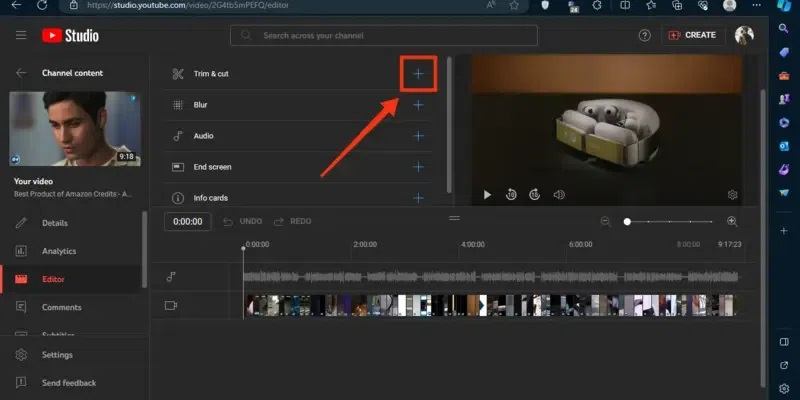
Trin 7 Vælg de uønskede billeder på tidslinjen, og tryk på Slette tasten på tastaturet for at fjerne dem.
Trin 8 Når redigeringen er færdig, skal du klikke på SPARE .
Trin 9 Hvis du ønsker at tilføje baggrundsmusik til din videoKlik på Audio værktøjet og vælg en musikfil fra biblioteket.
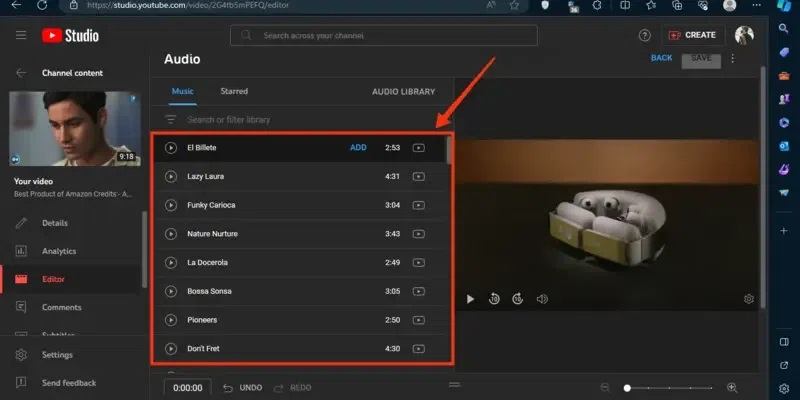
Trin 10 Klik derefter på SPARE knappen for at bekræfte redigeringen af YouTube-videoen online.
Trin 11 Dernæst kan du uploade den redigerede video direkte til YouTube.
Del 3: Tips til begyndere til redigering af YouTube-videoer
Der er to hovedformål med at redigere YouTube-videoer: at følge YouTubes regler og at øge engagementet i din videohistorie. For at nå disse to mål, bør du følge vores tips nedenfor:
1. YouTube understøtter videoformaterne: MOV, MP4, AVI, WMV, FLV, MPEGPS, 3GP og WebM. Det anbefalede videoformat til YouTube er MP4 med H.264-videocodec og AAC-lydcodec.
2. Du bør bruge standardformatforholdene 4:3 eller 16:9 for at undgå videoforvrængning.
3. Standardvideoens billedhastighed på YouTube er fra 24 til 60. Jo højere billedhastigheden er, desto bedre er videokvaliteten. En høj billedhastighed fører dog til en stor filstørrelse.
4. Tilføj en titel, billedtekst eller undertekster til din YouTube-video for at øge seerengagementet.
5. Brug baggrundsmusik og lydeffekter til at øge den samlede effekt af YouTube-videoer.
6. Balancer videokvalitet og videofilstørrelse for at optimere seeroplevelsen.
Yderligere læsning
Konklusion
Denne guide viste, hvordan man Rediger YouTube-videoer offline og online. YouTube Studio er den indbyggede videoredigerer i YouTube. Den giver dig mulighed for at redigere dine videoer, før du uploader dem til din YouTube-side. Ikke desto mindre er videoredigeringsprogrammet for simpelt til avanceret retouchering. Apeaksoft Video Converter Ultimate er den ultimative mulighed for postproduktion af YouTube-videoer. Den indeholder en bred vifte af avancerede funktioner til YouTube-videoredigering.
Relaterede artikler




